Cómo desinstalar CrowdStrike Falcon Sensor
Summary: Obtenga información sobre cómo desinstalar CrowdStrike Falcon Sensor siguiendo estas instrucciones para Windows, Mac y Linux.
This article applies to
This article does not apply to
This article is not tied to any specific product.
Not all product versions are identified in this article.
Instructions
En este artículo se abarca el proceso de desinstalación de CrowdStrike Falcon Sensor.
Productos afectados:
- CrowdStrike Falcon Sensor
Sistemas operativos afectados:
- Windows
- Mac
- Linux
Las instrucciones para desinstalar CrowdStrike Falcon Sensor varían según el uso de Windows, Mac o Linux. Haga clic en el sistema operativo correspondiente para obtener información sobre el proceso de desinstalación.
Windows
CrowdStrike Falcon Sensor se puede eliminar de Windows de las siguientes maneras:
Haga clic en el método correspondiente para obtener más información.
Interfaz de usuario
Los pasos para desinstalar CrowdStrike Falcon Sensor mediante la interfaz de usuario de Windows difieren entre las versiones v5.10.9106 y posteriores, v4.24.8702 a 4.26.8904 y v4.23.8603 y anteriores. Seleccione la versión correspondiente para obtener más información. Para conocer cómo identificar la versión de CrowdStrike Falcon Sensor, consulte Cómo identificar la versión de CrowdStrike Falcon Sensor.
v5.10.9106 y posteriores
- Haga clic con el botón secundario en el menú Inicio de Windows y seleccione Aplicaciones y características.
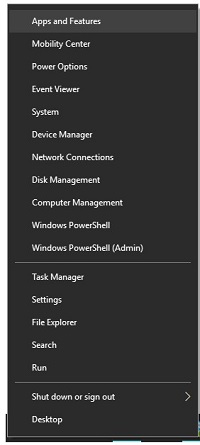 La herramienta Aplicaciones y características se llama Agregar o eliminar programas en Windows 7.
 - Seleccione CrowdStrike Windows Sensor y luego haga clic en Desinstalar.
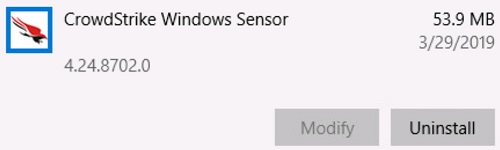 Nota: La versión del ejemplo puede diferir de su entorno.
 - Haga clic en Uninstall.

- Si UAC (Control de cuentas de usuario) está habilitado, haga clic en Sí. De lo contrario, continúe con el Paso 5.
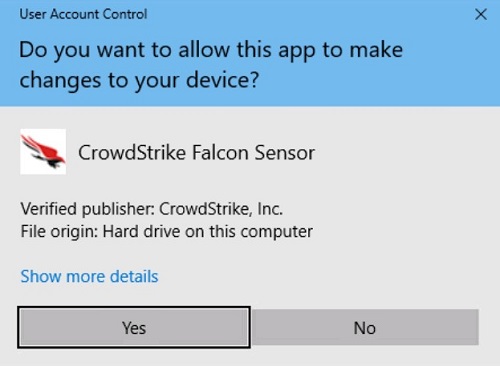
- Si utiliza un token de mantenimiento, diríjase al Paso 6. De lo contrario, diríjase al Paso 7.
- Rellene el token de mantenimiento y, a continuación, haga clic en Desinstalar.
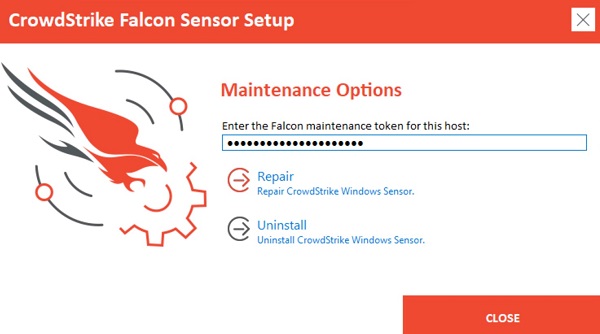 Para obtener más información, consulte How to Manage the CrowdStrike Falcon Sensor Maintenance Token (Cómo administrar el token de mantenimiento de CrowdStrike Falcon Sensor).
 - Haga clic en Uninstall.
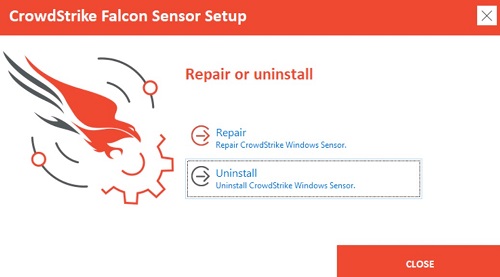
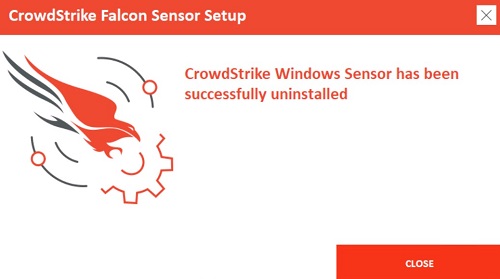
- Cuando se desinstale, haga clic en Close (Cerrar).
v4.24.8702 a 4.26.8904
- Haga clic con el botón secundario en el menú Inicio de Windows y seleccione Aplicaciones y características.
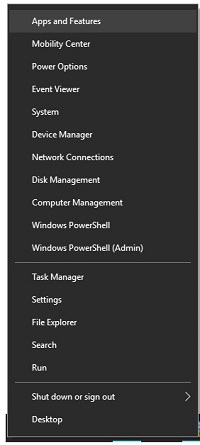 La herramienta Aplicaciones y características se llama Agregar o eliminar programas en Windows 7.
 - Seleccione CrowdStrike Windows Sensor y luego haga clic en Desinstalar.
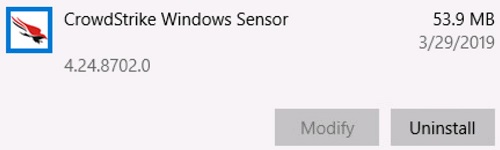 Nota: La versión del ejemplo puede diferir de su entorno.
 - Haga clic en Uninstall.

- Si UAC (Control de cuentas de usuario) está habilitado, haga clic en Sí. De lo contrario, continúe con el Paso 5.
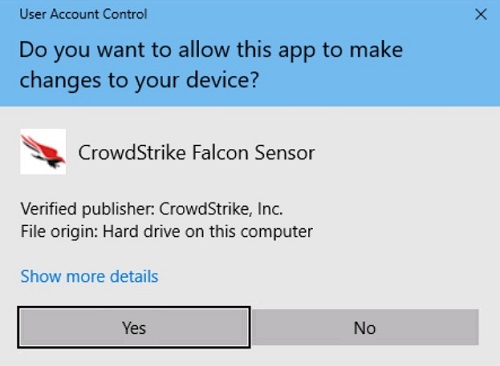
- Para las instalaciones protegidas con contraseña, diríjase al Paso 6. Para las instalaciones normales, diríjase al Paso 7.
- Ingrese la contraseña de instalación de Falcon, haga clic en Desinstalar y diríjase al Paso 8.
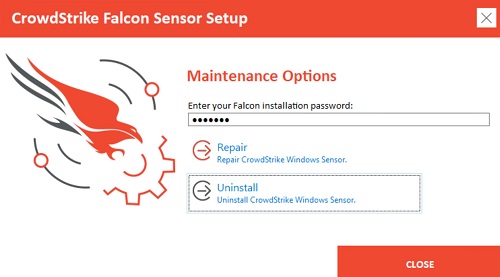 Las contraseñas olvidadas solo se pueden restablecer si se abre un ticket en el soporte de Dell. Para obtener más información, consulte Números de teléfono de soporte internacional de Dell Data Security.
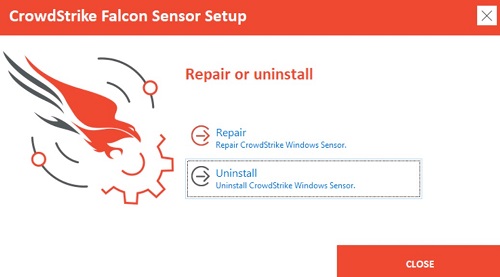
 - Haga clic en Uninstall.
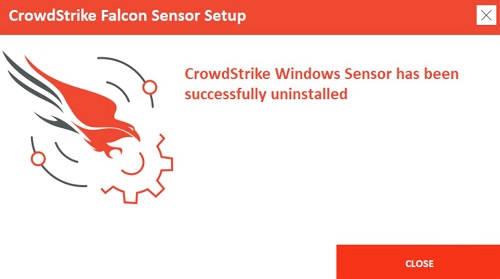
- Cuando se desinstale, haga clic en Close (Cerrar).
v4.23.8603 y versiones anteriores
- Haga clic con el botón secundario en el menú Inicio de Windows y seleccione Aplicaciones y características.
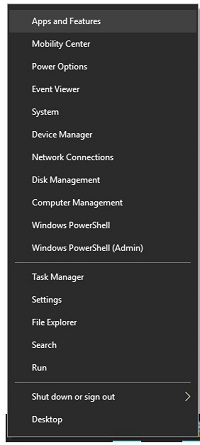 La herramienta Aplicaciones y características se llama Agregar o eliminar programas en Windows 7.
 - Seleccione CrowdStrike Windows Sensor y luego haga clic en Desinstalar.
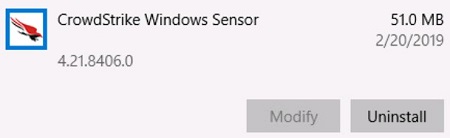 Nota: La versión del ejemplo puede diferir de su entorno.
 - Haga clic en Uninstall.

- Si UAC (Control de cuentas de usuario) está habilitado, haga clic en Sí. De lo contrario, continúe con el Paso 5.
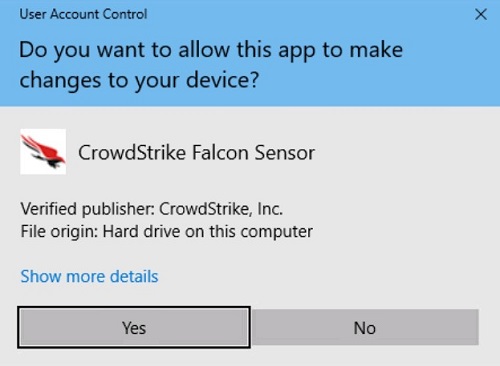
- Haga clic en Uninstall.
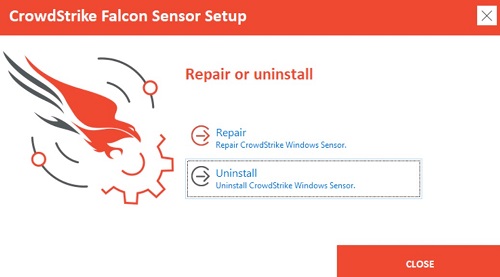
- Si CrowdStrike Falcon Sensor está protegido por contraseña, haga clic en OK y diríjase a la sección de desinstalación mediante la CLI. De lo contrario, continúe con el Paso 7.
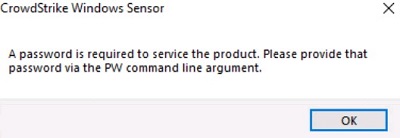
- Cuando se desinstale, haga clic en Close (Cerrar).
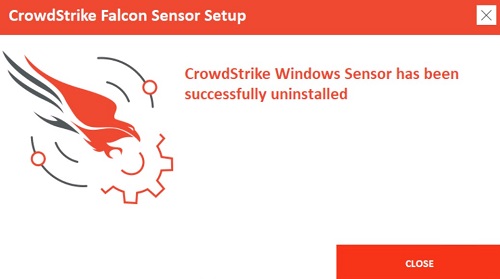
CLI
Los pasos para desinstalar CrowdStrike Falcon Sensor mediante la CLI de Windows difieren entre las versiones v5.10.9106 y posteriores o v4.26.8904 y anteriores. Seleccione la versión correspondiente para obtener más información. Para conocer cómo identificar la versión de CrowdStrike Falcon Sensor, consulte Cómo identificar la versión de CrowdStrike Falcon Sensor.
v5.10.9106 y posteriores
Nota:
- Los switches no distinguen entre mayúsculas y minúsculas.
- Si el Control de cuentas de usuario (UAC) está habilitado, se deben utilizar los derechos de administrador para llevar a cabo la desinstalación.
| Conmutador | Obligatorio | Propósito |
|---|---|---|
/passive |
No | El instalador muestra una UI mínima sin instrucciones |
/quiet |
No | Elimina la UI y las instrucciones. |
/log |
No | Cambia el directorio predeterminado del registro de la instalación de %Temp% a una nueva ubicación
La nueva ubicación debe estar entre comillas ("") |
Los parámetros distinguen mayúsculas de minúsculas.
| Conmutador | Valor | Obligatorio | Propósito |
|---|---|---|---|
MAINTENANCE_TOKEN |
Vea los ejemplos | No | Evita que se desinstale sin una contraseña de mantenimiento. |
Nota:
- Para obtener más información, consulte How to Manage the CrowdStrike Falcon Sensor Maintenance Token (Cómo administrar el token de mantenimiento de CrowdStrike Falcon Sensor).
- Para obtener información acerca de cómo obtener la herramienta de desinstalación, consulte Cómo descargar la herramienta de desinstalación de CrowdStrike Falcon Sensor para Windows.
Ejemplos de instalación con CLI:
Ejemplo n.º 1
CsUninstallTool.exe MAINTENANCE_TOKEN=a0c76aa097218dc446082 /quiet
El primer ejemplo contiene lo siguiente:
- Instalador =
CsUninstallTool.exe - Instalación silenciosa = Sí
- Instrucciones de instalación del usuario final = No
- Token de mantenimiento = Sí
El token de mantenimiento de ejemplo será distinto en el entorno del cliente.
- Directorio del registro de instalación = %TEMP%
%TEMP%Nota: Se utiliza el valor predeterminado, ya que no se ha definido un valor.
Ejemplo n.º 2
CsUninstallTool.exe /passive /log "C:\Logs"
El segundo ejemplo contiene lo siguiente:
- Instalador =
CsUninstallTool.exe - Instalación silenciosa = No
Nota: Se utiliza el valor predeterminado, ya que no se ha definido un valor.
- Instrucciones de instalación del usuario final = No
- Protegido por contraseña = No
Nota: Se utiliza el valor predeterminado, ya que no se ha definido un valor.
- Directorio del registro de instalación = %TEMP%
C:\Logs
v4.26.8904 y versiones anteriores
Nota:
- Los switches no distinguen entre mayúsculas y minúsculas.
- Si el Control de cuentas de usuario (UAC) está habilitado, se deben utilizar los derechos de administrador para llevar a cabo la desinstalación.
| Conmutador | Obligatorio | Propósito |
|---|---|---|
/passive |
No | El instalador muestra una UI mínima sin instrucciones |
/quiet |
No | Elimina la UI y las instrucciones. |
/log |
No | Cambia el directorio predeterminado del registro de la instalación de %Temp% a una nueva ubicación
La nueva ubicación debe estar entre comillas ("") |
Los parámetros distinguen mayúsculas de minúsculas.
| Conmutador | Valor | Obligatorio | Propósito |
|---|---|---|---|
PW= |
Vea los ejemplos | No | Evita la desinstalación sin contraseña
La contraseña debe estar entre comillas ("") El parámetro debe ir directamente después del archivo |
Para obtener información acerca de cómo obtener la herramienta de desinstalación, consulte Cómo descargar la herramienta de desinstalación de CrowdStrike Falcon Sensor para Windows.
Ejemplos de instalación con CLI:
Ejemplo n.º 1
CsUninstallTool.exe PW="Ex@mpl3" /quiet
El primer ejemplo contiene lo siguiente:
- Instalador =
CsUninstallTool.exe - Instalación silenciosa = Sí
- Instrucciones de instalación del usuario final = No
- Protegido por contraseña = Sí
- Directorio del registro de instalación = %TEMP%
%TEMP%Nota: Se utiliza el valor predeterminado, ya que no se ha definido un valor.
Las contraseñas olvidadas solo se pueden restablecer si se abre un ticket en el soporte de Dell. Para obtener más información, consulte Números de teléfono de soporte internacional de Dell Data Security.
Ejemplo n.º 2
CsUninstallTool.exe /passive /log "C:\Logs"
El segundo ejemplo contiene lo siguiente:
- Instalador =
CsUninstallTool.exe - Instalación silenciosa = No
Nota: Se utiliza el valor predeterminado, ya que no se ha definido un valor.
- Instrucciones de instalación del usuario final = No
- Protegido por contraseña = No
Nota: Se utiliza el valor predeterminado, ya que no se ha definido un valor.
- Directorio del registro de instalación = %TEMP%
C:\Logs
Mac
Los pasos para desinstalar CrowdStrike Falcon Sensor en Mac difieren entre las versiones v5.10.9003 y posteriores o v4.28.8907 y anteriores. Seleccione la versión correspondiente para obtener más información. Para conocer cómo identificar la versión de CrowdStrike Falcon Sensor, consulte Cómo identificar la versión de CrowdStrike Falcon Sensor.
v5.10.9003 y posteriores
CrowdStrike Falcon Sensor se puede eliminar en los modos Normal o Protegido (token de mantenimiento). El modo Protected evita la descarga, la desinstalación, la reparación o la actualización manual no autorizadas del sensor. Haga clic en el modo correspondiente para obtener más información.
Normal
- En el menú Apple, haga clic en Go (Ir) y luego seleccione Utilities (Utilidades).
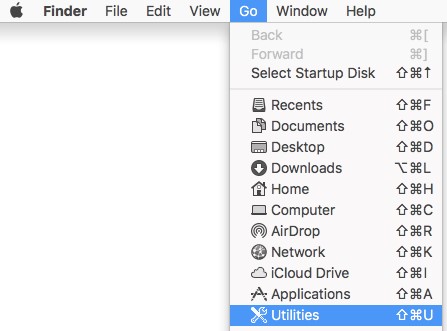
- En la carpeta Utilities (Utilidades), haga doble clic en Terminal.

- En el terminal, escriba
sudo /Library/CS/falconctl uninstally, luego, presione Intro. - Ingrese la contraseña de ddp_admin.
sudoy, luego, presione Intro.
 Los sensores CrowdStrike Falcon Sensor que se implementan con un token de mantenimiento fallan en la desinstalación. Diríjase a la sección Protected para conocer los pasos de desinstalación.
 - Una vez finalizada la desinstalación, escriba
exity, a continuación, presione Intro para cerrar el terminal.
Protected
- En el menú Apple, haga clic en Go (Ir) y luego seleccione Utilities (Utilidades).
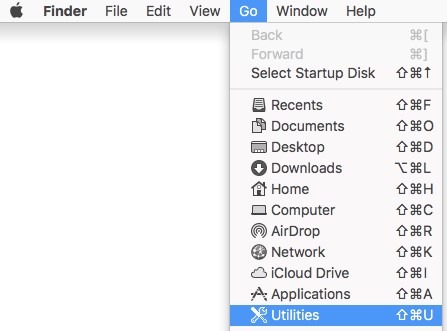
- En la carpeta Utilities (Utilidades), haga doble clic en Terminal.

- En el terminal, escriba
sudo /Library/CS/falconctl uninstall ––maintenance-tokeny, luego, presione Intro.Nota: Dos guiones ("––") debe utilizarse antes demaintenance-token. - Ingrese la contraseña de ddp_admin.
sudoy, luego, presione Intro.

- Rellene un Token de mantenimiento y, luego, presione Intro.
 Para obtener más información, consulte How to Manage the CrowdStrike Falcon Sensor Maintenance Token (Cómo administrar el token de mantenimiento de CrowdStrike Falcon Sensor).
 - Una vez finalizada la desinstalación, escriba
exity, a continuación, presione Intro para cerrar el terminal.
v4.28.8907 y versiones anteriores
CrowdStrike Falcon Sensor se puede eliminar en los modos Normal o Protegido (token de mantenimiento). El modo Protected evita la descarga, la desinstalación, la reparación o la actualización manual no autorizadas del sensor. Haga clic en el modo correspondiente para obtener más información.
Normal
- En el menú Apple, haga clic en Go (Ir) y luego seleccione Utilities (Utilidades).
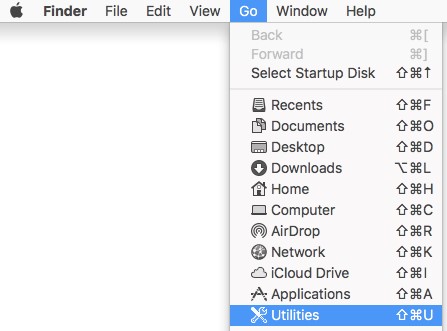
- En la carpeta Utilities (Utilidades), haga doble clic en Terminal.

- En el terminal, escriba
sudo /Library/CS/falconctl uninstally, luego, presione Intro. - Ingrese la contraseña de ddp_admin.
sudoy, luego, presione Intro.
 Se producen errores en la desinstalación de las instalaciones de CrowdStrike Falcon Sensor protegidas por contraseña. Diríjase a la sección Protected para conocer los pasos de desinstalación.
 - Una vez finalizada la desinstalación, escriba
exity, a continuación, presione Intro para cerrar el terminal.
Protected
- En el menú Apple, haga clic en Go (Ir) y luego seleccione Utilities (Utilidades).
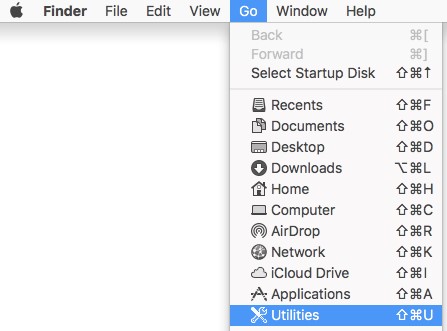
- En la carpeta Utilities (Utilidades), haga doble clic en Terminal.

- En el terminal, escriba
sudo /Library/CS/falconctl uninstall –passwordy, luego, presione Intro. - Ingrese la contraseña de ddp_admin.
sudoy, luego, presione Intro.

- Ingrese una contraseña y luego presione Intro.
 Las contraseñas olvidadas solo se pueden restablecer si se abre un ticket en el soporte de Dell. Para obtener más información, consulte Números de teléfono de soporte internacional de Dell Data Security.
 - Una vez finalizada la desinstalación, escriba
exity, a continuación, presione Intro para cerrar el terminal.
Linux
Según la distribución de Linux, ejecute el comando adecuado para desinstalar CrowdStrike Falcon Sensor de su host.
Nota: La desinstalación de CrowdStrike Falcon Sensor requiere
sudo Privilegio
Red Hat Enterprise Linux, CentOS, Amazon Linux
En Terminal, escriba sudo yum remove falcon-sensor y, luego, presione Intro.

SUSE Linux Enterprise Server (SLES)
En Terminal, escriba sudo zypper remove falcon-sensor y, luego, presione Intro.

Ubuntu
En Terminal, escriba sudo apt-get purge falcon-sensor y, luego, presione Intro.

Additional Information
Artículos recomendados
Estos son algunos artículos recomendados relacionados con este tema que podrían ser de su interés.
Videos
Affected Products
CrowdStrikeArticle Properties
Article Number: 000126135
Article Type: How To
Last Modified: 05 Aug 2026
Version: 17
Find answers to your questions from other Dell users
Support Services
Check if your device is covered by Support Services.