CrowdStrike Falcon Sensorin asennuksen poistaminen
Summary: Lisätietoja CrowdStrike Falcon Sensorin asennuksen poistamisesta noudattamalla näitä ohjeita Windowsille, Macille ja Linuxille.
This article applies to
This article does not apply to
This article is not tied to any specific product.
Not all product versions are identified in this article.
Instructions
Artikkelissa käsitellään CrowdStrike Falcon Sensorin asennuksen poistamista.
Tuotteet, joita asia koskee:
- CrowdStrike Falcon Sensor
Käyttöjärjestelmät, joita asia koskee:
- Windows
- Mac
- Linux
Ohjeet CrowdStrike Falcon Sensorin poistamiseen vaihtelevat sen mukaan, onko Windows, Mac vai Linux käytössä. Katso asennuksen poisto-ohjeet valitsemalla asianmukainen käyttöjärjestelmä.
Windows
CrowdStrike Falcon Sensorin voi poistaa Windowsista seuraavilla tavoilla:
Katso lisätietoja valitsemalla asianmukainen tapa.
Käyttöliittymä
Vaiheet CrowdStrike Falcon Sensorin poistamiseksi Windows-käyttöliittymän avulla vaihtelevat versioiden v5.10.9106 ja uudempien, v4.24.8702 - 4.26.8904 ja v4.23.8603 ja aiempien versioiden välillä. Katso lisätietoja valitsemalla asianmukainen versio. Lisätietoja CrowdStrike Falcon -anturin version tunnistamisesta on kohdassa CrowdStrike Falcon -anturiversion tunnistaminen.
Versio 5.10.9106 tai uudempi
- Napsauta Windowsin Käynnistä-valikkoa hiiren kakkospainikkeella ja valitse Sovellukset ja ominaisuudet.
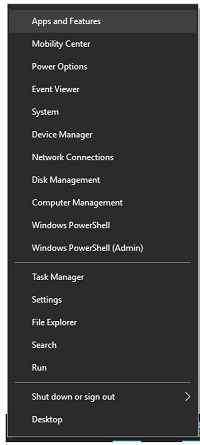 Sovellukset ja ominaisuudet on Windows 7:ssä nimellä Lisää tai poista sovellus.
 - Valitse CrowdStrike Windows Sensor ja Poista asennus.
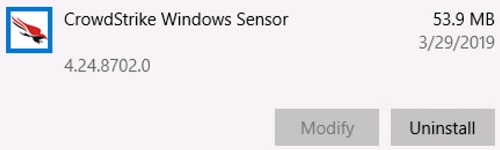 esimerkin versio saattaa vaihdella ympäristön mukaan.
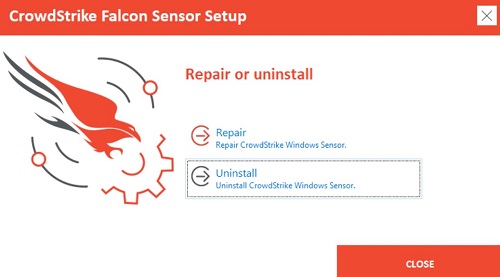
 - Valitse Uninstall.

- Jos Käyttäjätilien valvonta on käytössä, valitse Kyllä. Siirry muutoin vaiheeseen 5.
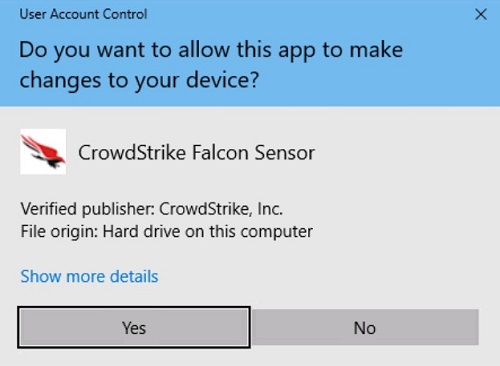
- Jos käytät ylläpitotunnusta, siirry vaiheeseen 6. Siirry muutoin vaiheeseen 7.
- Syötä ylläpitotunnus ja valitse Poista asennus.
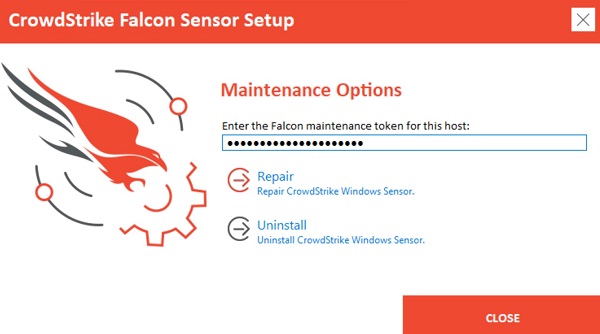 Lisätietoja on artikkelissa CrowdStrike Falcon Sensorin ylläpitotunnuksen hallinta (englanninkielinen).
 - Valitse Uninstall.
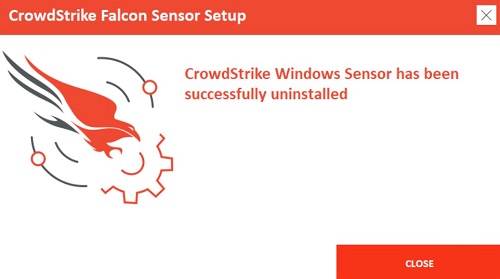
- Kun asennus on poistettu, valitse Sulje.
Versiot 4.24.8702–4.26.8904
- Napsauta Windowsin Käynnistä-valikkoa hiiren kakkospainikkeella ja valitse Sovellukset ja ominaisuudet.
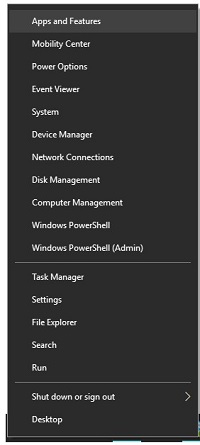 Sovellukset ja ominaisuudet on Windows 7:ssä nimellä Lisää tai poista sovellus.
 - Valitse CrowdStrike Windows Sensor ja Poista asennus.
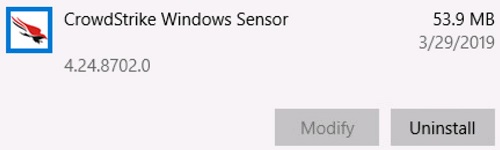 esimerkin versio saattaa vaihdella ympäristön mukaan.
 - Valitse Uninstall.

- Jos Käyttäjätilien valvonta on käytössä, valitse Kyllä. Siirry muutoin vaiheeseen 5.
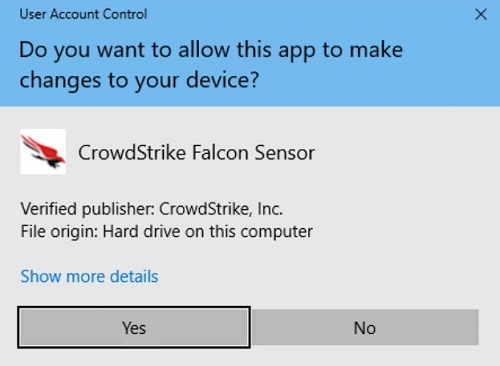
- Jos asennus on suojattu salasanalla, siirry vaiheeseen 6. Jos kyseessä on tavallinen asennus, siirry vaiheeseen 7.
- Kirjoita Falcon-asennuksen salasana, valitse Poista asennus ja siirry vaiheeseen 8.
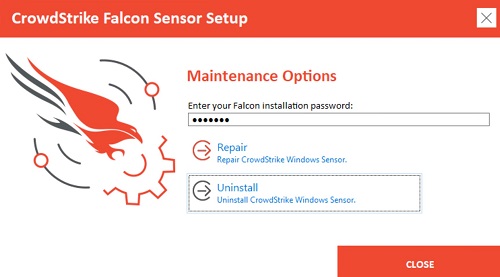 Unohtuneen salasanan voi vaihtaa ainoastaan luomalla tukipyynnön Dell-tukeen. Lisätietoja on artikkelissa Dell Data Securityn kansainväliset tukipuhelinnumerot.
 - Valitse Uninstall.
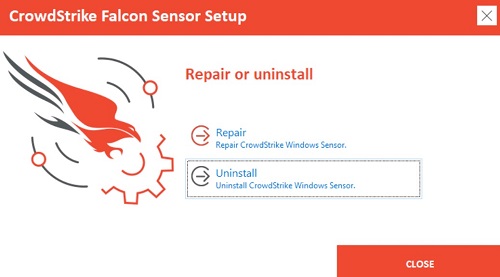
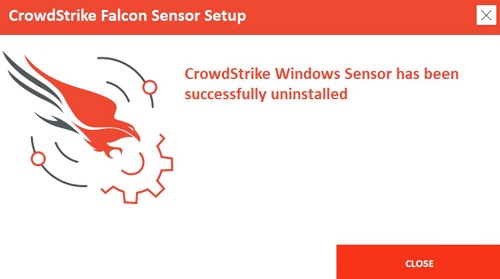
- Kun asennus on poistettu, valitse Sulje.
Versio 4.23.8603 tai aiempi
- Napsauta Windowsin Käynnistä-valikkoa hiiren kakkospainikkeella ja valitse Sovellukset ja ominaisuudet.
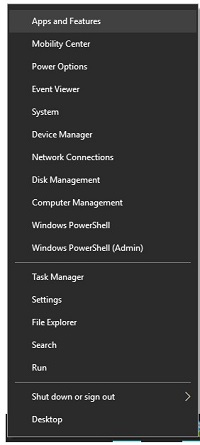 Sovellukset ja ominaisuudet on Windows 7:ssä nimellä Lisää tai poista sovellus.
 - Valitse CrowdStrike Windows Sensor ja Poista asennus.
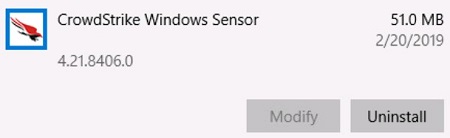 esimerkin versio saattaa vaihdella ympäristön mukaan.
 - Valitse Uninstall.

- Jos Käyttäjätilien valvonta on käytössä, valitse Kyllä. Siirry muutoin vaiheeseen 5.
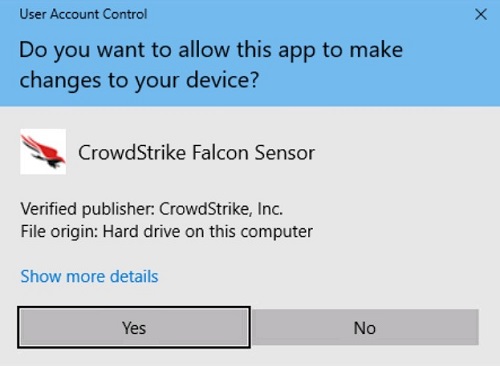
- Valitse Uninstall.
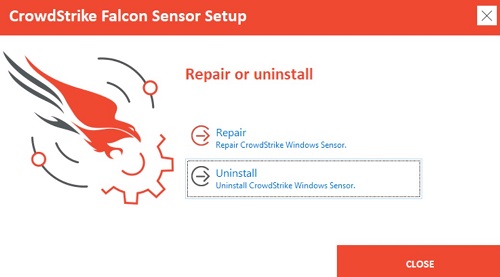
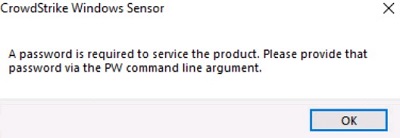
- Jos CrowdStrike Falcon Sensor on salasanasuojattu, valitse OK ja siirry asennuksen poistamiseen komentorivikäyttöliittymässä. Siirry muutoin vaiheeseen 7.
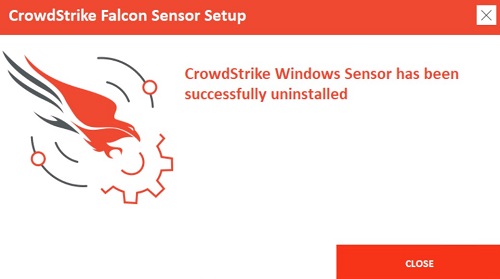
- Kun asennus on poistettu, valitse Sulje.
Komentorivikäyttöliittymä
Vaiheet CrowdStrike Falcon Sensorin poistamiseksi Windowsin komentoriviliittymällä vaihtelevat version v5.10.9106 ja uudemman tai v4.26.8904 ja aiempien versioiden välillä. Katso lisätietoja valitsemalla asianmukainen versio. Lisätietoja CrowdStrike Falcon -anturin version tunnistamisesta on kohdassa CrowdStrike Falcon -anturiversion tunnistaminen.
Versio 5.10.9106 tai uudempi
Huomautus:
- Valitsimien kirjainkoko ei ole merkitsevä.
- Jos Käyttäjätilien valvonta on käytössä, asennuksen poistamiseen tarvitaan järjestelmänvalvojan oikeudet.
| Valitsin | Pakollinen | Tarkoitus |
|---|---|---|
/passive |
Ei | Asennusohjelma näyttää minimaalisen käyttöliittymän ilman kehotteita |
/quiet |
Ei | Kutistaa käyttöliittymän ja kehotteet. |
/log |
Ei | Muuttaa oletusasennuslokin hakemiston kohteesta %Temp% uuteen sijaintiin
Uuden sijainnin on oltava lainausmerkeissä ("") |
parametrien kirjainkoko on merkitsevä.
| Valitsin | Arvo | Pakollinen | Tarkoitus |
|---|---|---|---|
MAINTENANCE_TOKEN |
Katso esimerkkejä | Ei | Estää asennuksen poistamisen ilman ylläpitosalasanaa. |
Huomautus:
- Lisätietoja on artikkelissa CrowdStrike Falcon Sensorin ylläpitotunnuksen hallinta (englanninkielinen).
- Lisätietoja asennuksen poistotyökalun lataamisesta on artikkelissa CrowdStrike Falcon Sensorin asennuksen poistotyökalun lataaminen Windowsiin.
Esimerkkejä asennuksesta komentorivikäyttöliittymässä:
Esimerkki 1
CsUninstallTool.exe MAINTENANCE_TOKEN=a0c76aa097218dc446082 /quiet
Esimerkin 1 sisältö:
- Asentaja =
CsUninstallTool.exe - Hiljainen asennus = kyllä
- Käyttäjän asennuskehotteet = ei
- Ylläpitotunnus = kyllä
esimerkin ylläpitotunnus vaihtelee ympäristön mukaan.
- Asennuslokin hakemisto = %TEMP%
%TEMP%Huomautus: Oletusarvoa käytetään, koska arvoa ei ole määritetty.
Esimerkki 2
CsUninstallTool.exe /passive /log "C:\Logs"
Esimerkin 2 sisältö:
- Asentaja =
CsUninstallTool.exe - Hiljainen asennus = ei
Huomautus: Oletusarvoa käytetään, koska arvoa ei ole määritetty.
- Käyttäjän asennuskehotteet = ei
- Salasanasuojattu = ei
Huomautus: Oletusarvoa käytetään, koska arvoa ei ole määritetty.
- Asennuslokin hakemisto = %TEMP%
C:\Logs
Versio 4.26.8904 tai aiempi
Huomautus:
- Valitsimien kirjainkoko ei ole merkitsevä.
- Jos Käyttäjätilien valvonta on käytössä, asennuksen poistamiseen tarvitaan järjestelmänvalvojan oikeudet.
| Valitsin | Pakollinen | Tarkoitus |
|---|---|---|
/passive |
Ei | Asennusohjelma näyttää minimaalisen käyttöliittymän ilman kehotteita |
/quiet |
Ei | Kutistaa käyttöliittymän ja kehotteet. |
/log |
Ei | Muuttaa oletusasennuslokin hakemiston kohteesta %Temp% uuteen sijaintiin
Uuden sijainnin on oltava lainausmerkeissä ("") |
parametrien kirjainkoko on merkitsevä.
| Valitsin | Arvo | Pakollinen | Tarkoitus |
|---|---|---|---|
PW= |
Katso esimerkkejä | Ei | Estää asennuksen ilman salasanaa
Salasanan on oltava lainausmerkeissä ("") Parametrin on oltava heti tiedoston jälkeen |
Lisätietoja asennuksen poistotyökalun lataamisesta on artikkelissa CrowdStrike Falcon Sensorin asennuksen poistotyökalun lataaminen Windowsiin.
Esimerkkejä asennuksesta komentorivikäyttöliittymässä:
Esimerkki 1
CsUninstallTool.exe PW="Ex@mpl3" /quiet
Esimerkin 1 sisältö:
- Asentaja =
CsUninstallTool.exe - Hiljainen asennus = kyllä
- Käyttäjän asennuskehotteet = ei
- Salasanasuojattu = kyllä
- Asennuslokin hakemisto = %TEMP%
%TEMP%Huomautus: Oletusarvoa käytetään, koska arvoa ei ole määritetty.
Unohtuneen salasanan voi vaihtaa ainoastaan luomalla tukipyynnön Dell-tukeen. Lisätietoja on artikkelissa Dell Data Securityn kansainväliset tukipuhelinnumerot.
Esimerkki 2
CsUninstallTool.exe /passive /log "C:\Logs"
Esimerkin 2 sisältö:
- Asentaja =
CsUninstallTool.exe - Hiljainen asennus = ei
Huomautus: Oletusarvoa käytetään, koska arvoa ei ole määritetty.
- Käyttäjän asennuskehotteet = ei
- Salasanasuojattu = ei
Huomautus: Oletusarvoa käytetään, koska arvoa ei ole määritetty.
- Asennuslokin hakemisto = %TEMP%
C:\Logs
Mac
Vaiheet CrowdStrike Falcon Sensorin poistamiseksi Macilla vaihtelevat versioiden v5.10.9003 ja uudempien tai v4.28.8907 ja aiempien versioiden välillä. Katso lisätietoja valitsemalla asianmukainen versio. Lisätietoja CrowdStrike Falcon -anturin version tunnistamisesta on kohdassa CrowdStrike Falcon -anturiversion tunnistaminen.
Versio 5.10.9003 tai uudempi
CrowdStrike Falcon Sensorin voi poistaa joko normaalissa tai suojatussa (ylläpitotunnus) tilassa. Suojattu tila estää anturin luvattoman poistamisen, asennuksen poiston, korjauksen tai manuaalisen päivityksen. Katso lisätietoja valitsemalla asianmukainen tila.
Normaali
- Valitse omenavalikosta Siirry ja Lisäohjelmat.
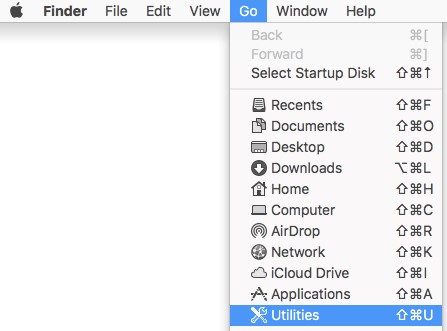
- Kaksoisosoita Lisäohjelmat-kansiossa kohtaa Pääte.

- Kirjoita päätteeseen:
sudo /Library/CS/falconctl uninstallja painamalla Enter-näppäintä. - Kirjoita salasana kohteelle
sudoja painamalla Enter-näppäintä.
 Ylläpitotunnuksen kanssa käyttöön otettujen CrowdStrike Falcon Sensoreiden asennuksen poisto epäonnistuu. Siirry kohtaan Suojattu, jossa kerrotaan asennuksen poiston vaiheet.
 - Kun asennuksen poisto on valmis, kirjoita
exitja sulje sitten Terminal painamalla Enter-näppäintä.
Suojattu
- Valitse omenavalikosta Siirry ja Lisäohjelmat.
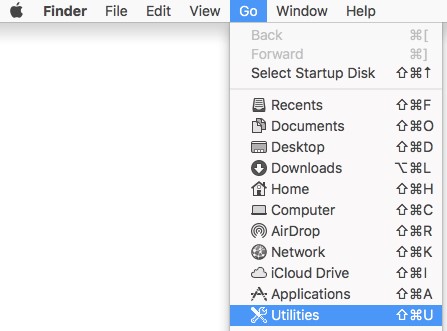
- Kaksoisosoita Lisäohjelmat-kansiossa kohtaa Pääte.

- Kirjoita päätteeseen:
sudo /Library/CS/falconctl uninstall ––maintenance-tokenja painamalla Enter-näppäintä.Huomautus: Kaksi tavuviivaa ("––") on käytettävä ennenmaintenance-token. - Kirjoita salasana kohteelle
sudoja painamalla Enter-näppäintä.

- Kirjoita ylläpitotunnus ja paina Enter-näppäintä.
 Lisätietoja on artikkelissa CrowdStrike Falcon Sensorin ylläpitotunnuksen hallinta (englanninkielinen).
 - Kun asennuksen poisto on valmis, kirjoita
exitja sulje sitten Terminal painamalla Enter-näppäintä.
Versio 4.28.8907 tai aiempi
CrowdStrike Falcon Sensorin voi poistaa joko normaalissa tai suojatussa (ylläpitotunnus) tilassa. Suojattu tila estää anturin luvattoman poistamisen, asennuksen poiston, korjauksen tai manuaalisen päivityksen. Katso lisätietoja valitsemalla asianmukainen tila.
Normaali
- Valitse omenavalikosta Siirry ja Lisäohjelmat.
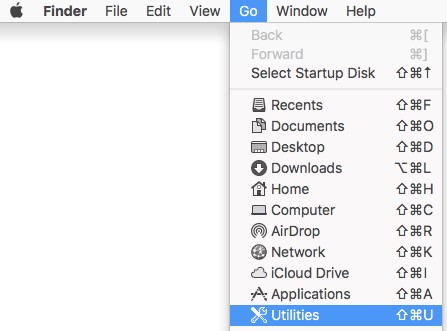
- Kaksoisosoita Lisäohjelmat-kansiossa kohtaa Pääte.

- Kirjoita päätteeseen:
sudo /Library/CS/falconctl uninstallja painamalla Enter-näppäintä. - Kirjoita salasana kohteelle
sudoja painamalla Enter-näppäintä.
 Jos CrowdStrike Falcon Sensor -asennus on salasanasuojattu, asennuksen poistaminen ei onnistu. Siirry kohtaan Suojattu, jossa kerrotaan asennuksen poiston vaiheet.
 - Kun asennuksen poisto on valmis, kirjoita
exitja sulje sitten Terminal painamalla Enter-näppäintä.
Suojattu
- Valitse omenavalikosta Siirry ja Lisäohjelmat.
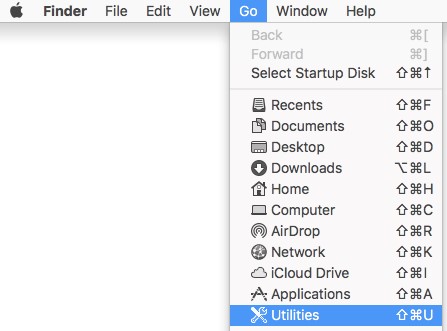
- Kaksoisosoita Lisäohjelmat-kansiossa kohtaa Pääte.

- Kirjoita päätteeseen:
sudo /Library/CS/falconctl uninstall –passwordja painamalla Enter-näppäintä. - Kirjoita salasana kohteelle
sudoja painamalla Enter-näppäintä.

- Kirjoita salasana ja paina Enter-näppäintä.
 Unohtuneen salasanan voi vaihtaa ainoastaan luomalla tukipyynnön Dell-tukeen. Lisätietoja on artikkelissa Dell Data Securityn kansainväliset tukipuhelinnumerot.
 - Kun asennuksen poisto on valmis, kirjoita
exitja sulje sitten Terminal painamalla Enter-näppäintä.
Linux
Suorita Linux-jakelusi perusteella asianmukainen komento poistaaksesi CrowdStrike Falcon -anturin isännästä.
Huomautus: CrowdStrike Falcon -anturin asennuksen poistaminen vaatii
sudo etuoikeudet.
Red Hat Enterprise Linux, CentOS, Amazon Linux
Kirjoita Päätteeseen sudo yum remove falcon-sensor ja painamalla Enter-näppäintä.

SUSE Linux Enterprise Server
Kirjoita Päätteeseen sudo zypper remove falcon-sensor ja painamalla Enter-näppäintä.

Ubuntu
Kirjoita Päätteeseen sudo apt-get purge falcon-sensor ja painamalla Enter-näppäintä.

Additional Information
Suositellut artikkelit
Seuraavassa on joitakin aiheeseen liittyviä artikkeleita, jotka saattavat kiinnostaa sinua.
Videos
Affected Products
CrowdStrikeArticle Properties
Article Number: 000126135
Article Type: How To
Last Modified: 05 Aug 2026
Version: 17
Find answers to your questions from other Dell users
Support Services
Check if your device is covered by Support Services.