So entfernen Sie Geräte aus der VMware Carbon Black Cloud
Summary: In dieser Schritt-für-Schritt-Anleitung erfahren Sie, wie Sie Windows-, Mac- oder Linux-Geräte manuell oder automatisch aus der VMware Carbon Black Cloud entfernen.
This article applies to
This article does not apply to
This article is not tied to any specific product.
Not all product versions are identified in this article.
Symptoms
In diesem Artikel werden die Schritte zum manuellen und automatischen Entfernen von Geräten aus der VMware Carbon Black Cloud beschrieben.
Betroffene Produkte:
- VMware Carbon Black Cloud Endpoint
Betroffene Betriebssysteme:
- Windows
- Mac
- Linux
Cause
Unzutreffend
Resolution
Standardmäßig behält VMware Carbon Black Cloud alle Geräte bei, die derzeit/früher mit dem VMware Carbon Black Cloud-Endpunktsensor aktiviert wurden. Ein Administrator kann Geräte Manuell oder Automatisch entfernen, wenn sie nicht mehr benötigt werden.
Klicken Sie auf die gewünschte Methode für weitere Informationen.
Warnung:
- Der VMware Carbon Black Cloud-Endpunktsensor muss vor dem Entfernen in der VMware Carbon Black Cloud-Konsole vom Gerät deinstalliert werden.
- Das Entfernen des Geräts ist ein permanenter Vorgang und löscht alle historischen Informationen.
- Navigieren Sie in einem Webbrowser zu [REGION].conferdeploy.net.
Hinweis: [REGION] = Region des Mandanten
- Amerika = https://defense-prod05.conferdeploy.net/
- Europa = https://defense-eu.conferdeploy.net/
- Asien und Pazifik = https://defense-prodnrt.conferdeploy.net/
- Australien und Neuseeland: https://defense-prodsyd.conferdeploy.net

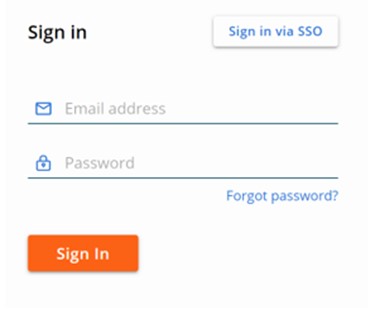
- Melden Sie sich bei der VMware Carbon Black Cloud an.
- Klicken Sie im linken Fensterbereich auf ENDPOINTS.
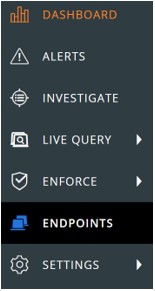
Hinweis: Das Layout im Beispiel kann sich leicht von Ihrer Umgebung unterscheiden.
- Gehen Sie in der Benutzeroberfläche (UI) für alle Sensoren wie folgt vor:
- Markieren Sie den entsprechenden Gerätenamen.
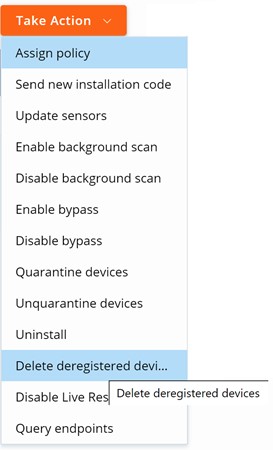
- Klicken Sie auf Maßnahme ergreifen.
- Klicken Sie auf Abgemeldete Geräte löschen.
- Klicken Sie auf Löschen.
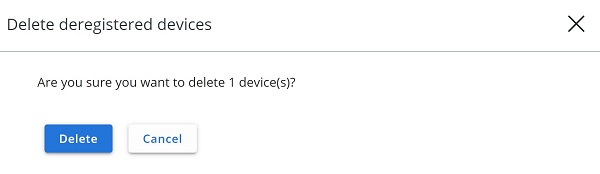
Hinweis: Beim Update spiegelt die Benutzeroberfläche die Änderung wider.
- Navigieren Sie in einem Webbrowser zu [REGION].conferdeploy.net.
Hinweis: [REGION] = Region des Mandanten
- Amerika = https://defense-prod05.conferdeploy.net/
- Europa = https://defense-eu.conferdeploy.net/
- Asien und Pazifik = https://defense-prodnrt.conferdeploy.net/
- Australien und Neuseeland: https://defense-prodsyd.conferdeploy.net
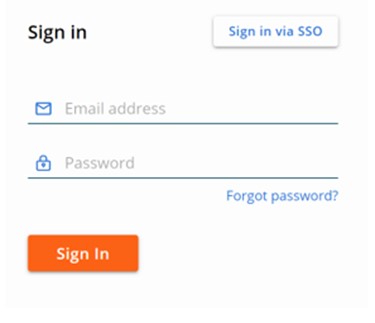
- Melden Sie sich bei der VMware Carbon Black Cloud an.
- Klicken Sie im linken Fensterbereich auf ENDPOINTS.
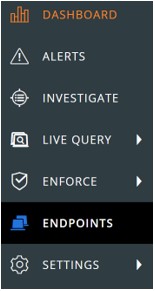
Hinweis: Das Layout im Beispiel kann sich leicht von Ihrer Umgebung unterscheiden.
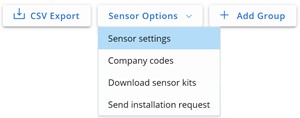
- Klicken Sie in der oberen rechten Ecke auf Sensoroptionen und wählen Sie dann Sensoreinstellungen aus.
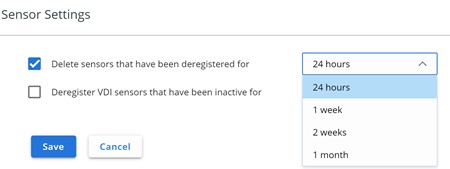
- Gehen Sie in der Benutzeroberfläche (UI) der Sensoreinstellungen wie folgt vor:
- Aktivieren Sie Löschen von Sensoren, die abgemeldet wurden für.
- Wählen Sie aus der Dropdown-Liste eine Zeit aus.
- Klicken Sie auf Save.
Hinweis: Beim Update spiegelt die Benutzeroberfläche die Änderung wider.
Nutzen Sie zur Kontaktaufnahme mit dem Support die internationalen Support-Telefonnummern von Dell Data Security.
Gehen Sie zu TechDirect, um online eine Anfrage an den technischen Support zu erstellen.
Zusätzliche Einblicke und Ressourcen erhalten Sie im Dell Security Community Forum.
Additional Information
Videos
Affected Products
VMware Carbon BlackArticle Properties
Article Number: 000126231
Article Type: Solution
Last Modified: 15 Feb 2024
Version: 10
Find answers to your questions from other Dell users
Support Services
Check if your device is covered by Support Services.