Cómo eliminar dispositivos de VMware Carbon Black Cloud
Summary: Obtenga información sobre cómo eliminar de forma manual o automática dispositivos Windows, Mac o Linux de VMware Carbon Black Cloud siguiendo estas instrucciones paso a paso.
This article applies to
This article does not apply to
This article is not tied to any specific product.
Not all product versions are identified in this article.
Symptoms
En este artículo, se proporcionan los pasos para eliminar de forma manual y automática dispositivos de VMware Carbon Black Cloud.
Productos afectados:
- VMware Carbon Black Cloud Endpoint
Sistemas operativos afectados:
- Windows
- Mac
- Linux
Cause
No corresponde
Resolution
De manera predeterminada, VMware Carbon Black Cloud retiene cualquier dispositivo que se haya activado en el momento o previamente con el sensor VMware Carbon Black Cloud Endpoint. Un administrador puede quitar dispositivos de forma manual o automática si ya no son necesarios.
Haga clic en el método de preferencia para obtener más información.
Advertencia:
- El sensor VMware Carbon Black Cloud Endpoint se debe desinstalar del dispositivo antes de eliminarlo de la consola de VMware Carbon Black Cloud.
- La eliminación del dispositivo es una operación permanente y borra toda la información histórica.
- En un navegador web, vaya a [REGIÓN].conferdeploy.net.
Nota: [REGION] = Región del grupo de usuarios
- América = https://defense-prod05.conferdeploy.net/
- Europa = https://defense-eu.conferdeploy.net/
- Asia-Pacífico = https://defense-prodnrt.conferdeploy.net/
- Australia y Nueva Zelanda = https://defense-prodsyd.conferdeploy.net

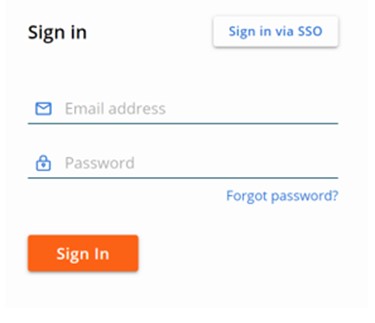
- Sign In en VMware Carbon Black Cloud.
- En el panel de menú izquierdo, haga clic en ENDPOINTS.
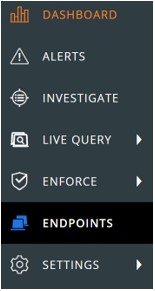
Nota: El diseño en el ejemplo puede ser ligeramente diferente en su entorno.
- En la interfaz de usuario (IU) de All Sensor :
- Verifique que el valor de Device Name sea el adecuado.
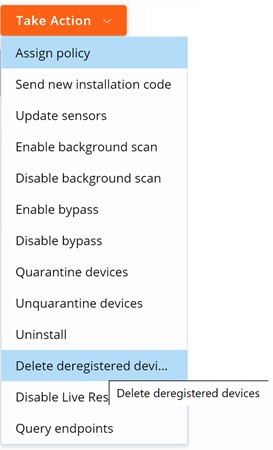
- Haga clic en Take Action.
- Haga clic en Delete deregistered devices.
- Haga clic en Eliminar.
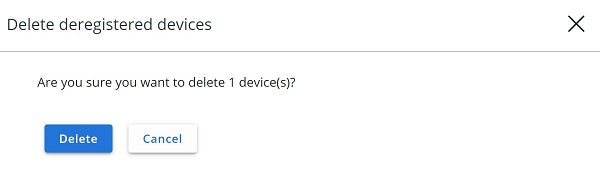
Nota: Durante la actualización, la IU refleja el cambio.
- En un navegador web, vaya a [REGIÓN].conferdeploy.net.
Nota: [REGION] = Región del grupo de usuarios
- América = https://defense-prod05.conferdeploy.net/
- Europa = https://defense-eu.conferdeploy.net/
- Asia-Pacífico = https://defense-prodnrt.conferdeploy.net/
- Australia y Nueva Zelanda = https://defense-prodsyd.conferdeploy.net
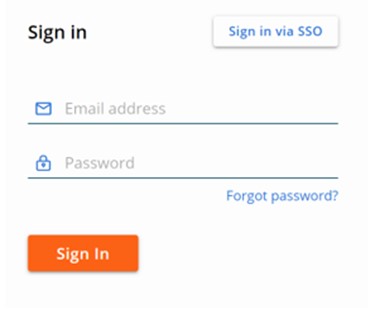
- Sign In en VMware Carbon Black Cloud.
- En el panel de menú izquierdo, haga clic en ENDPOINTS.
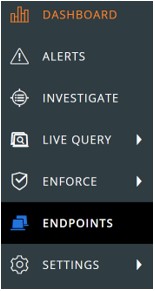
Nota: El diseño en el ejemplo puede ser ligeramente diferente en su entorno.
- En la esquina superior derecha, haga clic en Opciones del sensor y, a continuación, seleccione Configuración del sensor.
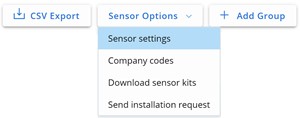
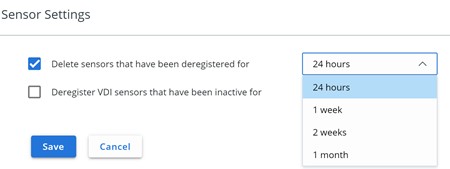
- En la interfaz de usuario (IU) de Sensor Settings , realice lo siguiente:
- Marque Delete sensors that have been deregistered for.
- En el menú desplegable, seleccione una hora.
- Haga clic en Guardar.
Nota: Durante la actualización, la IU refleja el cambio.
Para comunicarse con el equipo de soporte, consulte los números de teléfono de soporte internacionales de Dell Data Security.
Vaya a TechDirect para generar una solicitud de soporte técnico en línea.
Para obtener información y recursos adicionales, únase al foro de la comunidad de seguridad de Dell.
Additional Information
Videos
Affected Products
VMware Carbon BlackArticle Properties
Article Number: 000126231
Article Type: Solution
Last Modified: 15 Feb 2024
Version: 10
Find answers to your questions from other Dell users
Support Services
Check if your device is covered by Support Services.