Laitteiden poistaminen VMware Carbon Black Cloudista
Summary: Opi poistamaan Windows-, Mac- tai Linux-laitteet manuaalisesti tai automaattisesti VMware Carbon Black Cloud -pilvestä näiden vaiheittaisten ohjeiden mukaisesti.
This article applies to
This article does not apply to
This article is not tied to any specific product.
Not all product versions are identified in this article.
Symptoms
Tässä artikkelissa on ohjeet laitteiden manuaaliseen tai automaattiseen poistamiseen VMware Carbon Black Cloudista.
Tuotteet, joita asia koskee:
- VMware Carbon Black Cloud Endpoint
Käyttöjärjestelmät, joita asia koskee:
- Windows
- Mac
- Linux
Cause
-
Resolution
VMware Carbon Black Cloud säilyttää oletusarvoisesti kaikki laitteet, jotka on aktivoitu VMware Carbon Black Cloud Endpoint -anturin avulla. Järjestelmänvalvoja voi poistaa laitteita manuaalisesti tai automaattisesti, jos niitä ei enää tarvita.
Katso lisätietoja valitsemalla haluamasi tapa.
Varoitus:
- VMware Carbon Black Cloud Endpoint -anturin asennus on poistettava laitteesta, ennen kuin laite poistetaan VMware Carbon Black Cloud -konsolista.
- Laitteen poistaminen on pysyvä toimenpide, joka poistaa kaikki aiemmat tiedot.
- Siirry selaimessa osoitteeseen [REGION].conferdeploy.net.
Huomautus: [REGION] = vuokralaisen alue
- Pohjois- ja Etelä-Amerikka = https://defense-prod05.conferdeploy.net/
- Eurooppa = https://defense-eu.conferdeploy.net/
- Aasia ja Tyynenmeren alue = https://defense-prodnrt.conferdeploy.net/
- Australia ja Uusi-Seelanti = https://defense-prodsyd.conferdeploy.net

- Kirjaudu VMware Carbon Black Cloudiin.
- Valitse vasemmanpuoleisessa valikkoruudussa ENDPOINTS.

Huomautus: esimerkin asettelu saattaa vaihdella hiukan ympäristön mukaan.
- All Sensor -käyttöliittymässä (UI):
- Valitse asianmukaisen laitteen nimi.
- Valitse Take Action.
- Valitse Delete deregistered devices.

- Valitse Delete.

Huomautus: muutos näkyy käyttöliittymässä päivityksen jälkeen.
- Siirry selaimessa osoitteeseen [REGION].conferdeploy.net.
Huomautus: [REGION] = vuokralaisen alue
- Pohjois- ja Etelä-Amerikka = https://defense-prod05.conferdeploy.net/
- Eurooppa = https://defense-eu.conferdeploy.net/
- Aasia ja Tyynenmeren alue = https://defense-prodnrt.conferdeploy.net/
- Australia ja Uusi-Seelanti = https://defense-prodsyd.conferdeploy.net
- Kirjaudu VMware Carbon Black Cloudiin.
- Valitse vasemmanpuoleisessa valikkoruudussa ENDPOINTS.
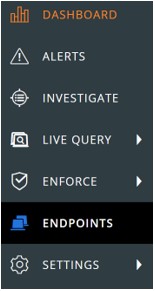
Huomautus: esimerkin asettelu saattaa vaihdella hiukan ympäristön mukaan.
- Napsauta oikeassa yläkulmassa Anturiasetukset ja valitse sitten Anturiasetukset.
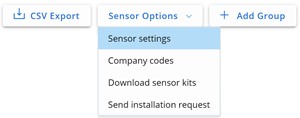
- Anturiasetusten käyttöliittymässä (UI):
- Valitse Delete sensors that have been deregistered for.
- Valitse aika avattavasta valikosta.
- Valitse Save.
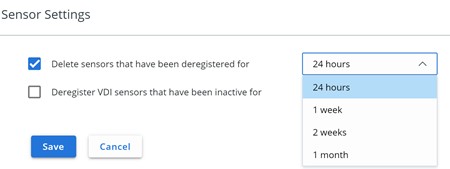
Huomautus: muutos näkyy käyttöliittymässä päivityksen jälkeen.
Jos haluat ottaa yhteyttä tukeen, katso luettelo Dell Data Securityn kansainvälisen tuen puhelinnumeroista.
TechDirectissä voit luoda teknisen tukipyynnön verkossa.
Lisätietoja ja resursseja on Dell Security Community Forum -keskustelufoorumilla.
Additional Information
Videos
Affected Products
VMware Carbon BlackArticle Properties
Article Number: 000126231
Article Type: Solution
Last Modified: 15 Feb 2024
Version: 10
Find answers to your questions from other Dell users
Support Services
Check if your device is covered by Support Services.