Slik fjerner du enheter fra VMware Carbon Black Cloud
Summary: Finn ut hvordan du fjerner Windows-, Mac- eller Linux-enheter manuelt eller automatisk fra VMware Carbon Black Cloud ved å følge disse trinnvise instruksjonene.
This article applies to
This article does not apply to
This article is not tied to any specific product.
Not all product versions are identified in this article.
Symptoms
Denne artikkelen inneholder fremgangsmåten for å fjerne enheter manuelt og automatisk fra VMware Carbon Black Cloud.
Berørte produkter:
- Sluttpunkt for VMware Carbon Black Cloud
Berørte operativsystemer:
- Windows
- Mac
- Linux
Cause
Ikke aktuelt
Resolution
Som standard beholder VMware Carbon Black Cloud alle enheter som for øyeblikket eller tidligere er aktivert med VMware Carbon Black Cloud Endpoint-sensoren. En administrator kan fjerne enheter manuelt eller automatisk hvis de ikke lenger er nødvendige.
Klikk på den foretrukne metoden for å få mer informasjon.
Advarsel:
- VMware Carbon Black Cloud Endpoint-sensoren må avinstalleres fra enheten før du fjerner den i VMware Carbon Black Cloud-konsollen.
- Enhetsfjerning er en permanent handling som sletter all historikk.
- Gå til [REGION].conferdeploy.net i en nettleser.
Merk: [REGION] = regionen til leietakeren
- Amerika = https://defense-prod05.conferdeploy.net/
- Europa = https://defense-eu.conferdeploy.net/
- Asia, Stillehavskysten = https://defense-prodnrt.conferdeploy.net/
- Australia og New Zealand = https://defense-prodsyd.conferdeploy.net

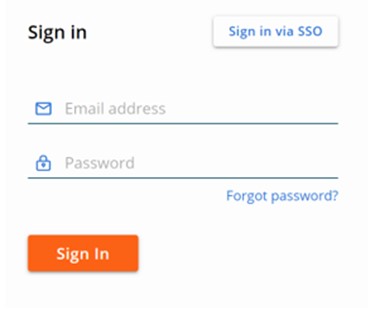
- Logg på VMware Carbon Black Cloud.
- Klikk på ENDPOINTS (endepunkter) i venstre menyrute.
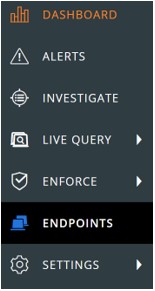
Merk: Oppsettet i eksempelet kan avvike noe fra miljøet ditt.
- I brukergrensesnittet All Sensor (UI):
- Merk av for det aktuelle enhetsnavnet.
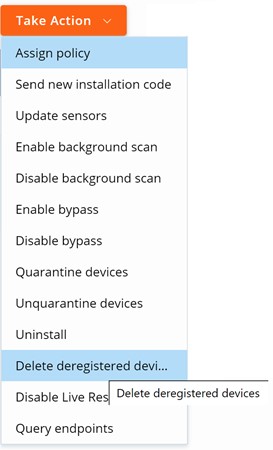
- Klikk på Take Action (Utfør handling).
- Klikk på Delete deregistered devices (Slett avregistrerte enheter).
- Klikk på Slett.
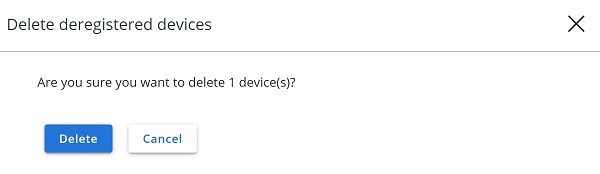
Merk: Ved oppdatering gjenspeiler brukergrensesnittet endringen.
- Gå til [REGION].conferdeploy.net i en nettleser.
Merk: [REGION] = regionen til leietakeren
- Amerika = https://defense-prod05.conferdeploy.net/
- Europa = https://defense-eu.conferdeploy.net/
- Asia, Stillehavskysten = https://defense-prodnrt.conferdeploy.net/
- Australia og New Zealand = https://defense-prodsyd.conferdeploy.net
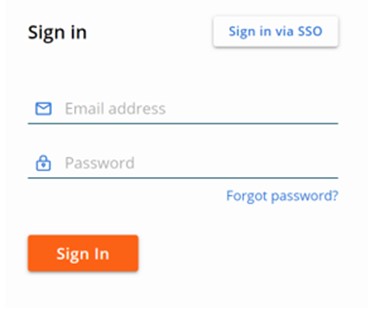
- Logg på VMware Carbon Black Cloud.
- Klikk på ENDPOINTS (endepunkter) i venstre menyrute.
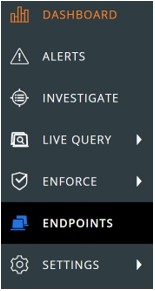
Merk: Oppsettet i eksempelet kan avvike noe fra miljøet ditt.
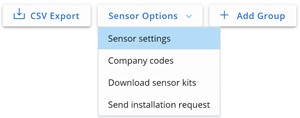
- Klikk på Sensoralternativer øverst til høyre, og velg deretter Sensorinnstillinger.
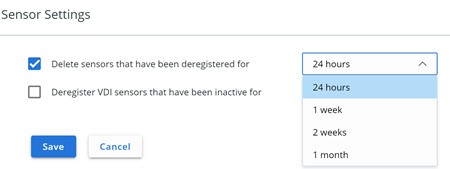
- I brukergrensesnittet for sensorinnstillinger (UI):
- Merk av Delete sensors that have been deregistered for (Slett sensorer som det er blitt avregistrert for).
- Fra rullegardinlisten velger du et tidspunkt.
- Klikk på Save (Lagre).
Merk: Ved oppdatering gjenspeiler brukergrensesnittet endringen.
Når du skal kontakte kundestøtte, kan du se Dell Data Security internasjonale telefonnumre for støtte..
Gå til TechDirect for å generere en forespørsel om teknisk støtte på Internett.
Hvis du vil ha mer innsikt og flere ressurser, kan du bli med i fellesskapsforumet for Dell Security.
Additional Information
Videos
Affected Products
VMware Carbon BlackArticle Properties
Article Number: 000126231
Article Type: Solution
Last Modified: 15 Feb 2024
Version: 10
Find answers to your questions from other Dell users
Support Services
Check if your device is covered by Support Services.