Sposób usuwania urządzeń z VMware Carbon Black Cloud
Summary: Dowiedz się, jak ręcznie lub automatycznie usunąć urządzenia z systemem Windows, Mac lub Linux z VMware Carbon Black Cloud, postępując zgodnie z poniższymi instrukcjami krok po kroku.
This article applies to
This article does not apply to
This article is not tied to any specific product.
Not all product versions are identified in this article.
Symptoms
W tym artykule opisano kroki ręcznego i automatycznego usuwania urządzeń z VMware Carbon Black Cloud.
Dotyczy produktów:
- VMware Carbon Black Cloud Endpoint
Dotyczy systemów operacyjnych:
- Windows
- Mac
- Linux
Cause
Nie dotyczy
Resolution
Domyślnie VMware Carbon Black Cloud zachowuje wszystkie urządzenia aktualnie lub poprzednio aktywowane za pomocą czujnika VMware Carbon Black Cloud Endpoint. Administrator może ręcznie lub automatycznie usunąć urządzenia, jeśli nie są już potrzebne.
Aby uzyskać więcej informacji, kliknij wybraną metodę.
Ostrzeżenie:
- Czujnik VMware Carbon Black Cloud Endpoint musi zostać odinstalowany z urządzenia przed usunięciem go w konsoli VMware Carbon Black Cloud.
- Usunięcie urządzenia jest operacją trwałą i usuwa wszystkie dane z przeszłości.
- W przeglądarce internetowej przejdź do strony [REGION].conferdeploy.net.
Uwaga: [REGION] = region najemcy
- Ameryka Północna i Południowa = https://defense-prod05.conferdeploy.net/
- Europa = https://defense-eu.conferdeploy.net/
- Azja i Pacyfik = https://defense-prodnrt.conferdeploy.net/
- Australia i Nowa Zelandia: https://defense-prodsyd.conferdeploy.net

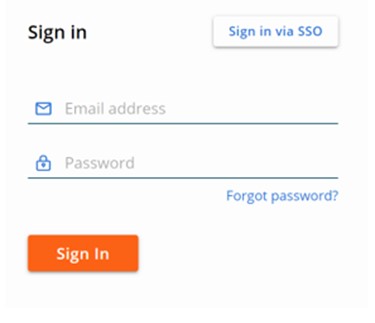
- Zaloguj się do VMware Carbon Black Cloud.
- W panelu po lewej stronie kliknij pozycję ENDPOINTS.
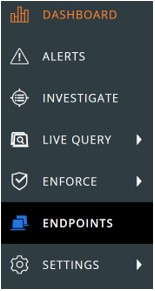
Uwaga: układ w przykładzie może się nieco różnić od faktycznie używanego środowiska.
- W interfejsie użytkownika (UI) wszystkich czujników :
- Sprawdź odpowiednią Nazwę urządzenia.
- Kliknij przycisk Podejmij działanie.
- Kliknij przycisk Usuń urządzenia wyrejestrowane.
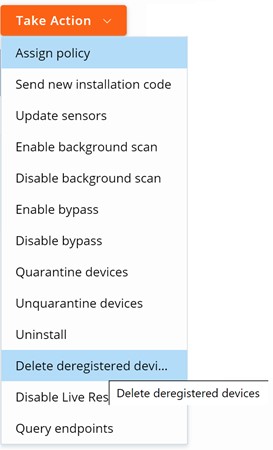
- Kliknij Usuń.

Uwaga: po odświeżeniu interfejs wyświetli zmiany.
- W przeglądarce internetowej przejdź do strony [REGION].conferdeploy.net.
Uwaga: [REGION] = region najemcy
- Ameryka Północna i Południowa = https://defense-prod05.conferdeploy.net/
- Europa = https://defense-eu.conferdeploy.net/
- Azja i Pacyfik = https://defense-prodnrt.conferdeploy.net/
- Australia i Nowa Zelandia: https://defense-prodsyd.conferdeploy.net
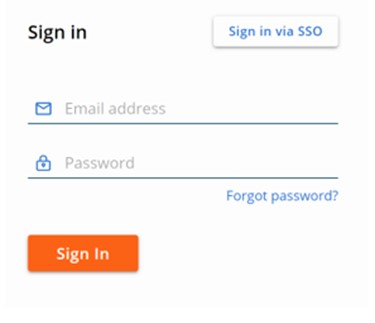
- Zaloguj się do VMware Carbon Black Cloud.
- W panelu po lewej stronie kliknij pozycję ENDPOINTS.
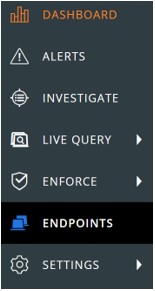
Uwaga: układ w przykładzie może się nieco różnić od faktycznie używanego środowiska.
- W prawym górnym rogu kliknij opcję Opcje czujnika , a następnie wybierz opcję Ustawienia czujnika.
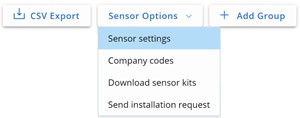
- W interfejsie użytkownika (UI) ustawień czujnika :
- Zaznacz Usuń czujniki, które zostały wyrejestrowane przez.
- Z listy rozwijanej wybierz czas.
- Wybierz przycisk Save.
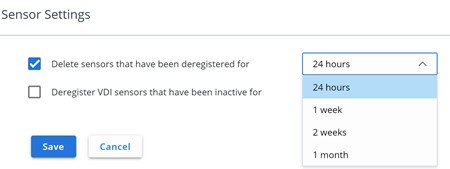
Uwaga: po odświeżeniu interfejs wyświetli zmiany.
Aby skontaktować się z pomocą techniczną, przejdź do sekcji Numery telefonów międzynarodowej pomocy technicznej Dell Data Security.
Przejdź do TechDirect, aby wygenerować zgłoszenie online do pomocy technicznej.
Aby uzyskać dodatkowe informacje i zasoby, dołącz do Forum społeczności Dell Security.
Additional Information
Videos
Affected Products
VMware Carbon BlackArticle Properties
Article Number: 000126231
Article Type: Solution
Last Modified: 15 Feb 2024
Version: 10
Find answers to your questions from other Dell users
Support Services
Check if your device is covered by Support Services.