Как удалить устройства из VMware Carbon Black Cloud
Summary: Узнайте, как вручную или автоматически удалить устройства Windows, Mac или Linux из VMware Carbon Black, следуя этим пошаговым инструкциям.
This article applies to
This article does not apply to
This article is not tied to any specific product.
Not all product versions are identified in this article.
Symptoms
В этой статье описаны действия по удалению устройств из VMware Carbon Black Cloud вручную и автоматически.
Затронутые продукты:
- VMware Carbon Black Cloud Endpoint
Затронутые операционные системы:
- Windows
- Mac
- Linux
Cause
Неприменимо
Resolution
По умолчанию VMware Carbon Black Cloud сохраняет любое устройство, которое в настоящее время или ранее активировано с помощью датчика VMware Carbon Black Cloud Endpoint. Администратор может удалять устройства вручную или автоматически, если они больше не нужны.
Выберите подходящий способ, чтобы ознакомиться с дополнительными сведениями.
Предупреждение.
- Перед удалением датчика VMware Carbon Black Cloud Endpoint из консоли VMware Carbon Black Cloud его необходимо удалить с устройства.
- Удаление устройства является необратимой операцией и удаляет всю историческую информацию.
- В браузере перейдите по ссылке [REGION].conferdeploy.net.
Примечание.: [REGION] = регион пользователя
- Северная и Южная Америка = https://defense-prod05.conferdeploy.net/
- Европа = https://defense-eu.conferdeploy.net/
- Азиатско-Тихоокеанский регион = https://defense-prodnrt.conferdeploy.net/
- Австралия и Новая Зеландия: https://defense-prodsyd.conferdeploy.net

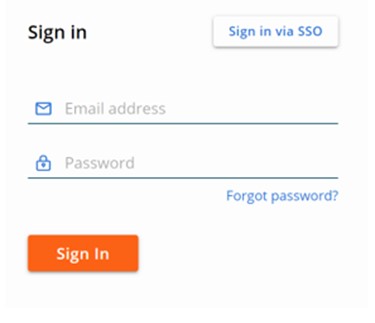
- Войдите в VMware Carbon Black Cloud.
- На левой панели меню нажмите ENDPOINTS.
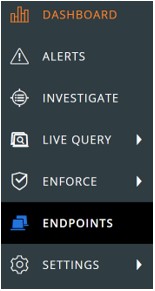
Примечание.: Компоновка в вашей среде может немного отличаться от показанной в этом примере.
- В пользовательском интерфейсе (UI) All Sensor выполните следующие действия.
- Установите флажок напротив соответствующего имени устройства.
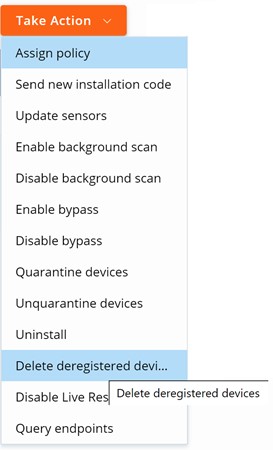
- Нажмите Take Action.
- Нажмите Delete deregistered devices.
- Нажмите Удалить.

Примечание.: После обновления пользовательский интерфейс отражает изменения.
- В браузере перейдите по ссылке [REGION].conferdeploy.net.
Примечание.: [REGION] = регион пользователя
- Северная и Южная Америка = https://defense-prod05.conferdeploy.net/
- Европа = https://defense-eu.conferdeploy.net/
- Азиатско-Тихоокеанский регион = https://defense-prodnrt.conferdeploy.net/
- Австралия и Новая Зеландия: https://defense-prodsyd.conferdeploy.net
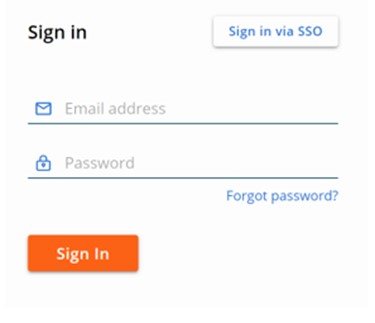
- Войдите в VMware Carbon Black Cloud.
- На левой панели меню нажмите ENDPOINTS.
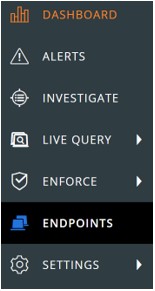
Примечание.: Компоновка в вашей среде может немного отличаться от показанной в этом примере.
- В правом верхнем углу нажмите Sensor Options и выберите Sensor settings.
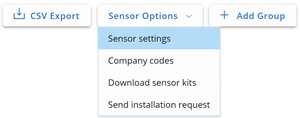
- В пользовательском интерфейсе (UI) настроек датчика :
- Установите флажок Delete sensors that have been deregistered for.
- В раскрывающемся списке выберите время.
- Нажмите Save.
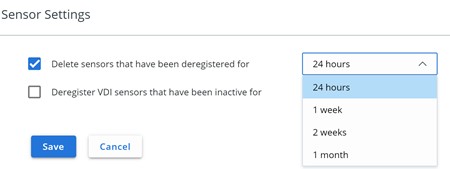
Примечание.: После обновления пользовательский интерфейс отражает изменения.
Чтобы связаться со службой поддержки, см. Номера телефонов международной службы поддержки Dell Data Security.
Перейдите в TechDirect, чтобы создать запрос на техническую поддержку в режиме онлайн.
Для получения дополнительной информации и ресурсов зарегистрируйтесь на форуме сообщества Dell Security.
Additional Information
Videos
Affected Products
VMware Carbon BlackArticle Properties
Article Number: 000126231
Article Type: Solution
Last Modified: 15 Feb 2024
Version: 10
Find answers to your questions from other Dell users
Support Services
Check if your device is covered by Support Services.