Så här tar du bort enheter från VMware Carbon Black Cloud
Summary: Lär dig hur du manuellt eller automatiskt tar bort Windows-, Mac- eller Linux-enheter från VMware Carbon Black Cloud genom att följa dessa steg-för-steg-instruktioner.
This article applies to
This article does not apply to
This article is not tied to any specific product.
Not all product versions are identified in this article.
Symptoms
I den här artikeln beskrivs hur du manuellt och automatiskt tar bort enheter från VMware Carbon Black Cloud.
Berörda produkter:
- VMware Carbon Black Cloud Endpoint
Berörda operativsystem:
- Windows
- Mac
- Linux
Cause
Inte applicerbart
Resolution
Som standard behåller VMware Carbon Black Cloud alla enheter som är eller tidigare har aktiverats med VMware Carbon Black Cloud Endpoint-sensorn. En administratör kan manuellt eller automatiskt ta bort enheter om de inte längre behövs.
Klicka på önskad metod om du vill ha mer information.
Varning!
- VMware Carbon Black Cloud Endpoint-sensorn måste avinstalleras från enheten innan du tar bort den i VMware Carbon Black Cloud-konsolen.
- Borttagning av enheten är en permanent åtgärd och rensar all historisk information.
- Öppna webbläsaren och gå till [REGION].conferdeploy.net.
Obs! [REGION] = klientens region
- Amerika = https://defense-prod05.conferdeploy.net/
- Europa = https://defense-eu.conferdeploy.net/
- Asien/Stillahavsområdet = https://defense-prodnrt.conferdeploy.net/
- Australien och Nya Zeeland: https://defense-prodsyd.conferdeploy.net

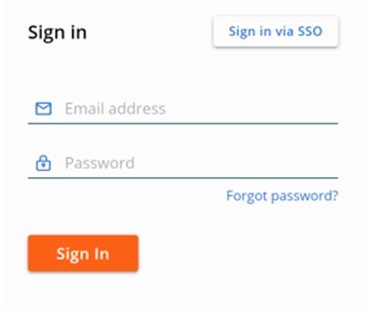
- Logga in på VMware Carbon Black Cloud.
- Klicka på ENDPOINTS i den vänstra menyn.
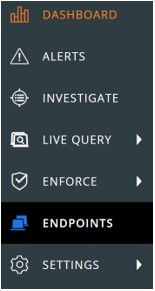
Obs! Layouten i exemplet kan vara annorlunda än i din miljö.
- I användargränssnittet för All Sensor (UI):
- Markera aktuell enhet under Device Name.
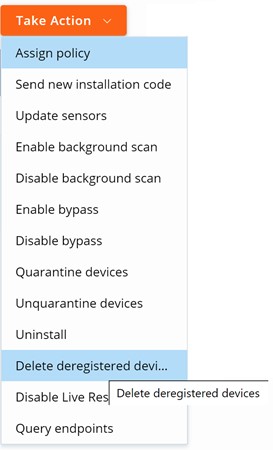
- Klicka på Take Action.
- Klicka på Delete deregistered devices.
- Klicka på Ta bort.

Obs! Vid uppdatering återspeglar användargränssnittet ändringen.
- Öppna webbläsaren och gå till [REGION].conferdeploy.net.
Obs! [REGION] = klientens region
- Amerika = https://defense-prod05.conferdeploy.net/
- Europa = https://defense-eu.conferdeploy.net/
- Asien/Stillahavsområdet = https://defense-prodnrt.conferdeploy.net/
- Australien och Nya Zeeland: https://defense-prodsyd.conferdeploy.net
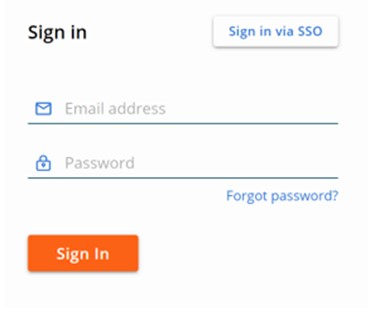
- Logga in på VMware Carbon Black Cloud.
- Klicka på ENDPOINTS i den vänstra menyn.

Obs! Layouten i exemplet kan vara annorlunda än i din miljö.
- I det övre högra hörnet klickar du på Sensoralternativ och väljer sedan Sensorinställningar.
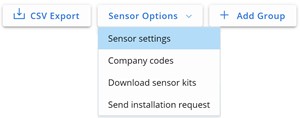
- I användargränssnittet för sensorinställningar (UI):
- Markera Delete sensors that have been deregistered for.
- Välj en tid i listrutan.
- Klicka på Save.
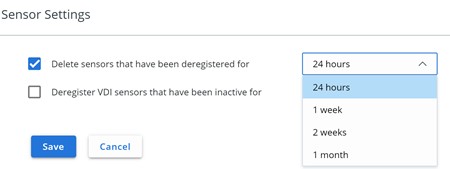
Obs! Vid uppdatering återspeglar användargränssnittet ändringen.
Om du vill kontakta support, se Dell Data Security telefonnummer till internationell support.
Gå till TechDirect för att skapa en begäran om teknisk support online.
Om du vill ha mer information och resurser kan du gå med i Dell Security Community-forumet.
Additional Information
Videos
Affected Products
VMware Carbon BlackArticle Properties
Article Number: 000126231
Article Type: Solution
Last Modified: 15 Feb 2024
Version: 10
Find answers to your questions from other Dell users
Support Services
Check if your device is covered by Support Services.