Apparaten uit de VMware Carbon Black Cloud verwijderen
Summary: Leer hoe u Windows-, Mac- of Linux-apparaten handmatig of automatisch verwijdert uit de VMware Carbon Black Cloud door deze stapsgewijze instructies te volgen.
This article applies to
This article does not apply to
This article is not tied to any specific product.
Not all product versions are identified in this article.
Symptoms
Dit artikel bevat de stappen voor het handmatig en automatisch verwijderen van apparaten uit de VMware Carbon Black Cloud.
Betreffende producten:
- VMware Carbon Black Cloud Endpoint
Betreffende besturingssystemen:
- Windows
- Mac
- Linux
Cause
Niet van toepassing
Resolution
VMware Carbon Black Cloud bewaart standaard elk apparaat dat momenteel of eerder is geactiveerd met de VMware Carbon Black Cloud Endpoint-sensor. Een beheerder kan apparaten handmatig of automatisch verwijderen als ze niet meer nodig zijn.
Klik op de gewenste methode voor meer informatie.
Waarschuwing:
- De VMware Carbon Black Cloud Endpoint-sensor moet van het apparaat worden verwijderd voordat u deze verwijdert in de VMware Carbon Black Cloud-console.
- Het verwijderen van apparaten is een permanente bewerking en verwijdert alle historische informatie.
- Ga in een webbrowser naar [REGIO].conferdeploy.net.
Opmerking: [REGION] = regio van de tenant
- Amerikaans continent = https://defense-prod05.conferdeploy.net/
- Europa = https://defense-eu.conferdeploy.net/
- Azië en Oceanië =https://defense-prodnrt.conferdeploy.net/
- Australië en Nieuw-Zeeland: https://defense-prodsyd.conferdeploy.net

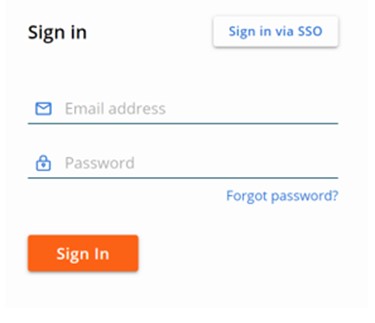
- Meld u aan bij de VMware Carbon Black Cloud.
- Klik in het linkermenu op ENDPOINTS.
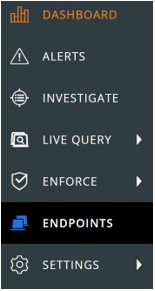
Opmerking: De opmaak in het voorbeeld kan afwijken van uw omgeving.
- In de gebruikersinterface (UI) van All Sensor :
- Vink de gewenste Device Name aan.
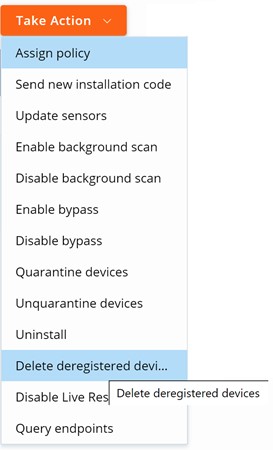
- Klik op Take Action.
- Klik op Delete deregistered devices.
- Klik op Delete.
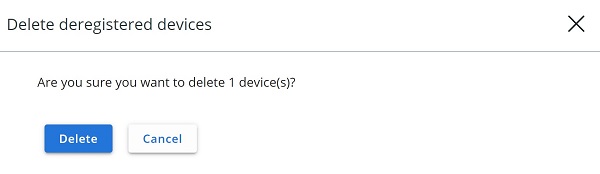
Opmerking: Bij het vernieuwen wordt de wijziging weergegeven in de gebruikersinterface.
- Ga in een webbrowser naar [REGIO].conferdeploy.net.
Opmerking: [REGION] = regio van de tenant
- Amerikaans continent = https://defense-prod05.conferdeploy.net/
- Europa = https://defense-eu.conferdeploy.net/
- Azië en Oceanië =https://defense-prodnrt.conferdeploy.net/
- Australië en Nieuw-Zeeland: https://defense-prodsyd.conferdeploy.net
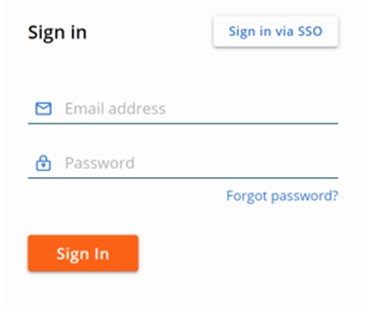
- Meld u aan bij de VMware Carbon Black Cloud.
- Klik in het linkermenu op ENDPOINTS.
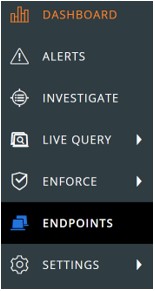
Opmerking: De opmaak in het voorbeeld kan afwijken van uw omgeving.
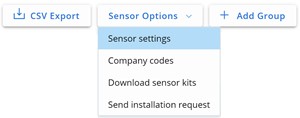
- Klik in de rechterbovenhoek op Sensoropties en selecteer vervolgens Sensorinstellingen.
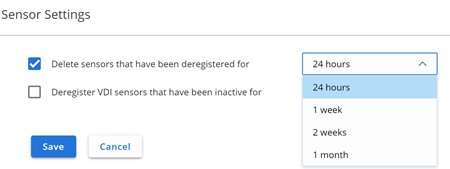
- In de gebruikersinterface (UI) van de sensorinstellingen :
- Vink Delete sensors that have been deregistered for aan.
- Selecteer een tijd in de vervolgkeuzelijst.
- Klik op Opslaan.
Opmerking: Bij het vernieuwen wordt de wijziging weergegeven in de gebruikersinterface.
Als u contact wilt opnemen met support, raadpleegt u de internationale telefoonnummers voor support van Dell Data Security.
Ga naar TechDirect om online een aanvraag voor technische support te genereren.
Voor meer informatie over inzichten en hulpbronnen kunt u zich aanmelden bij het Dell Security Community Forum.
Additional Information
Videos
Affected Products
VMware Carbon BlackArticle Properties
Article Number: 000126231
Article Type: Solution
Last Modified: 15 Feb 2024
Version: 10
Find answers to your questions from other Dell users
Support Services
Check if your device is covered by Support Services.