Jak odebrat zařízení z konzole VMware Carbon Black Cloud
Summary: Podle těchto podrobných pokynů se dozvíte, jak ručně nebo automaticky odebrat zařízení se systémem Windows, Mac nebo Linux z aplikace VMware Carbon Black Cloud.
This article applies to
This article does not apply to
This article is not tied to any specific product.
Not all product versions are identified in this article.
Symptoms
Tento článek obsahuje postup ručního a automatického odebrání zařízení z konzole VMware Carbon Black Cloud.
Dotčené produkty:
- VMware Carbon Black Cloud Endpoint
Dotčené operační systémy:
- Windows
- Mac
- Linux
Cause
Není k dispozici
Resolution
Ve výchozím nastavení konzole VMware Carbon Black Cloud zachová jakékoli zařízení, které je aktuálně nebo dříve aktivováno pomocí snímače VMware Carbon Black Cloud Endpoint. Správce může ručně nebo automaticky odebrat zařízení, pokud již nejsou potřeba.
Další informace získáte po kliknutí na požadovanou metodu.
Varování:
- Snímač VMware Carbon Black Cloud Endpoint je nutné ze zařízení nejprve odinstalovat, než jej bude možné odebrat z konzole VMware Carbon Black Cloud.
- Odebrání zařízení je trvalý stav, který z historie vymaže všechny informace.
- Ve webovém prohlížeči přejděte na adresu [REGION].conferdeploy.net.
Poznámka: [REGION] = region nájemce
- Amerika = https://defense-prod05.conferdeploy.net/
- Evropa = https://defense-eu.conferdeploy.net/
- Asie a Tichomoří = https://defense-prodnrt.conferdeploy.net/
- Austrálie a Nový Zéland: https://defense-prodsyd.conferdeploy.net

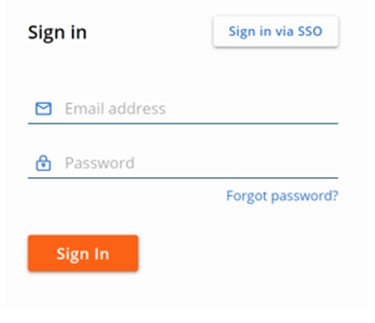
- Přihlaste se do konzole VMware Carbon Black Cloud.
- V levém podokně klikněte na položku ENDPOINTS.
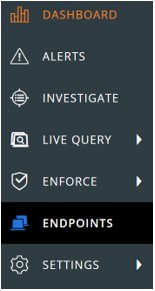
Poznámka: Rozvržení v příkladu se může mírně lišit od vašeho prostředí.
- V uživatelském rozhraní (UI) All Sensor :
- Zkontrolujte příslušný název zařízení v poli Device Name.
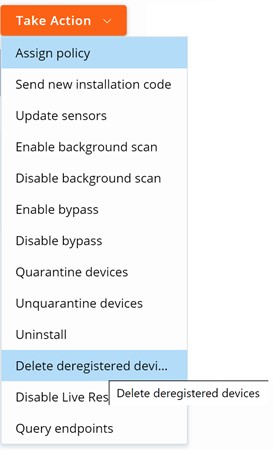
- Klikněte na možnost Take Action.
- Klikněte na možnost Delete derigestered devices.
- Klikněte na tlačítko Delete.
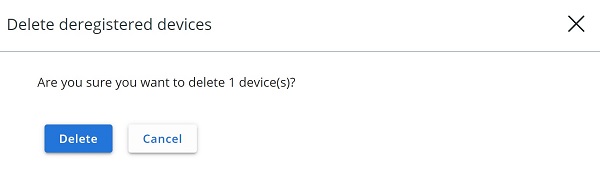
Poznámka: Změna se v uživatelském rozhraní projeví po obnovení.
- Ve webovém prohlížeči přejděte na adresu [REGION].conferdeploy.net.
Poznámka: [REGION] = region nájemce
- Amerika = https://defense-prod05.conferdeploy.net/
- Evropa = https://defense-eu.conferdeploy.net/
- Asie a Tichomoří = https://defense-prodnrt.conferdeploy.net/
- Austrálie a Nový Zéland: https://defense-prodsyd.conferdeploy.net
- Přihlaste se do konzole VMware Carbon Black Cloud.
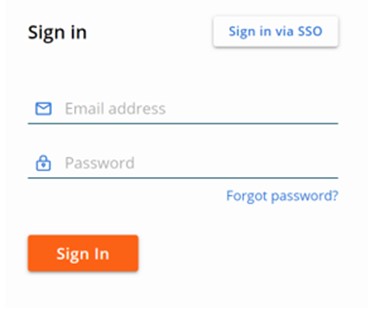
- V levém podokně klikněte na položku ENDPOINTS.
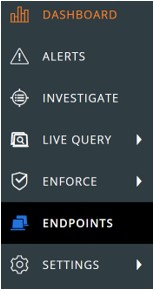
Poznámka: Rozvržení v příkladu se může mírně lišit od vašeho prostředí.
- V pravém horním rohu klikněte na položku Možnosti snímače a poté vyberte možnost Nastavení snímače.
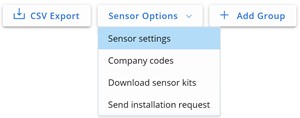
- V uživatelském rozhraní (UI) Sensor Settings :
- Zaškrtněte možnost Delete sensors that have been deregistered for.
- V rozbalovací nabídce vyberte čas.
- Klikněte na tlačítko Uložit.
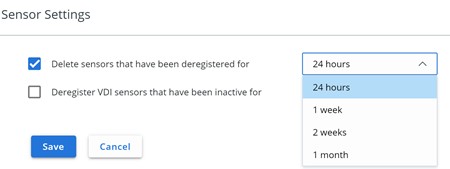
Poznámka: Změna se v uživatelském rozhraní projeví po obnovení.
Chcete-li kontaktovat podporu, přečtěte si článek Telefonní čísla mezinárodní podpory Dell Data Security.
Přejděte na portál TechDirect a vygenerujte online žádost o technickou podporu.
Další informace a zdroje získáte na fóru komunity Dell Security.
Additional Information
Videos
Affected Products
VMware Carbon BlackArticle Properties
Article Number: 000126231
Article Type: Solution
Last Modified: 15 Feb 2024
Version: 10
Find answers to your questions from other Dell users
Support Services
Check if your device is covered by Support Services.