VMware Carbon Black Cloud Endpointのインストール方法
Summary: Windows、Mac、およびLinux向けの次の手順を使用して、コンピューターにVMware Carbon Black Cloud Endpointセンサーをインストールする方法について説明します。
This article applies to
This article does not apply to
This article is not tied to any specific product.
Not all product versions are identified in this article.
Instructions
この記事では、VMware Carbon Black Cloud Endpointセンサーのインストール手順について説明します。
対象製品:
- VMware Carbon Black Cloud Endpoint
対象オペレーティング システム:
- Windows
- Mac
- Linux
メモ: インストールする前に、システム要件が検証されていることを確認します。詳細については、「 VMware Carbon Black Cloud Endpointセンサーのシステム要件」を参照してください。
VMware Carbon Blackオンボーディング パート2:システム要件、ダウンロード、およびインストール
再生時間:03:00
クローズドキャプション:多言語対応
VMware Carbon Black Cloud Endpointのインストール手順については、[ Windows]、[ Mac]、または [Linux]をクリックします。
Windows
VMware Carbon Black Cloud Endpointは、次のようにWindowsにインストールできます。
詳細については、該当するメソッドをクリックしてください。
UI
- ダブル クリック
installer_vista_win7_win8_<BIT>_<VERSION>.msi。
 注:
注:<BIT>= 32ビットまたは64ビット- スクリーンショットの例では、64ビットのインストーラーを使用しています。
<VERSION>= VMware Carbon Black Cloud Endpointセンサーのバージョン- 『オペレーティングシステム』ディスクはオプションなので、同梱されていないコンピューターもあります。
<VERSION>このスクリーンショットは、ご使用の環境によって異なる場合があります。
- 『オペレーティングシステム』ディスクはオプションなので、同梱されていないコンピューターもあります。
- インストーラーを取得するには、「 VMware Carbon Black Cloud Endpointセンサーをダウンロードする方法」を参照してください。
- [Setup]画面で、[Next]をクリックします。
![[Setup]UI](https://supportkb.dell.com/img/ka0Do0000005uAMIAY/ka0Do0000005uAMIAY_ja_2.jpeg)
- [I accept the terms in the License Agreement]をチェックしてから、[Next]をクリックします。

- アクティベーション コードを入力して、[Install]をクリックします。
 注:
注:- 詳細については、「 VMware Carbon Black Cloud Endpointアクティベーション コードの取得方法」を参照してください。
- この例のアクティベーション コードは、ご使用の環境では異なります。
- ユーザー アカウント制御(UAC)が有効になっている場合は、[Yes]をクリックします。それ以外の場合は、手順6に進みます。
![[ユーザー アカウント制御]プロンプト](https://supportkb.dell.com/img/ka0Do0000005uAMIAY/ka0Do0000005uAMIAY_ja_5.jpeg)
- 終了をクリックします。

CLI
注:
- CLIでのインストールには次が必要です。
- VMware Carbon Black Cloud企業コード。詳細については、「 VMware Carbon Black Cloud Endpointの企業コードの取得方法」を参照してください。
- インストーラーへのアクセス権。詳細については、「 VMware Carbon Black Cloud Endpointセンサーをダウンロードする方法」を参照してください。
| スイッチ | 必須 | 目的 |
|---|---|---|
/i |
はい | 製品をインストールします。 |
/passive |
いいえ | インストーラーには最小限のUIのみを表示し、プロンプトを非表示にします。 |
/q |
はい | UIとプロンプトの表示を抑制します。 |
/L* |
いいえ | MSIインストール ログ ファイルを作成します。 |
/L*vx |
いいえ | 詳細なMSIインストール ログ ファイルを作成します。これは、次の場合に推奨されます。 /L* トラブルシューティング用。 |
| パラメーター | 値 | 必須 | 目的 |
|---|---|---|---|
AUTO_UPDATE= |
0 | いいえ | 自動アップデートを無効にします。 |
AUTO_UPDATE= |
1(デフォルト) | いいえ | VMware Carbon Black Cloudからの自動アップデートを有効にします。 |
BACKGROUND_SCAN= |
0 | いいえ | デバイス上でのバックグラウンド スキャンの実行を無効にします。 |
BACKGROUND_SCAN= |
1(デフォルト) | いいえ | デバイス上でのバックグラウンド スキャンの実行を有効にします。 |
BASE_IMAGE= |
0(デフォルト) | いいえ | 基本インストールのデフォルト操作です。 |
BASE_IMAGE= |
1 | いいえ | クローン作成のためにベース イメージを作成する際に使用します。このオプションは、VDIではサポートされていません。 |
BYPASS= |
0(デフォルト) | いいえ | アクティブな通信をクラウドに送信します。 |
BYPASS= |
1 | いいえ | センサーをバイパス モードに設定します。バイパス モードでは、データをクラウドに送信しません。相互運用性のテストに使用されます。 |
CBLR_KILL= |
0(デフォルト) | いいえ | Live Response機能を有効にします。 |
CBLR_KILL= |
1 | いいえ | Live Response機能を無効にします。 |
CLI_USERS= |
例を参照 | いいえ | ホスト名に関連付けられているアクティベーション コードを識別します。ディレクトリーのユーザー統合でのみ使用されます。 |
COMPANY_CODE= |
例を参照 | はい | センサーをVMware Carbon Black Cloudコンソールに関連付けます。コードを二重引用符で囲みます。 |
CONNECT_LIMIT= |
例を参照 | いいえ | 1時間あたりの接続数を制限します。デフォルトは制限なしです。 |
DELAY_SIG_DOWNLOAD= |
0 | いいえ | 署名定義をただちにダウンロードします。 |
DELAY_SIG_DOWNLOAD= |
1(デフォルト) | いいえ | 署名定義のダウンロードを遅延します。本番環境で使用することをお勧めします。 |
FILE_UPLOAD_LIMIT= |
例を参照 | いいえ | MBを表す4バイトの整数です。例: 値 3 は 3*1024*1024 バイトの制限です。デフォルト値は 5 です。 |
GROUP_NAME= |
例を参照 | いいえ | 自動割り当てを除く、特定のポリシーにデバイスを割り当てる方法です。ポリシー名にスペースが含まれている場合は、二重引用符で囲みます。 |
HIDE_COMMAND_LINES= |
0(デフォルト) | いいえ | コマンドライン入力を表示します。 |
HIDE_COMMAND_LINES= |
1 | いいえ | コマンド ライン入力を難読化します。 |
LAST_ATTEMPT_PROXY_SERVER= |
例を参照 | いいえ | 他のすべての方法が失敗した場合、センサーはこの値をフェールオーバーとして使用してクラウドへのアクセスを試行します。 |
LEARNING_MODE= |
例を参照 | いいえ | 値は、イベント タイプを制限するセンサーのインストール後の時間数です。このパラメーターは、バックエンドの負荷を軽減し、レポート作成を軽減します。 |
PROXY_PASSWD= |
例を参照 | いいえ | 使用するパスワード PROXY_USER。 |
PROXY_SERVER= |
例を参照 | いいえ | プロキシ サーバーのIPアドレスまたはFQDN。フォーマット:Server.domain.com:ポート番号 |
PROXY_USER= |
例を参照 | いいえ | 次のユーザー資格情報: PROXY_SERVER。 |
QUEUE_SIZE= |
例を参照 | いいえ | イベントのバックログをMB単位で制限します。デフォルト値は100 MBです。このオプションには、SSLオーバーヘッドは含まれません。 |
RATE_LIMIT= |
例を参照 | いいえ | 1時間あたりのデータ転送量(KB)を制限します。デフォルトは制限なしです。 |
VDI= |
0(デフォルト) | いいえ | 標準の導入方法。 |
VDI= |
1 | いいえ | VDIの導入に必要な設定。 |
USER_EMAIL= |
例を参照 | いいえ | 特定のセンサーに関連付けられたEメール アドレス。 |
CLIインストールの例:
メモ: 例は、ご使用の環境によって異なる場合があります。
例#1
msiexec /q /i installer_vista_win7_win8-64-3.4.0.1091.msi /L* COMPANY_CODE="ABCD1234#EFGH56789@IJKLM" AUTO_UPDATE=0 GROUP_NAME=Accounting BASE_IMAGE=1例#1に含まれている指定:
- インストーラー =
installer_vista_win7_win8-64-3.4.0.1091.msi - ビット = 64ビット
- バージョン = 3.4.0.1091
- MSIログ = はい
- MSIの場所=
%Temp%- 未指定なのでデフォルト値。
- 企業コード = ABCD1234#EFGH56789@IJKLM
- 自動アップデートが有効 = いいえ
- ベース イメージ = はい
- バイパス モード = いいえ
- 未指定なのでデフォルト値。
- 割り当てられたグループ = Accounting
- プロキシ サーバー = なし
- 未指定なのでデフォルト値。
- Live Response機能 = 有効
- 未指定なのでデフォルト値。
- 学習モード = いいえ
- 未指定なのでデフォルト値。
- レート制限 = 制限なし
- 未指定なのでデフォルト値。
- ファイル アップロード制限 = 5.2 MB
- 未指定なのでデフォルト値。
例#2
msiexec /q /i installer_vista_win7_win8-32-3.4.0.1091.msi /L*vx "C:\CBInstall.txt" COMPANY_CODE="ABCD1234#EFGH56789@IJKLM" BYPASS=1 PROXY_Server="server.domain.com" PROXY_USER=example@domain.com PROXY_PASSWD="P@55w0rd" LEARNING_MODE=48 CBLR_KILL=1 RATE_LIMIT=2088例#2に含まれている指定:
- インストーラー =
installer_vista_win7_win8-64-3.4.0.1091.msi - ビット = 64ビット
- バージョン = 3.4.0.1091
- MSIログ = はい(冗長性が有効)
- MSIの場所=
C:\CBInstall.txt - 企業コード = ABCD1234#EFGH56789@IJKLM
- 自動アップデートが有効 = はい
- 未指定なのでデフォルト値。
- ベース イメージ = いいえ
- 未指定なのでデフォルト値。
- バイパス モード = いいえ
- 未指定なのでデフォルト値。
- 割り当てられたグループ = 指定なし
- 未指定なのでデフォルト値。
- デバイスは、自動割り当てのクラウド設定に基づいて割り当てられます。
- プロキシ サーバー = server.domain.com
- プロキシ ユーザー = example@domain.com
- プロキシ ユーザー パスワード = P@55w0rd
- Live Response機能 = 無効
- 学習モード = 48時間
- レート制限 = 2088 KB (2 MB)/時間
- ファイル アップロード制限 = 5.2 MB
- 未指定なのでデフォルト値。
Mac
- ダブル クリック
confer_installer_mac-<VERSION>.dmg。
 注:
注:<VERSION>= VMware Carbon Black Cloud Endpointセンサーのバージョン- スクリーンショットのバージョンは、ご使用の環境によって異なる場合があります。
- ディスク イメージを取得する方法については、「 VMware Carbon Black Cloud Endpointセンサーをダウンロードする方法」を参照してください。
- ダブル クリック
CbDefenseInstall.pkg。
![[CbDefense Install]](https://supportkb.dell.com/img/ka0Do0000005uAMIAY/ka0Do0000005uAMIAY_ja_8.jpeg)
- [続行]をクリックします。

- [続行]をクリックします。

- エンド ユーザー ライセンス契約(EULA)を確認して、[Continue]をクリックします。

- [Agree]をクリックして、EULAに同意します。

- インストール コードを入力し、[Continue]をクリックします。
 注:
注:- 詳細については、「 VMware Carbon Black Cloud Endpointアクティベーション コードの取得方法」を参照してください。
- この例のインストール コードは、ご使用の環境では異なります。
- Installをクリックします。

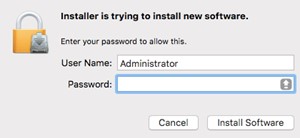
- 管理者のユーザー名とパスワードを入力します。入力したら、[ソフトウェアをインストール]をクリックします。
- インストールが正常に完了したら、[ Close ]をクリックします。
 警告:
警告:- インストール後、macOS 10.13 (High Sierra)以降にインストールされたVMware Carbon Black Cloud Endpointセンサーは、KEXTの許可を必要とします。詳細については、「 macOSでDell Data Securityカーネル拡張を許可する方法」を参照してください。
- インストール後、macOS 10.14.5 (Mojave)以降にインストールされたVMware Carbon Black Cloud Endpointセンサーは、フル ディスク アクセスを必要とします。詳細については、「 VMware Carbon Black Cloud Endpointのフル ディスク アクセスを許可する方法」を参照してください。
Linux
- ターミナルを開きます。

- ターミナルで、次のコマンドを入力し、Enterを押します。
sudo tar –xvf'/FilePathA/cb-psc-sensor.tgz ' –C /FilePathB 注:
注:- 上記の例では次のようになります。
FilePathAは、tar.gzが存在するパスです。FilePathA例 =/home/administrator/Downloads/
FilePathBは、tar.gzが抽出されるパスです。FilePathB例 =/home/administrator/Desktop/cb
- 入手するには
cb-psc-sensor.tgzについては、「 VMware Carbon Black Cloud Endpointセンサーをダウンロードする方法」を参照してください。 - コマンドでは大文字と小文字が区別されます。
- この例のパスは、ご使用の環境では異なる場合があります。
- 上記の例では次のようになります。
- 使用しているアカウントのパスワードを入力してから、Enterを押します。

- ターミナルに次のコマンドを入力し、Enterを押します。
sudo 'filepath/install.sh' <COMPANYCODE> 注:
注:<COMPANYCODE>= VMware Carbon Black Cloudのテナント コード。詳細については、「 VMware Carbon Black Cloud Endpointの企業コードの取得方法」を参照してください。<COMPANYCODE>大文字と小文字は区別されません。<COMPANYCODE>ご使用の環境によって異なります。
- 使用しているアカウントのパスワードを入力してから、Enterを押します。

- 次のコマンドを入力し、Enterを押します。
exit
Additional Information
Videos
Affected Products
VMware Carbon BlackArticle Properties
Article Number: 000126331
Article Type: How To
Last Modified: 23 Jul 2026
Version: 17
Find answers to your questions from other Dell users
Support Services
Check if your device is covered by Support Services.