如何安装 VMware Carbon Black Cloud Endpoint
Summary: 了解如何使用这些适用于 Windows、Mac 和 Linux 的说明在计算机上安装 VMware Carbon Black Cloud Endpoint 传感器。
This article applies to
This article does not apply to
This article is not tied to any specific product.
Not all product versions are identified in this article.
Instructions
本文讨论 VMware Carbon Black Cloud Endpoint 传感器的安装过程。
受影响的产品:
- VMware Carbon Black Cloud Endpoint
受影响的操作系统:
- Windows
- Mac
- Linux
注意: 安装前,请确保验证系统要求。有关更多信息,请参阅 VMware Carbon Black Cloud Endpoint 传感器系统要求。
VMware Carbon Black 培训第 2 部分:系统要求、下载和安装
时长:03:00
隐藏式字幕:提供多种语言版本
有关安装 VMware Carbon Black Cloud Endpoint 的步骤,请单击 Windows、 Mac 或 Linux。
Windows
在 Windows 上,可通过以下方式安装 VMware Carbon Black Cloud Endpoint:
单击首选的方法以了解更多信息。
UI
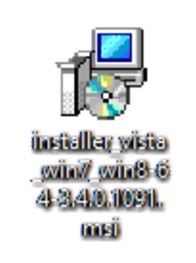
- 双击
installer_vista_win7_win8_<BIT>_<VERSION>.msi。
 注:
注:<BIT>= 32 或 64 位- 示例屏幕截图使用 64 位安装程序。
<VERSION>= VMware Carbon Black Cloud Endpoint 传感器的版本- The
<VERSION>屏幕截图中的内容在您的环境中可能会有所不同。
- The
- 要获取安装程序,请参阅如何 下载 VMware Carbon Black Cloud Endpoint 传感器。
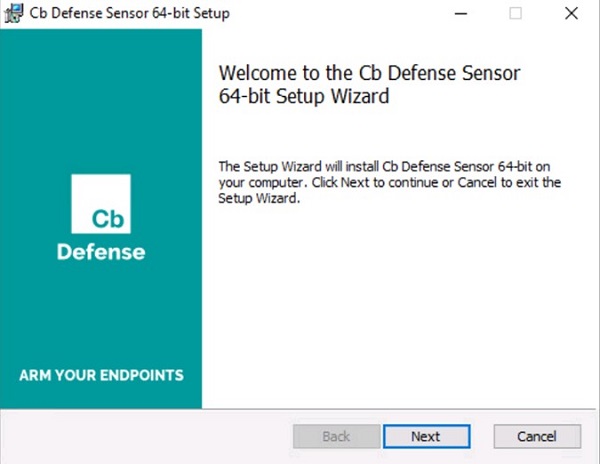
- 在“Setup”UI 中,单击 Next。
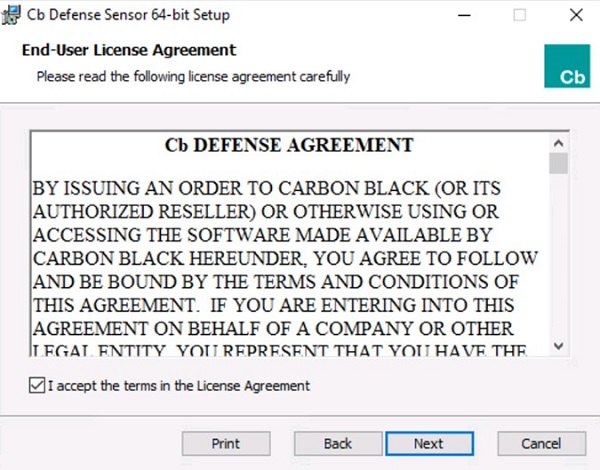
- 接受许可协议中的条款,然后单击 Next。
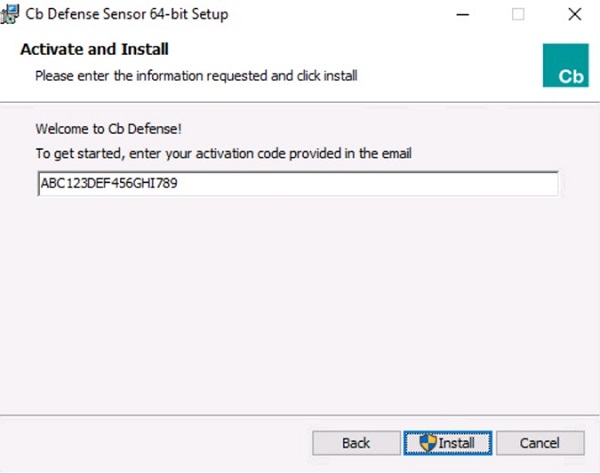
- 填写激活代码,然后单击 Install。
 注:
注:- 有关更多信息,请参阅如何 获取 VMware Carbon Black Cloud Endpoint 激活代码。
- 示例中的激活代码在您的环境将会有所不同。
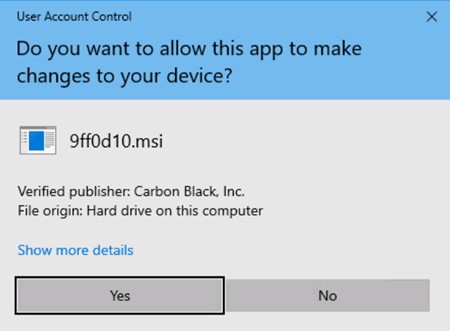
- 如果启用了用户帐户控制 (UAC),则单击 Yes。否则,请转至步骤 6。
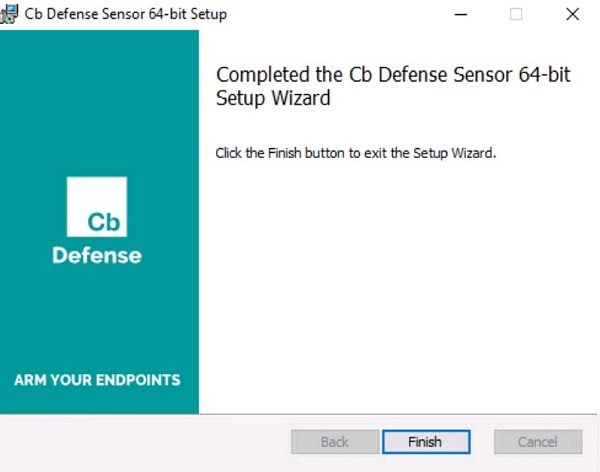
- 单击完成。
CLI
注:
- 安装 CLI 需要:
- VMware Carbon Black Cloud 公司代码。有关更多信息,请参阅如何 获取 VMware Carbon Black Cloud Endpoint 公司代码。
- 访问安装程序。有关更多信息,请参阅如何 下载 VMware Carbon Black Cloud Endpoint 传感器。
| 交换机 | 必需 | 用途 |
|---|---|---|
/i |
是 | 安装产品。 |
/passive |
否 | 安装程序显示最小化的 UI 且无提示。 |
/q |
是 | 禁止显示UI和提示。 |
/L* |
否 | 创建 MSI 安装日志文件。 |
/L*vx |
否 | 创建详细的 MSI 安装日志文件。建议在 /L* 用于故障处理。 |
| 参数 | 值 | 必需 | 用途 |
|---|---|---|---|
AUTO_UPDATE= |
0 | 否 | 禁止自动更新。 |
AUTO_UPDATE= |
1(默认) | 否 | 允许从 VMware Carbon Black Cloud 自动更新。 |
BACKGROUND_SCAN= |
0 | 否 | 禁止在设备上运行后台扫描。 |
BACKGROUND_SCAN= |
1(默认) | 否 | 允许在设备上运行后台扫描。 |
BASE_IMAGE= |
0(默认) | 否 | 基本安装的默认操作。 |
BASE_IMAGE= |
1 | 否 | 用于创建用于克隆的基本映像。对于 VDI,此选项不受支持。 |
BYPASS= |
0(默认) | 否 | 将活动通信发送至云。 |
BYPASS= |
1 | 否 | 在旁路模式下设置传感器。旁路模式不会将任何数据发送至云。用于互操作性测试。 |
CBLR_KILL= |
0(默认) | 否 | 启用实时响应功能。 |
CBLR_KILL= |
1 | 否 | 禁用实时响应功能。 |
CLI_USERS= |
查看示例 | 否 | 标识与主机名关联的激活代码。仅在目录用户集成时使用。 |
COMPANY_CODE= |
查看示例 | 是 | 将传感器与 VMware Carbon Black Cloud 控制台关联。将代码用双引号括起来。 |
CONNECT_LIMIT= |
查看示例 | 否 | 限制每小时连接的数量。默认值为无限制。 |
DELAY_SIG_DOWNLOAD= |
0 | 否 | 立即下载签名定义。 |
DELAY_SIG_DOWNLOAD= |
1(默认) | 否 | 延迟签名定义下载。建议在生产环境中使用。 |
FILE_UPLOAD_LIMIT= |
查看示例 | 否 | 表示 MB 的 4 字节整数。示例:值 3 是 3*1024*1024 字节的限制。默认值是 5。 |
GROUP_NAME= |
查看示例 | 否 | 除自动分配之外另一种将设备分配给特定策略的方法。如果策略名称包含空格,则用双引号括起来。 |
HIDE_COMMAND_LINES= |
0(默认) | 否 | 显示命令行输入。 |
HIDE_COMMAND_LINES= |
1 | 否 | 隐藏命令行输入。 |
LAST_ATTEMPT_PROXY_SERVER= |
查看示例 | 否 | 当所有其他方法失败时,传感器使用此值作为故障切换来尝试云访问。 |
LEARNING_MODE= |
查看示例 | 否 | 值是传感器安装后限制事件类型的小时数。此参数降低后端的负载并减少报告。 |
PROXY_PASSWD= |
查看示例 | 否 | 要用于的密码 PROXY_USER。 |
PROXY_SERVER= |
查看示例 | 否 | 代理服务器的 IP 地址或 FQDN。格式:Server.domain.com:PortNumber |
PROXY_USER= |
查看示例 | 否 | 用户凭据 PROXY_SERVER。 |
QUEUE_SIZE= |
查看示例 | 否 | 限制事件积压(以 MB 为单位)。默认值是 100 MB。此选项不包括 SSL 开销。 |
RATE_LIMIT= |
查看示例 | 否 | 限制每小时的数据传输量 (KB)。默认值为无限制。 |
VDI= |
0(默认) | 否 | 标准部署方法。 |
VDI= |
1 | 否 | VDI 部署所需的配置。 |
USER_EMAIL= |
查看示例 | 否 | 与特定传感器绑定的电子邮件地址。 |
CLI 安装示例:
注意: 这些示例在您的环境中可能会有所不同。
示例 1
msiexec /q /i installer_vista_win7_win8-64-3.4.0.1091.msi /L* COMPANY_CODE="ABCD1234#EFGH56789@IJKLM" AUTO_UPDATE=0 GROUP_NAME=Accounting BASE_IMAGE=1示例 1 包含:
- 安装程序 =
installer_vista_win7_win8-64-3.4.0.1091.msi - Bit = 64 bit
- Version=3.4.0.1091
- MSI Logging = Yes
- MSI 位置 =
%Temp%- 因未定义,使用默认值
- Company Code = ABCD1234#EFGH56789@IJKLM
- Auto update enabled= No
- Base Image = Yes
- Bypass mode = No
- 因未定义,使用默认值
- Group assigned = Accounting
- Proxy Server = None
- 因未定义,使用默认值
- Live Response functionality= Enabled
- 因未定义,使用默认值
- Learning mode= No
- 因未定义,使用默认值
- Rate limit= No limit
- 因未定义,使用默认值
- 文件上传限制= 5.2MB
- 因未定义,使用默认值
示例 2
msiexec /q /i installer_vista_win7_win8-32-3.4.0.1091.msi /L*vx "C:\CBInstall.txt" COMPANY_CODE="ABCD1234#EFGH56789@IJKLM" BYPASS=1 PROXY_Server="server.domain.com" PROXY_USER=example@domain.com PROXY_PASSWD="P@55w0rd" LEARNING_MODE=48 CBLR_KILL=1 RATE_LIMIT=2088示例 2 包含:
- 安装程序 =
installer_vista_win7_win8-64-3.4.0.1091.msi - Bit = 64 bit
- Version=3.4.0.1091
- MSI Logging = Yes with verbosity enabled
- MSI 位置 =
C:\CBInstall.txt - Company Code = ABCD1234#EFGH56789@IJKLM
- Auto update enabled= Yes
- 因未定义,使用默认值
- Base Image = No
- 因未定义,使用默认值
- Bypass mode = No
- 因未定义,使用默认值
- Group assigned = None specified.
- 因未定义,使用默认值
- 设备根据自动分配云设置进行分配。
- Proxy server = server.domain.com
- Proxy user = example@domain.com
- Proxy user password = P@55w0rd
- Live Response functionality= Disabled
- Learning Mode= 48 hours
- 速率限制 = 2088 KB (2 MB) /h。
- 文件上传限制= 5.2MB
- 因未定义,使用默认值
Mac
- 双击
confer_installer_mac-<VERSION>.dmg。
 注:
注:<VERSION>= VMware Carbon Black Cloud Endpoint 传感器的版本- 屏幕截图中的版本在您的环境中可能会有所不同。
- 要获取磁盘映像,请参阅如何 下载 VMware Carbon Black Cloud Endpoint 传感器。
- 双击
CbDefenseInstall.pkg。

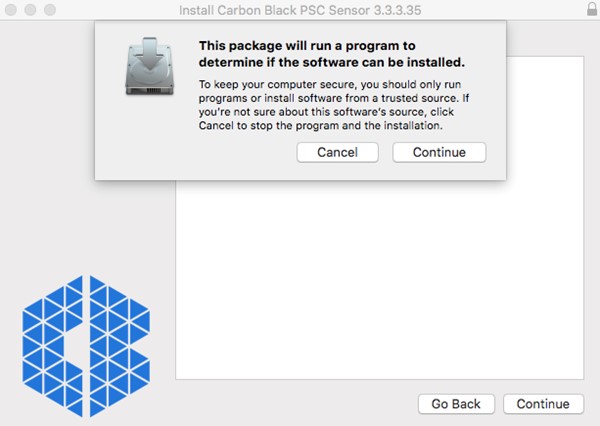
- 单击 Continue。
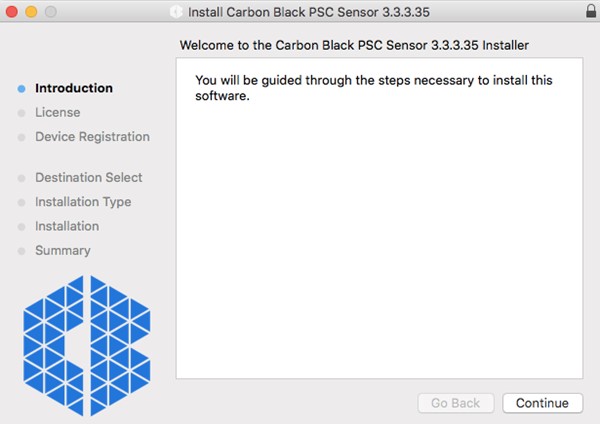
- 单击 Continue。
- 查看最终用户许可协议 (EULA),然后单击 Continue。
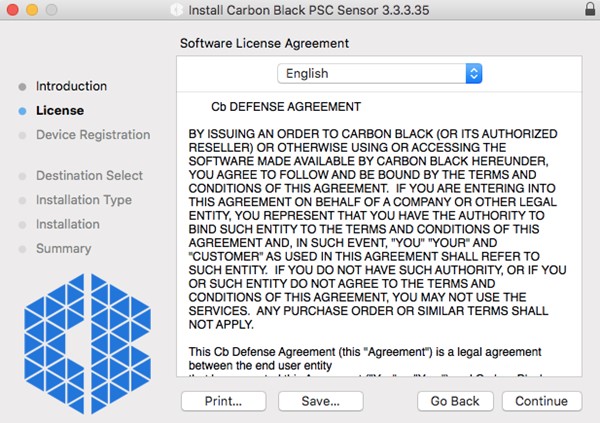
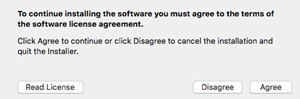
- 同意 EULA。
- 填写安装代码,然后单击 Continue。
 注:
注:- 有关更多信息,请参阅如何 获取 VMware Carbon Black Cloud Endpoint 激活代码。
- 示例中的安装代码在您的环境将会有所不同。
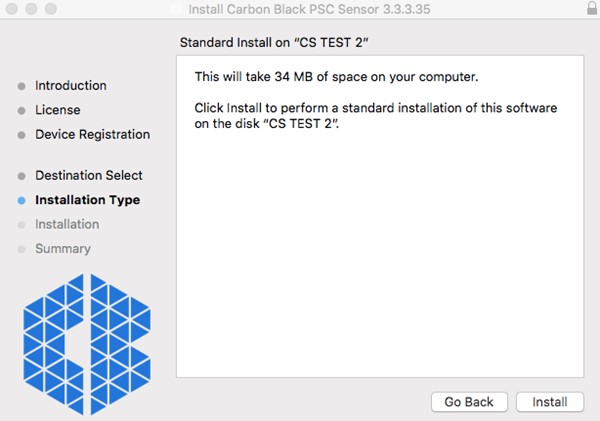
- 单击 Install。
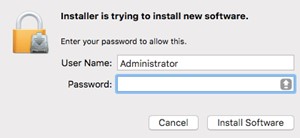
- 填写管理员的用户名和密码。在填写后,单击安装软件。
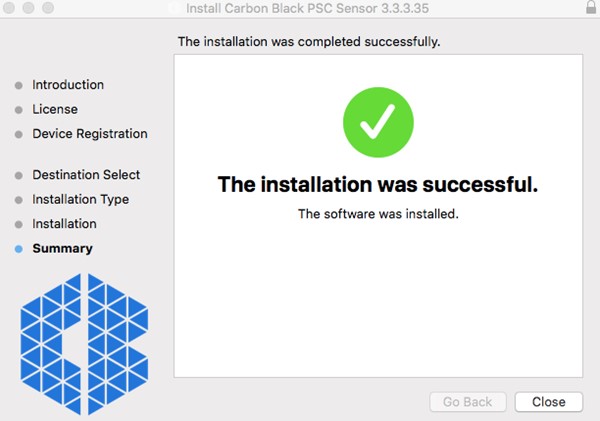
- 成功完成安装后,单击 关闭 。
 警告:
警告:- 安装后,macOS 10.13 (High Sierra) 或更高版本上安装的 VMware Carbon Black Cloud Endpoint 传感器需要 KEXT 批准。有关更多信息,请参阅如何在 macOS 上允许 Dell Data Security 内核扩展。
- 安装后,macOS 10.14.5 (Mojave) 或更高版本上安装的 VMware Carbon Black Cloud Endpoint 传感器需要完全磁盘访问权限。有关更多信息,请参阅如何 授予 VMware Carbon Black Cloud Endpoint 的完全磁盘访问权限。
Linux
- 打开终端。

- 在 终端中,键入以下命令,然后按 Enter 键。
sudo tar –xvf'/FilePathA/cb-psc-sensor.tgz ' –C /FilePathB 注:
注:- 在上面的示例中:
FilePathA是tar.gz所在的路径。FilePathA示例 =/home/administrator/Downloads/
FilePathB是解压tar.gz的路径。FilePathB示例 =/home/administrator/Desktop/cb
- 要获取
cb-psc-sensor.tgz请参阅如何 下载 VMware Carbon Black Cloud Endpoint 传感器。 - 命令区分大小写。
- 示例路径在您的环境中可能会有所不同。
- 在上面的示例中:
- 填写所使用的帐户的密码,然后按 Enter 键。

- 在 终端 中键入以下命令,然后按 Enter 键。
sudo 'filepath/install.sh' <COMPANYCODE> 注:
注:<COMPANYCODE>= VMware Carbon Black Cloud 租户代码。有关更多信息,请参阅如何 获取 VMware Carbon Black Cloud Endpoint 公司代码。<COMPANYCODE>不区分大小写。<COMPANYCODE>在您的环境中会有所不同。
- 填写所使用的帐户的密码,然后按 Enter 键。

- 键入以下命令,然后按 Enter 键。
exit
Additional Information
Videos
Affected Products
VMware Carbon BlackArticle Properties
Article Number: 000126331
Article Type: How To
Last Modified: 23 Jul 2026
Version: 17
Find answers to your questions from other Dell users
Support Services
Check if your device is covered by Support Services.