Windows: identyfikowanie stacji dokującej firmy Dell przy użyciu aplikacji PowerShell
Summary: Dowiedz się, w jaki sposób używać aplikacji Windows PowerShell w celu zidentyfikowania, który rodzaj stacji dokującej firmy Dell jest podłączony do komputera Dell.
This article applies to
This article does not apply to
This article is not tied to any specific product.
Not all product versions are identified in this article.
Instructions
Chcesz wiedzieć, jaki typ stacji dokującej Dell jest podłączony do Twojego komputera?
Uwaga: informacje zawarte w tym artykule zostały dostarczone w obecnej formie przez firmę Dell.
Informacje zawarte w tym artykule zostały sprawdzone i zweryfikowane jako poprawne. Nie jest to jednak coś, co byłoby objęte naszymi standardowymi gwarancjami na komputery.
Występują jakiekolwiek problemy lub próbujesz rozwiązać problem techniczny z komputerem lub stacją dokującą? Firma Dell zaleca pobranie najnowszych wersji sterowników z witryny Dell Support dla danego komputera i stacji dokującej, aby je zaktualizować.
Informacje zawarte w tym artykule zostały sprawdzone i zweryfikowane jako poprawne. Nie jest to jednak coś, co byłoby objęte naszymi standardowymi gwarancjami na komputery.
Występują jakiekolwiek problemy lub próbujesz rozwiązać problem techniczny z komputerem lub stacją dokującą? Firma Dell zaleca pobranie najnowszych wersji sterowników z witryny Dell Support dla danego komputera i stacji dokującej, aby je zaktualizować.
W tym artykule przedstawiono sposób identyfikacji typu stacji dokującej firmy Dell, która jest podłączona do komputera, przy użyciu aplikacji PowerShell.
Jednym z powodów, dla których warto zlokalizować te informacje, jest możliwość korzystania z nich razem ze skryptami programu System Center Configuration Manager (SCCM). Umożliwia to dostosowanie instalacji i aktualizację sterowników i oprogramowania sprzętowego stacji dokującej.
Uwaga: firma Dell zapewnia narzędzie programowe jako alternatywę dla tej metody. Oprogramowanie Dell Command Update (DCU) można pobrać z witryny pomocy technicznej firmy Dell. Program automatycznie sprawdza i aktualizuje sterowniki i oprogramowanie sprzętowe komputera i stacji dokującej.
- Wersja 2.41 i starsze: Aktualizacje w harmonogramie dwutygodniowym
- Wersja 3.0 i nowsze: Aktualizacje w harmonogramie tygodniowym
Co to jest PowerShell?
PowerShell: zastąpiła aplikację wiersza polecenia w nowszych wersjach systemu Windows 10. PowerShell to bardziej wydajne narzędzie niż wiersz polecenia. Microsoft zaprojektował go jako narzędzie, które pomaga zautomatyzować i szybko rozwiązać wiele żmudnych zadań administracyjnych. Możesz tworzyć i wykorzystywać skrypty do upraszczania i automatyzowania powtarzalnych zadań.
Uwaga: poniżej przedstawiono dwa najszybsze sposoby otwierania aplikacji PowerShell:
- Kliknij menu Start, wpisz PowerShell i wybierz żądaną wersję z listy wyszukiwania.
- Kliknij prawym przyciskiem myszy menu Start i wybierz żądaną wersję z wyświetlonego menu Użytkownicy zaawansowani
Czynności umożliwiające zidentyfikowanie stacji dokującej firmy Dell
Uwaga: tworzenie skryptów PowerShell i apletów poleceń nie jest objęte zakresem pomocy technicznej firmy Dell. Poniższe informacje będą zrozumiałe dla użytkownika, który wie, jak działa aplikacja PowerShell. Nie są to elementy objęte gwarancją Dell.
-
Zainstaluj programu Dell System Inventory Agent (DSIA).
-
Pobierz najnowszy plik DellSDPCatalogPC.cab z witryny z plikami do pobrania:
-
Za pomocą aplikacji do wyodrębniania, np. WinZip, otwórz plik .cab, ale nie wyodrębniaj całej zawartości pliku.
-
Wyodrębnij plik DellSDPCatalogPC.xml z pliku .cab na pulpit.
-
Otwórz plik DellSPDCatalogPC.xml przy użyciu edytora tekstu.
-
Przeszukaj lub przewiń plik, aby znaleźć wpis DSIA.
-
Zidentyfikuj adres URL DSIA z pliku (np. DSIAPC 1.6.5.3.msi).
-
Użyj tego łącza, aby pobrać najnowszą wersję programu DSIA na komputer.
-
Kliknij dwukrotnie pobrany plik i postępuj zgodnie z instrukcjami na ekranie.
Uwaga: upewnij się, że otwierasz program PowerShell z uprawnieniami administratora, aby wykonać następujące kroki. (Aby można było wykonać instrukcje zawarte w tym przewodniku, konto użytkownika musi mieć uprawnienia administratora). -
-
Otwórz aplikację PowerShell i wpisz następujące polecenie WMI (Windows Management Instrumentation), a następnie naciśnij klawisz Enter, aby uzyskać spis komputera:
PS C:\WINDOWS\system32> gwmi -n root\dell\sysinv dell_softwareidentity | select versionstring, elementname |sort elementname -
Szukasz danych podobnych do przykładu przedstawionego poniżej na liście spisu:
0001.0000.0006.0000 Dell Docking Station - WD15 Firmware
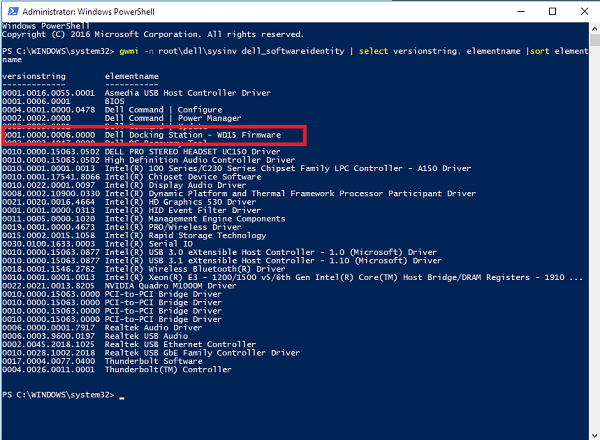
Uwaga: powyższy przykład jest wyświetlany dla spisu DSIA. Jednak dane wyjściowe różnią się w zależności od modelu stacji dokującej i zainstalowanej wersji oprogramowania.
Additional Information
Polecane artykuły
Poniżej przedstawiono niektóre polecane artykuły dotyczące tego tematu, które mogą Cię zainteresować.
Affected Products
G Series, Alienware, Dell Plus, Dell Pro, Dell Pro Max, Dell Pro Plus, Dell Pro Premium, Inspiron, Latitude, Dell Pro Rugged, Vostro, XPS, Legacy Laptop Models, Mobile Workstations, Dell Pro Max 16 XE MC16250Article Properties
Article Number: 000126566
Article Type: How To
Last Modified: 06 Apr 2025
Version: 11
Find answers to your questions from other Dell users
Support Services
Check if your device is covered by Support Services.