Windows: Sådan identificerer du din Dell-dockingstation ved hjælp af PowerShell
Summary: Få mere at vide om, hvordan du bruger Windows PowerShell-programmet til at identificere, hvilken type Dell-dockingstation der er tilsluttet din Dell-computer.
This article applies to
This article does not apply to
This article is not tied to any specific product.
Not all product versions are identified in this article.
Instructions
Vil du vide, hvilken type Dell-dockingstation der er tilsluttet din computer?
Bemærk: Oplysningerne i denne artikel leveres sammen med Dell.
Oplysningerne i denne artikel er blevet kontrolleret og bekræftet som korrekte. Det er dog ikke noget, der er dækket af vores standardcomputergarantier.
Hvis du oplever problemer eller forsøger at foretage fejlfinding af en teknisk fejl på din computer eller dock? Vi anbefaler, at du downloader de nyeste driverversioner fra Dells supportwebsted til din computer og dockingstation for at sikre, at du er opdateret.
Oplysningerne i denne artikel er blevet kontrolleret og bekræftet som korrekte. Det er dog ikke noget, der er dækket af vores standardcomputergarantier.
Hvis du oplever problemer eller forsøger at foretage fejlfinding af en teknisk fejl på din computer eller dock? Vi anbefaler, at du downloader de nyeste driverversioner fra Dells supportwebsted til din computer og dockingstation for at sikre, at du er opdateret.
Denne artikel indeholder en metode til at identificere, hvilken type Dell-dockingstation der er tilsluttet din computer ved hjælp af PowerShell-programmet.
En af grundene til, at du ønsker at finde disse oplysninger, er, så du kan bruge dem sammen med SCCM-scripting (System Center Configuration Manager). Det giver dig mulighed for at tilpasse installation og opdatere dock-drivere og firmware.
Bemærk: Dell stiller et softwarehjælpeprogram til rådighed som et alternativ til denne metode. DCU-softwaren (Dell Command Update) kan downloades fra Dells supportwebsted. Den søger automatisk efter og opdaterer drivere og firmware til din computer og dock.
- Version 2.41 og tidligere: Opdateringer hver anden uge
- Version 3.0 og nyere: Opdateringer på en ugentlig plan
Hvad er PowerShell?
PowerShell: erstattede kommandoprompt-programmet i nyere versioner af Windows 10. PowerShell er et kraftigere værktøj end kommandoprompten. Microsoft designede det som et værktøj, der hjælper dig med at automatisere og hurtigt løse mange kedelige administrationsopgaver. Du kan oprette og bruge scripts til at forenkle og automatisere gentagne opgaver.
Bemærk: To af de hurtigste måder at åbne PowerShell på er vist nedenfor:
- Klik på Start-menuen, skriv PowerShell , og vælg den ønskede version på søgelisten.
- Højreklik på menuen Start, og vælg den ønskede version i menuen Superbrugere , der vises
Trin til at identificere din Dell Dock
Bemærk: Oprettelse af PowerShell-scripts og cmdlet'er ligger uden for rammerne af, hvad medarbejderne fra Dells tekniske support kan gøre for dig. Oplysningerne herunder gives på grundlag af, hvordan PowerShell fungerer. Det er ikke noget, der dækkes af Dells garanti.
-
Installer Dell System Inventory Agent (DSIA).
-
Download den nyeste DellSDPCatalogPC. cab-fil fra vores websted for Downloads:
-
Brug et Extractor-program som WinZip til at åbne .cab-filen, men pak ikke hele indholdet af filen ud.
-
Udpak DellSDPCatalogPC.xml fra .cab-filen til skrivebordet.
-
Åbn DellSPDCatalogPC.xml med et tekstredigeringsprogram
-
Søg enten, eller rul ned i filen efter DSIA-posten.
-
Identificer DSIA-URL-adressen fra filen (f.eks. DSIAPC 1.6.5.3.msi).
-
Brug dette link til at downloade den nyeste version af DSIA til din computer.
-
Dobbeltklik på den downloadede fil, og følg vejledningen på skærmen.
Bemærk: Sørg for at åbne PowerShell med administratorrettigheder for at udføre følgende trin. (Din brugerkonto kræver administratorrettigheder, for at denne vejledning kan fungere.) -
-
Åbn PowerShell, og skriv følgende Windows Management Instrumentation-kommando (WMI) efterfulgt af et tryk på Enter for at få computerens lager:
PS C:\WINDOWS\system32> gwmi -n root\dell\sysinv dell_softwareidentity | select versionstring, elementname |sort elementname -
På lagerlisten skal du lede efter noget, der ligner det viste eksempel:
0001.0000.0006.0000 Dell Docking Station - WD15 Firmware
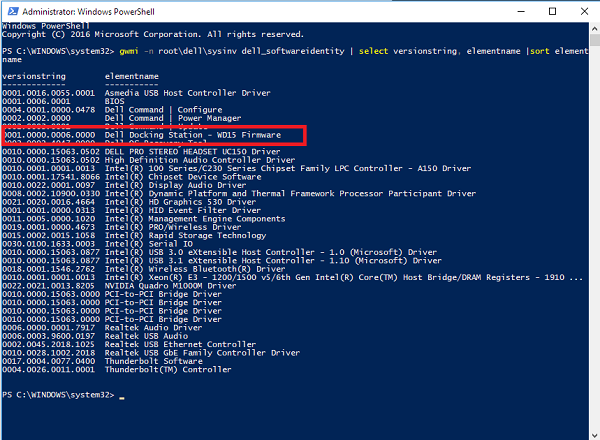
Bemærk: Eksemplet ovenfra vises, som det kan se ud i DSIA-opgørelsen. Outputtet varierer dog afhængigt af dockingmodellen og den installerede softwareversion.
Additional Information
Anbefalede artikler
Her er nogle anbefalede artikler relateret til dette emne, der kan være af interesse for dig.
Affected Products
G Series, Alienware, Dell Plus, Dell Pro, Dell Pro Max, Dell Pro Plus, Dell Pro Premium, Inspiron, Latitude, Dell Pro Rugged, Vostro, XPS, Legacy Laptop Models, Mobile Workstations, Dell Pro Dock WD25, Dell Pro Max 16 XE MC16250
, Dell Pro Smart Dock SD25
...
Article Properties
Article Number: 000126566
Article Type: How To
Last Modified: 19 Apr 2026
Version: 12
Find answers to your questions from other Dell users
Support Services
Check if your device is covered by Support Services.