FAT32 için Windows 10 ISO Boyutu Sorununu Çözme: Install.wim Dosyasını Bölme veya Çıkarma
Summary: FAT32 için büyük boyutlu install.wim ile Windows 10 ISO dosyalarını yönetmeyi öğrenin. install.wim dosyasını bölmek veya ayıklamak sorunu çözebilir.
This article applies to
This article does not apply to
This article is not tied to any specific product.
Not all product versions are identified in this article.
Instructions
Not: Microsoft, 14 Ekim 2025 tarihinden itibaren Windows 10 için destek sağlamayacak. Daha fazla bilgi için Microsoft Windows 10 Destek Sonu Duyurusu başlıklı makalemizi inceleyebilirsiniz.
Windows 10 Toplu Lisansı ve diğer bazı lisanslar için Microsoft ISO dosyalarının boyutu toplamda 4 GB'den büyüktür ama bu dosyalar, boyutu 4 GB'den büyük olan bir install.wim dosyası da içerir. Bu nedenle, örneğin FAT32 dosya sistemiyle bir USB çubuğu oluşturulamaz ve bunun yerine NTFS dosya sisteminin kullanılması gerekir.
Her sistem, NTFS kullanarak harici önyükleme ortamından önyükleme yapamadığı için UEFI altında önyükleme yapmakta başarısız olabilirsiniz.
- İlk install.wim dosyasından daha küçük bir dosya elde etmek için gerekli dizini/sürümü ayıklama
- install.wim dosyasını daha küçük bölümlere ayırma (ISO içindeki tüm sürümleri korur)
İlk install.wim dosyasından daha küçük bir dosya elde etmek için gerekli dizini/sürümü ayıklama
1. Seçenek, aşağıdaki şekilde uygulanabilir (Windows 10 RS4 altında kullanılabilir olan DISM komutları - diğer işletim sistemi sürümlerine uyarlanabilir):
-
Gerekli dosyaları ayıklayın
install.wimISO dosyasından çıkarın veya ISO dosyasını bağlayın -
Microsoft Windows Deployment Image Servicing and Management (DISM) komutlarını kullanmak için yükseltilmiş komut istemini açın
-
İhtiyacınız olan Windows sürümünü temsil eden dizini elde etmek için aşağıdaki DISM komutunu install.wim dosyasının yoluyla birlikte çalıştırın:
dism /Get-WimInfo /WimFile:"c:\temp\install.wim"Çıktı aşağıdaki gibi görünebilir:

(Şekil 01) -
Ardından, doğru dizini (Enterprise sürümü kurulacağı için bu durumda 3 olur) DISM komutunu kullanarak yeni bir WIM dosyasına ayıklayın:
dism /Export-Image /SourceImageFile:"c:\temp\install.wim" /SourceIndex: 3 /DestinationImageFile: "c:\temp\install_3.wim"Bu daha sonra aşağıdaki gibi görünür:
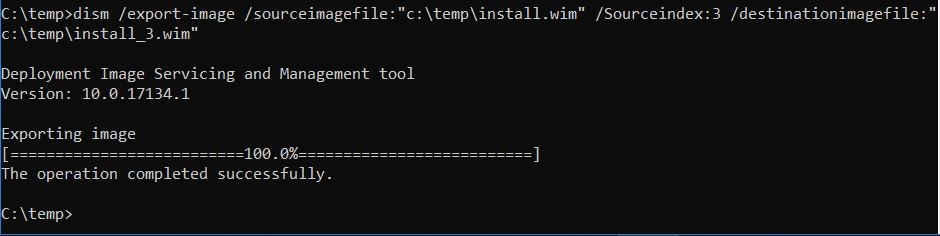
(Şekil 02)Dosya boyutu, 4,11 GB'den yalnızca 3,68 GB'ye düşürülmüştür ve artık FAT32 dosya sisteminin boyut sınırı dahilindedir. Şimdi, oluşturulan dosyayı install.wim olarak yeniden adlandırmanız gerekir
-
Yeni oluşturulan install.wim dosyasını orijinal ISO dosyasının içine yerleştirin veya dosyayı orijinal ISO'daki tüm diğer gerekli dosyalarla birlikte önceden hazırlanmış USB çubuğu üzerine kopyalayın
install.wim dosyasını daha küçük bölümlere ayırma (ISO içindeki tüm sürümleri korur)
Seçenek 2, aşağıdaki şekilde kolaylıkla uygulanabilir:
-
Gerekli dosyaları ayıklayın
install.wimISO dosyasından çıkarın veya ISO dosyasını bağlayın -
DISM komutlarını kullanmak için bir yükseltilmiş komut istemi açın
-
install.wim dosyasının yolu ve dosya için istenen MB cinsinden boyut ile birlikte aşağıdaki DISM komutunu çalıştırın:
dism /Split-Image /ImageFile:"c:\temp\install.wim /SWMFile:"c:\temp\install.swm" /FileSize: 4000 -
Son olarak orijinal install.wim dosyasını, oluşturulan SWM dosyalarıyla (install.swm, install2.swm) değiştirin
Affected Products
Alienware, Dell All-in-One, Dell Pro Max Micro, Dell Pro Max Slim, Dell Pro Max Tower, Dell Pro Micro, Dell Pro Slim, Dell Pro Tower, Dell Slim, Dell Tower, Inspiron, Legacy Desktop Models, OptiPlex, Vostro, XPS, G Series, G Series, Alienware
, Dell Plus, Dell Pro, Dell Pro Max, Dell Pro Plus, Dell Pro Premium, Inspiron, Latitude, Dell Pro Rugged, Vostro, XPS, Legacy Laptop Models, Mobile Workstations
...
Article Properties
Article Number: 000127789
Article Type: How To
Last Modified: 17 Jul 2025
Version: 10
Find answers to your questions from other Dell users
Support Services
Check if your device is covered by Support Services.