Zjednodušené pole RAID: Kompletní příručka pro systémy Dell
Summary: Kompletní průvodce polem RAID na podporovaných počítačích Dell. Přečtěte si informace o bitvích RAID 0 a RAID 1, krocích nastavení, podporovaných modelech, tipech pro odstraňování problémů a často kladené dotazy ohledně podporovaných systémů Dell. ...
This article applies to
This article does not apply to
This article is not tied to any specific product.
Not all product versions are identified in this article.
Instructions
Chcete zvýšit výkon úložiště svého systému Dell nebo přidat ochranu dat? RAID může být přesně to, co potřebujete. Tento komplexní průvodce vás provede vším o poli RAID na podporovaných systémech Dell – od základů až po odstraňování běžných problémů.
Principy pole RAID: Co to je a proč na tom záleží
RAID (Redundant Array of Independent Disks) kombinuje více úložných jednotek do jedné logické jednotky. Představte si to jako týmovou práci pro vaše úložné jednotky – spolupracují buď na zrychlení systému, ochraně dat, nebo na obojím.
Když nastavíte pole RAID, počítač bude s více fyzickými disky zacházet jako s jedním diskem. Toto nastavení může výrazně zlepšit výkon, poskytnout ochranu zálohování dat nebo přinést obě výhody v závislosti na zvolené úrovni RAID.
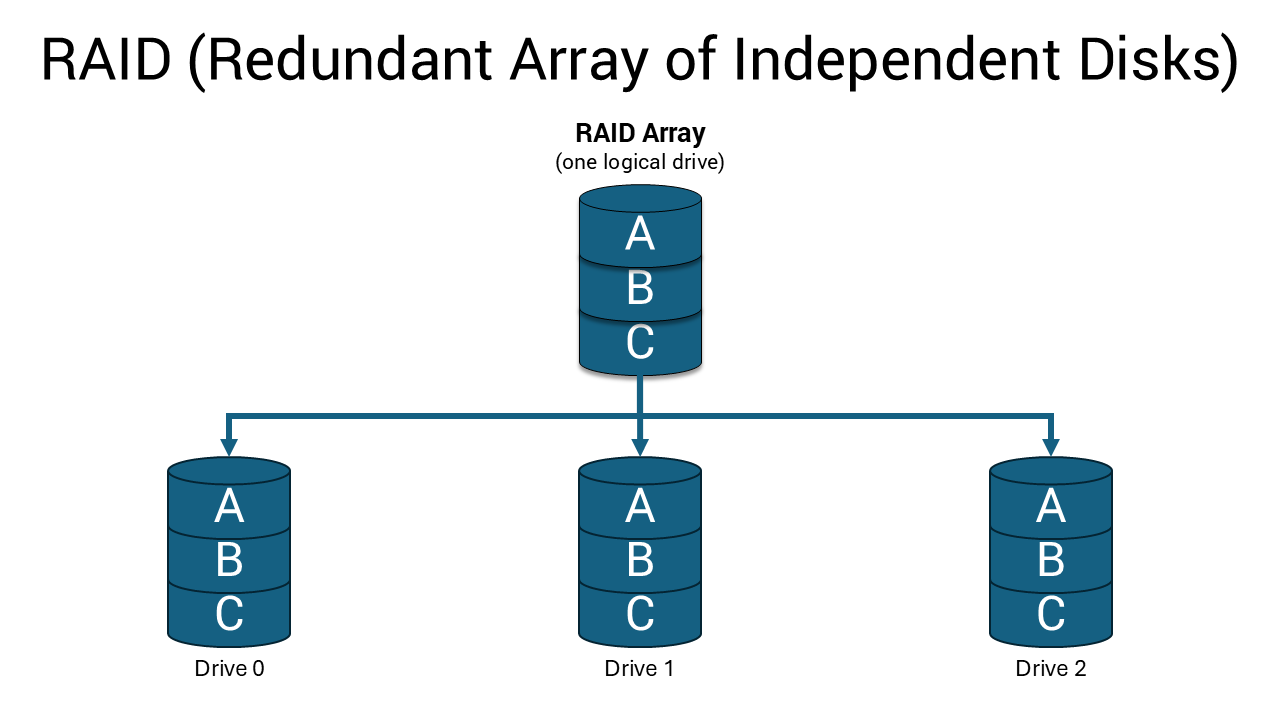
Představení konceptů polí RAID
Délka: 1:24 (mm:ss)
Pomocí ikony CC v tomto přehrávači videa si můžete vybrat jazyk titulků, pokud jsou k dispozici.
Proč zvolit pro systém Dell pole RAID?
Pole RAID nabízí několik zajímavých výhod:
- Zvýšení výkonu: Pole RAID 0 může výrazně urychlit přenosy souborů a načítání aplikací tím, že rozdělí data na více disků.
- Ochrana dat: Pole RAID 1 vytváří přesnou kopii vašich dat na druhém disku, takže jste chráněni v případě selhání jednoho disku.
- Vyšší spolehlivost: S polem RAID 1 systém běží i v případě, že jeden disk přestane fungovat.
- Možnosti firmy: Pracovní stanice Dell vyšší třídy podporují pokročilé úrovně RAID pro profesionální aplikace.
Vysvětlení typů RAID: Nalezení vhodného řešení
Systémy Dell podporují různé konfigurace RAID v závislosti na modelu a cílovém případu použití.
Pochopení úrovní pole RAID
Délka: 00:03:34 (hh:mm:ss)
Je-li k dispozici, lze jazyková nastavení titulků (titulků) zvolit pomocí ikony CC v tomto přehrávači videa.
RAID 0: Maximální výkon
RAID 0 prokládá (rovnoměrně distribuuje) data na dva nebo více disků, takže mohou pracovat současně. Když uložíte soubor, kusy jdou na různé disky současně, takže operace čtení a zápisu jsou mnohem rychlejší. Všechny operace I/O s bloky o velikosti větší než velikost prokladu však rozdělí operace I/O a omezuje je nejpomalejší z disků.
Výhody:
- Výrazně vyšší rychlost přenosu dat
- Maximální využití dostupného místa na disku
- Ideální pro aplikace s vysokými nároky na výkon
Úvahy:
- Žádná ochrana dat – selže-li jeden disk, přijdete o všechno
- Variabilita výkonu může být problematická u aplikací citlivých na latenci, zejména u malých náhodných operací zápisu

RAID 1: Kompletní ochrana dat
RAID 1 (zrcadlení) vytváří identickou kopii všeho na dvou discích. Každý soubor, který uložíte, se zapíše na oba disky současně, čímž se vytvoří dokonalé zrcadlo. Všechny operace I/O musí být provedeny identicky na obou discích, takže odchylky ve výkonu disku v případě odlišných modelů vedou k tomu, že operace I/O se dokončí pouze tak rychle, jak rychlý je disk.
Výhody:
- Úplná redundance dat – pokud jeden disk selže, vaše data zůstanou v bezpečí
- Systém pokračuje v běžném provozu pouze s jedním funkčním diskem
- Ideální pro důležité dokumenty, obchodní data a nenahraditelné soubory
Úvahy:
- Využívá pouze polovinu celkové kapacity disku pro ukládání dat.
- Výkon omezený pomalejším pohonem v neshodných dvojicích

Pokročilé úrovně RAID
Některé pracovní stanice Dell mohou podporovat další konfigurace RAID:
- RAID 5: Vyžaduje alespoň tři disky, poskytuje odolnost vůči selhání jednoho disku s distribuovanou paritou.
- RAID 10: Kombinuje výhody polí RAID 0 a 1, ale potřebuje minimálně čtyři disky
- RAID 6: Nabízí dvojitou ochranu parity pro kritické aplikace a zvládne dvě selhání disků najednou.
Tyto pokročilé úrovně se obvykle nacházejí na pracovních stanicích Dell Precision s vyhrazenými řadiči RAID.
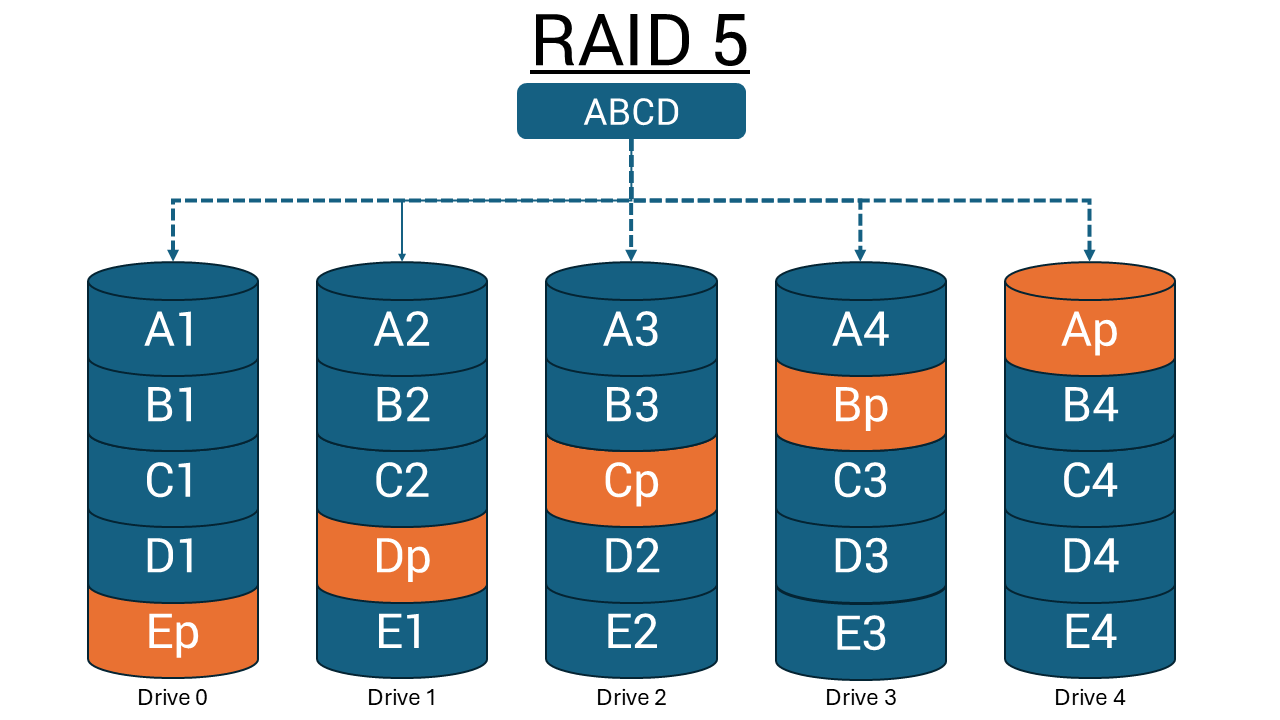
Kurz k pochopení parity
Délka: 00:03:34 (hh:mm:ss)
Je-li k dispozici, lze jazyková nastavení titulků (titulků) zvolit pomocí ikony CC v tomto přehrávači videa.
Důležitá omezení pole RAID
Kompatibilita s pamětí Intel Optane: Pole RAID není podporováno v konfiguracích Intel Optane v různých systémech Dell.
Požadavky na shodu disků: Pro optimální výkonnost při konfiguraci disků do svazku RAID společnost Dell Technologies doporučuje identické modely disků. Je třeba sladit nejen výrobce disku, kapacitu a třídu, ale také konkrétní model.
Výběr správného pole RAID podle vašich potřeb
Výběr vhodné konfigurace pole RAID závisí na vašich prioritách a způsobu použití systému Dell.
Pole RAID 0 zvolte v případě, že potřebujete:
- Maximální výkon pro hraní her nebo vytváření obsahové náplně
- Rychlé přenosy velkých multimediálních souborů
- Rychlé načítání aplikací a odezva systému
- Plné využití kapacity disku
Nejlepší pro: Tvůrcům obsahu, vývojářům a uživatelům se samostatnými strategiemi zálohování.
Pole RAID 1 zvolte v případě, že potřebujete:
- Ochrana dat pro důležité soubory
- Spolehlivost systému pro firemní použití
- Pocit klidu, s vědomím, že jsou vaše data v bezpečí
- Pokračování provozu při poruše disku
Nejlepší pro: Firemní uživatelé, profesionálové s důležitými daty a všichni, kdo upřednostňují zabezpečení dat před maximálním výkonem.
Systémové požadavky a kompatibilita
Před nastavením pole RAID ověřte, zda jej podporuje váš konkrétní model Dell:
- Kontrola podpory společnosti Dell Navštivte příručky Dell a zadejte výrobní číslo nebo kód Express Service Code.
- Zkontrolujte specifikace systému: V technických specifikacích hledejte podporu pole RAID.
- Ověřte požadavky na disk: Ujistěte se, že máte příslušný počet a typ disků
Hardwarové požadavky:
- Dva nebo více identických disků (stejné kapacity, modelu a pokud možno stejného výrobce)
- Dostupné pozice pro disky nebo sloty M.2
- Podpora systému BIOS/UEFI pro konfiguraci pole RAID
- Kompatibilní řadič RAID (vestavěná nebo přídavná karta)
Co je řadič RAID?
Řadič RAID spravuje více pevných disků a zajišťuje jejich vzájemnou spolupráci jako jeden logický disk.
Typy řadičů RAID
Dva typy řadičů RAID:
Hardwarové pole RAID
Ke správě pevného disku používá vyhrazený fyzický řadič.
- Nabízí vysokou rychlost a spolehlivost
- Může pracovat nezávisle na procesoru systému
- Často zabudované do základní desky nebo jako samostatná karta
Softwarové pole RAID
Využívá procesor a paměť systému ke správě pole RAID.
- Není potřeba žádný speciální hardware
- Cenově výhodné, ale může snížit celkový výkon systému
- Pomalejší než hardwarové pole RAID
Nastavení pole RAID: Podrobné pokyny
Postupy nastavení pole RAID se liší v závislosti na modelu systému Dell a typu řadiče.
Než začnete
Varování: Nastavení pole RAID vymaže všechna data na příslušných discích. Než budete pokračovat, zálohujte všechna důležitá data.
- Ujistěte se, že jsou v systému Dell nainstalovány dva nebo více identických disků
- Zkontrolujte, zda jsou všechny disky řádně připojeny k datovým a napájecím kabelům SATA.
- Připravte si instalační médium pro Windows
Standardní systémy s procesory Intel
Konfigurace režimu SATA v systému BIOS/UEFI:
- Restartujte počítač a během spouštění stiskněte klávesu F2, čímž přejdete do nastavení systému BIOS/UEFI
- Přejděte do nabídky Nastavení úložiště nebo Konfigurace systému .
- Najděte položku SATA Operation mode a změňte ji z AHCI na RAID
- Uložte změny a ukončete nastavení UEFI (obvykle F10).
- Restartujte počítač.
Vytvoření pole RAID (starší systémy BIOS):
- Když se během spouštění zobrazí výzva Intel Rapid Storage Technology, stiskněte během spouštění klávesy Ctrl + I
- V nabídce vyberte možnost "Create RAID Volume"
- Zadejte název svazku RAID
- Výběr úrovně RAID (RAID 0 pro výkon, RAID 1 pro ochranu)
- Vyberte jednotky, které chcete zahrnout do pole.
- Nastavte velikost prokládání (pro většinu uživatelů doporučeno 128 kB)
- Potvrďte konfiguraci a počkejte na dokončení
Vytvoření pole RAID (systémy UEFI):
- Během spouštění na úvodní obrazovce s logem společnosti Dell stiskněte klávesu F12.
- V nabídce před spuštěním vyberte možnost "Device Configuration".
- Vyberte možnost "Create RAID Volume" a stiskněte Enter
- Volba úrovně RAID pomocí klávesy + pro přepínání možností
- Označte disky zvýrazněním, stisknutím klávesy Enter a zadáním "X"
- Vyberte možnost "Create Volume" a potvrďte konfiguraci
- Počkejte na dokončení vytvoření pole .
Pracovní stanice Precision s procesory AMD
Pro systémy jako Precision T7875 Tower s procesory AMD:
- Stisknutím klávesy F2 během spouštění přejděte do nastavení systému BIOS
- Přejděte do nastavení konfigurace úložiště .
- Povolení režimu RAID pro příslušný řadič
- Uložte a restartujte systém.
- Použití nástroje AMD RAIDXpert2 k vytváření a správě polí RAID
- Podle pokynů na obrazovce nakonfigurujte požadovanou úroveň pole RAID
Systémy s vyhrazenými řadiči RAID
Pro pracovní stanice Precision s řadiči Broadcom MegaRAID:
- Otevřete systém BIOS RAID pomocí příslušné kombinace kláves (obvykle Ctrl + H).
- Využití konfiguračního nástroje MegaRAID k vytvoření virtuálních jednotek
- Konfigurace úrovně pole RAID, velikosti prokládání a dalších parametrů
- Inicializujte virtuální disk a pokračujte v instalaci operačního systému.
Instalace operačního systému
- Vložte instalační médium systému Windows a restartujte počítač
- Spuštění z instalačního média (stisknutím klávesy F12 vyberte spouštěcí zařízení)
- Pokračovat v instalaci systému Windows obvyklým způsobem
- Až budete vyzváni k výběru disku, vyberte svazek RAID
- Dokončete instalaci jako obvykle
Monitorování a údržba pole RAID
Pravidelné monitorování zajišťuje hladký chod pole RAID a upozorňuje na potenciální problémy.
Instalace softwaru pro správu
- Technologie Intel Rapid Storage: V případě systémů s procesorem Intel si stáhněte a nainstalujte aplikaci Intel RST z webu podpory Dell. Tento software poskytuje monitorování v reálném čase, statistiky výkonu a automatická upozornění.
- AMD RAIDXpert2: V případě systémů s procesory AMD použijte nástroj AMD RAIDXpert2 pro komplexní správu a monitorování pole RAID.
- Správce úložišť MegaRAID: U systémů s vyhrazenými řadiči Broadcom nainstalujte vhodný software pro správu, který zajistí pokročilé možnosti monitorování.
Pravidelné úkoly údržby
- Sledování stavu disku: Každý měsíc kontrolujte software pro správu, zda neobsahuje varovné signály nebo chybová hlášení.
- Udržujte ovladače aktuální: Nainstalujte aktualizace ovladačů, jakmile budou k dispozici, abyste zajistili optimální výkon a kompatibilitu.
- Plán výměny diskové jednotky: Zvažte proaktivní výměnu disků každých 3–5 let, abyste předešli souběžným selháním v konfiguracích RAID 1.
- Údržba samostatných záloh: I s ochranou RAID 1 můžete zálohovat kritická data na externí disky nebo cloudová úložiště.
Odstraňování běžných problémů s polem RAID
I při správném nastavení můžete narazit na problémy s konfigurací pole RAID.
Pole RAID nebylo rozpoznáno
Příznaky: Systém BIOS nezobrazuje možnosti pole RAID nebo systém Windows nerozpozná pole.
Řešení:
- Kontrola připojení disku: Zajistěte, aby byly všechny datové a napájecí kabely SATA řádně připojeny.
- Ověřte režim RAID: Zkontrolujte, že je systém BIOS nastaven na režim RAID a ne na AHCI
- Aktualizace systému BIOS: Stažení a instalace nejnovější verze systému BIOS z webu podpory Dell
- Kontrola kompatibility disku: Zajistěte, aby disky byly identické modely s odpovídajícími výkonnostními parametry.
Snížený výkon pole RAID 1
Příznaky: Systém varuje před selháním disku nebo stavem pole v omezeném režimu.
Řešení:
- Identifikujte vadný disk: Kontrola stavu disku pomocí softwaru pro správu pole RAID
- Vyměňte vadný disk: Nainstalujte identický disk na stejné místo.
- Přebudování pole: Systém by měl automaticky začít znovu sestavovat zrcadlo
- Sledujte proces opětovného vytvoření: V závislosti na kapacitě disku to může trvat několik hodin
Slabý výkon pole RAID 0
Příznaky: Očekávané zvýšení výkonu není patrné.
Řešení:
- Ověřte shodu jednotek: Zajistěte, že jsou oba disky identické modely, aby nedošlo k omezení výkonu nejpomalejšího disku
- Zkontrolujte velikost prokládání: 128 kB funguje dobře pro většinu aplikací
- Aktualizace ovladačů úložiště: Stáhněte si nejnovější ovladače z webu podpory Dell.
- Monitorování zatížení aplikací: Výhody výkonu pole RAID 0 se liší v závislosti na velikosti bloků I/O a struktuře přístupu
Problémy se spouštěním po nastavení pole RAID
Příznaky: Počítač se nespustí nebo se zobrazí zpráva "No operating system found".
Řešení:
- Kontrola pořadí spouštění: Ujistěte se, že svazek RAID je první v prioritě spouštění
- Ověřte režim RAID: Možnost Confirm SATA Operation is still nastavena na režim RAID
- Kontrola stavu pole: Ověřte stav pole pomocí konfigurace zařízení F12 > (UEFI) nebo softwaru pro správu
- Opravit spouštěcí soubory: Přístup k nástrojům pro opravu pomocí instalačního média systému Windows
- Přeinstalace systému Windows: Pokud jiná řešení selžou, může být nutná čistá instalace
Pokyny pro konkrétní model a další zdroje
I když se tento průvodce zabývá obecnými postupy nastavení pole RAID, váš konkrétní model Dell může mít jedinečné požadavky nebo dodatečné funkce. Podrobné pokyny pro konkrétní model:
- Navštivte web podpory společnosti Dell na support.dell.com
- Zadejte výrobní číslo nebo vyberte svůj model.
- Stáhněte si uživatelskou příručku k systému ze sekce Příručky a dokumenty
- Průvodce polem RAID pro konkrétní model najdete v článcích podpory
Uživatelská příručka obsahuje podrobné pokyny, přesné umístění nabídky systému BIOS a všechny speciální pokyny pro váš konkrétní systém Dell.
Často kladené dotazy
1. Které systémy Dell podporují pole RAID?
Odpověď: Podpora pole RAID se výrazně liší podle modelu a není k dispozici ve všech systémech Dell. Například OptiPlex 7010 nepodporuje pole RAID, zatímco OptiPlex 9010 ano, přestože sdílejí podobné čipové sady. Obecně platí, že vyšší podnikové systémy, jako jsou konkrétní modely OptiPlex, pracovní stanice Precision a servery, obsahují podporu pole RAID. Mobilní pracovní stanice, jako je počítač Precision 5570, podporují pole RAID v konfiguraci s více disky. Vždy si ověřte specifikace konkrétního modelu na webu podpory Dell.
2. Mohu převést svůj stávající pevný disk na pole RAID bez ztráty dat?
Odpověď: Ne, nastavení pole RAID vyžaduje formátování příslušných disků, čímž se vymažou všechna stávající data. Před konfigurací pole RAID je nutné zálohovat data na externí disk nebo do cloudového úložiště. Po nastavení pole RAID můžete obnovit svá data ze zálohy. Toto omezení existuje, protože pole RAID zásadně mění způsob ukládání a přístupu k datům na jednotlivých discích.
3. Co se stane, když jeden disk v poli RAID 1 selže?
Odpověď: Pokud v poli RAID 1 selže jeden disk, systém pokračuje v normálním provozu pomocí zbývajícího disku. Zobrazí se upozornění na degradovaný stav pole, ale všechna vaše data zůstanou přístupná. Vadný disk byste měli co nejdříve vyměnit za identický model a nechat systém zrcadlo znovu sestavit. Během opětovného sestavení jsou vaše data zranitelná, protože existuje pouze jedna kopie, takže se vyhněte náročným diskovým operacím, dokud se opětovné sestavení nedokončí.
4. Proč potřebuji pro pole RAID identické jednotky?
Odpověď: Společnost Dell Technologies důrazně doporučuje identické modely disků pro optimální výkon pole RAID. V poli RAID 0 mohou neodpovídající disky způsobit, že operace I/O budou omezeny nejpomalejším diskem, což vede k proměnlivé latenci. V poli RAID 1 musí být všechny operace dokončeny na obou discích, takže výkon je omezen na nejpomalejší disk v poli. Použití identických disků zajišťuje konzistentní výkon a eliminuje problémy s kompatibilitou.
5. Mohu použít pole RAID s pamětí Intel Optane?
Odpověď: Ne, pole RAID není podporováno v konfiguracích Intel Optane. Pokud máte systém vybavený pamětí Intel Optane, nelze konfigurovat úložné jednotky v poli RAID. Jedná se o hardwarové omezení, které platí pro všechny systémy Dell.
6. Jaké úrovně pole RAID podporuje můj systém Dell?
Odpověď: Většina spotřebitelských a firemních systémů Dell podporuje pole RAID 0 a RAID 1. Pracovní stanice Precision vyšší třídy mohou podporovat další úrovně jako RAID 5 a RAID 10, především pokud jsou vybaveny vyhrazenými řadiči RAID. Přesné dostupné úrovně RAID závisejí na konkrétním modelu a konfiguraci hardwaru. Definitivní informace o možnostech vašeho modelu naleznete v dokumentaci k systému .
7. Jak zjistím, zda je pole RAID v dobrém stavu?
Odpověď: Použijte vhodný software pro správu vašeho systému: Intel Rapid Storage Technology pro systémy s procesory Intel, AMD RAIDXpert2 pro systémy AMD nebo MegaRAID Storage Manager pro systémy se samostatnými řadiči. Tyto aplikace poskytují monitorování stavu disku, metrik výkonu a upozornění v reálném čase. Stav pole můžete také zkontrolovat prostřednictvím nastavení systému BIOS/UEFI nebo nabídky F12 Device Configuration v systémech UEFI.
8. Mohu používat pole RAID s disky NVMe SSD?
Odpověď: Ano, některé současné systémy Dell podporují konfigurace RAID s disky SSD NVMe. Například počítač Precision 5570 podporuje pole RAID v konfiguraci s více disky včetně disků NVMe. Pole NVMe RAID může poskytovat vynikající výhody v oblasti výkonu, zejména v konfiguracích RAID 0. Před pokusem o konfiguraci se však ujistěte, že sloty M.2 a čipová sada vašeho systému podporují pole NVMe RAID.
9. Co mám dělat, když můj systém nemá v systému BIOS možnosti pole RAID?
Odpověď: Některé modely Dell, například OptiPlex 7010, ve svém systému BIOS podporu pole RAID neobsahují. Jedná se o hardwarové omezení, které nelze překonat aktualizacemi softwaru. Pokud je pro vaše potřeby zásadní funkce pole RAID, může být nutné upgradovat na jiný model Dell, který podporuje pole RAID, nebo zvážit externí řešení RAID.
10. Můj systém Dell obsahuje více diskových pozic nebo slotů – znamená to, že podporuje pole RAID?
Odpověď: Ne, přítomnost více diskových pozic nebo slotů M.2 nezaručuje podporu pole RAID. Funkce pole RAID vyžaduje specifickou podporu systému BIOS/UEFI a kompatibilní řadiče úložiště, které se liší podle modelu. Například počítač Precision 5680 má více slotů M.2 pro disky, ale v systému BIOS není žádná podpora pole RAID, zatímco podobný počítač Precision 5570 obsahuje všechny funkce pole RAID. Mnoho systémů Dell může pojmout více disků pro samostatné úložné svazky bez možností pole RAID. Před zakoupením dalších disků pro konfiguraci RAID vždy ověřte podporu pole RAID ve specifikacích svého systému na webu podpory Dell.
11. Jak dlouho trvá obnovení pole RAID 1?
Odpověď: Doba obnovy pole RAID 1 závisí na kapacitě disku a výkonu systému. U moderních disků počítejte s několika hodinami na proces přebudování. Provoz 1TB disku může trvat 2–4 hodiny, zatímco u větších disků to může trvat 8–12 hodin i déle. Během opětovného sestavení může dojít ke snížení výkonu systému a pole je zranitelné, protože existuje pouze jedna kopie dat. Vyhněte se náročným diskovým operacím a zajistěte, aby systém zůstal zapnutý až do dokončení opětovného vytvoření.
Affected Products
Vostro 470, XPS 8500, XPS 8700Article Properties
Article Number: 000128638
Article Type: How To
Last Modified: 01 Sept 2025
Version: 9
Find answers to your questions from other Dell users
Support Services
Check if your device is covered by Support Services.