RAID på den enkle måde: Komplet vejledning til Dell-systemer
Summary: Komplet vejledning til RAID på understøttede Dell-computere. Få mere at vide om RAID 0 vs. RAID 1, konfigurationstrin, understøttede modeller, tip til fejlfinding og ofte stillede spørgsmål om understøttede Dell-systemer. ...
This article applies to
This article does not apply to
This article is not tied to any specific product.
Not all product versions are identified in this article.
Instructions
Vil du øge dit Dell-systems storageydeevne eller tilføje databeskyttelse? RAID kan være præcis, hvad du har brug for. Denne omfattende vejledning fører dig gennem alt om RAID på understøttede Dell-systemer – fra det grundlæggende til fejlfinding af almindelige problemer.
Forståelse af RAID: Hvad det er, og hvorfor det betyder noget
RAID (Redundant Array of Independent Disks) kombinerer flere storagedrev til en enkelt logisk enhed. Tænk på det som teamwork for dine storagedrev – de arbejder sammen om enten at sætte fart på dit system, beskytte dine data eller begge dele.
Når du konfigurerer RAID, behandler computeren flere fysiske drev som ét drev. Denne opsætning kan forbedre ydeevnen markant, give beskyttelse mod sikkerhedskopiering af data eller levere begge fordele, afhængigt af hvilket RAID-niveau du vælger.

Selvstudium om introduktion af RAID-koncepter
Varighed: 00:01:27 (hh:mm:ss)
Når sprogindstillingerne for undertekster er tilgængelige, kan du vælge sprogindstillinger for undertekster ved hjælp af CC-ikonet på denne videoafspiller.
Hvorfor vælge RAID til dit Dell-system?
RAID tilbyder flere overbevisende fordele:
- Forbedret ydeevne: RAID 0 kan betydeligt fremskynde filoverførsler og programindlæsningstider ved at opdele data på tværs af flere drev.
- Databeskyttelse: RAID 1 opretter en nøjagtig kopi af dine data på et andet drev, så du er beskyttet, hvis et drev svigter.
- Forbedret pålidelighed: Med RAID 1 bliver dit system ved med at køre, selv når ét drev holder op med at fungere.
- Enterprise-funktioner: Avancerede Dell-arbejdsstationer understøtter avancerede RAID-niveauer til professionelle programmer.
RAID-typer forklaret: Find den rigtige pasform
Dell-systemer understøtter forskellige RAID-konfigurationer afhængigt af model og destinationsbrugsscenarie.
Om RAID-niveauer
Varighed: 00:03:34 (hh:mm:ss)
Når sprogindstillingerne for undertekster er tilgængelige, kan du vælge sprogindstillinger for undertekster ved hjælp af CC-ikonet på denne videoafspiller.
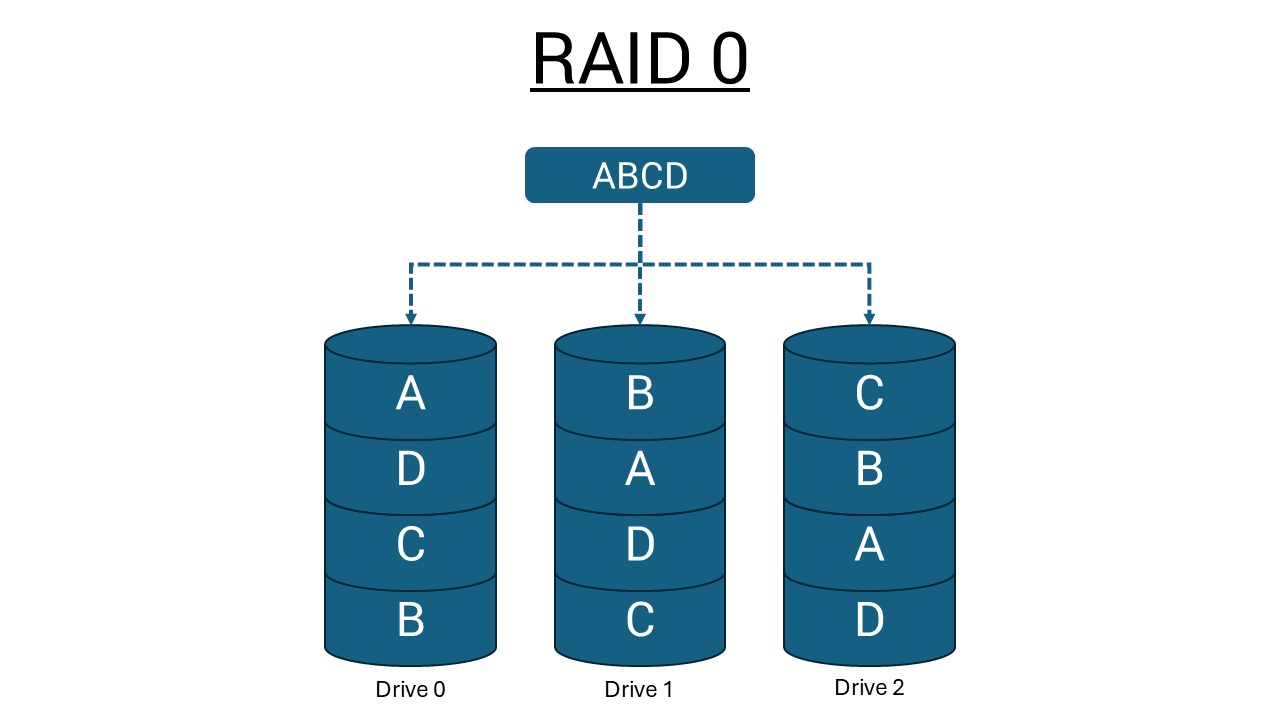
RAID 0: Maksimal ydeevne
RAID 0 fordeler (fordeler jævnt) dine data på to eller flere drev, så de kan arbejde samtidigt. Når du gemmer en fil, sendes dele til forskellige drev på samme tid, hvilket gør læse- og skriveoperationer meget hurtigere. Imidlertid opdeler alle I/O-handlinger med blokstørrelser, der er større end stripe-størrelsen, I/O en og begrænses af de langsomste drev.
Fordele:
- Markant hurtigere dataoverførselshastigheder
- Maksimal udnyttelse af ledig diskplads
- Ideel til krævende programmer
Overvejelser:
- Ingen databeskyttelse – hvis ét drev svigter, mister du alt
- Variation i ydeevnen kan være problematisk for software, der er overfølsomt over for ventetid, især med små vilkårlige skrivehandlinger
RAID 1: Komplet databeskyttelse
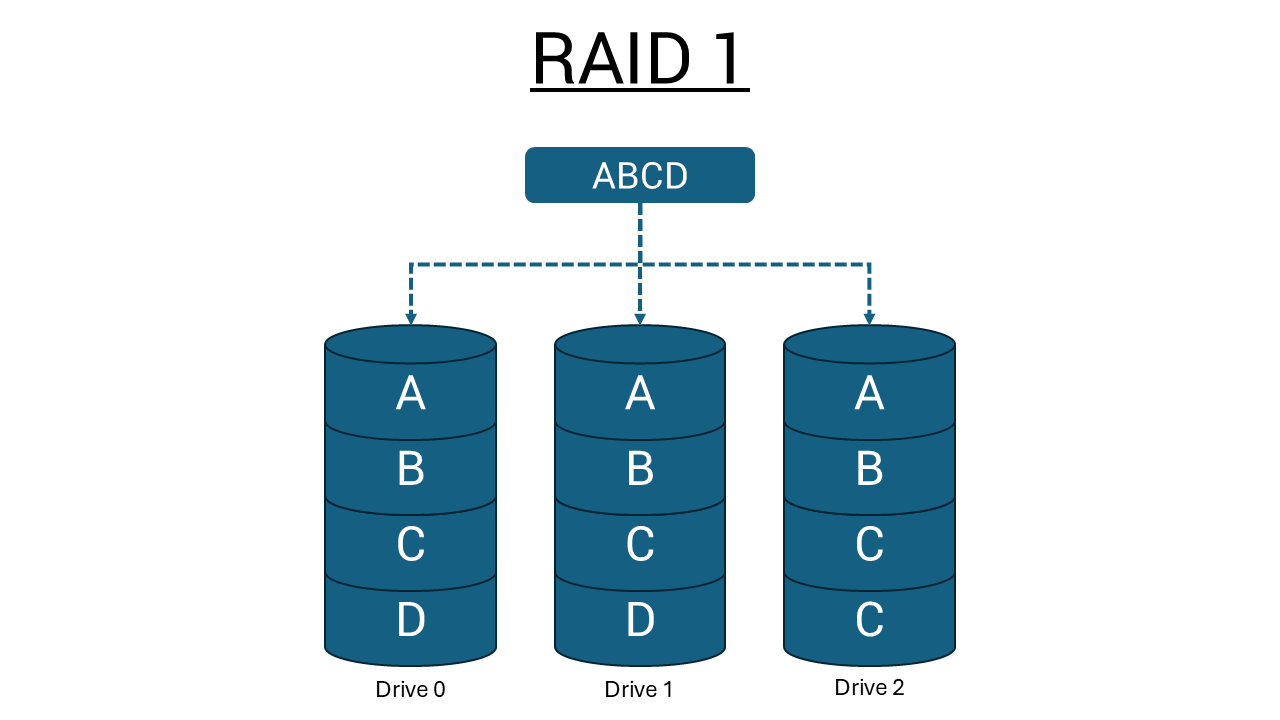
RAID 1 (spejling) opretter en identisk kopi af alt på to drev. Hver fil, du gemmer, skrives til begge drev samtidigt, hvilket skaber et perfekt spejl. Alle I/O-handlinger skal udføres identisk med begge drev, og variationer i drevets ydeevne, når modellerne er forskellige, resulterer i, at I/O-handlingerne kun fuldføres lige så hurtigt som det langsomste drev.
Fordele:
- Komplet dataredundans – hvis ét drev svigter, forbliver dine data sikre
- Systemet fortsætter med at køre normalt med kun ét fungerende drev
- Perfekt til vigtige dokumenter, forretningsdata og uerstattelige filer
Overvejelser:
- Bruger kun halvdelen af din samlede drevkapacitet til storage
- Ydeevnen er begrænset af det langsommere drev i uoverensstemmende par
Avancerede RAID-niveauer
Nogle Dell-arbejdsstationer understøtter muligvis yderligere RAID-konfigurationer:
- RAID 5: Kræver mindst tre drev, giver fejltolerance over for én drevfejl med distribueret paritet
- RAID 10: Kombinerer RAID 0- og 1-fordele, men har brug for minimum fire drev
- RAID 6: Giver dobbelt paritetsbeskyttelse til missionskritiske programmer, kan håndtere to samtidige drevfejl
Disse avancerede niveauer findes typisk på Dell Precision-workstations med dedikerede RAID-controllere.

Selvstudium om forståelse af paritet
Varighed: 00:03:34 (hh:mm:ss)
Når sprogindstillingerne for undertekster er tilgængelige, kan du vælge sprogindstillinger for undertekster ved hjælp af CC-ikonet på denne videoafspiller.
Vigtige RAID-begrænsninger
Intel Optane-kompatibilitet: RAID understøttes ikke på Intel Optane-konfigurationer på tværs af Dell-systemer.
Krav til matchning af drev: For at få optimal ydeevne, når drevene konfigureres som en RAID-enhed, anbefaler Dell Technologies drevmodeller, der er identiske. Der skal udvises forsigtighed for ikke bare at afstemme drevleverandøren, kapacitet og klasse, men også den specifikke model.
Valg af den rette RAID til dine behov
Valg af den passende RAID-konfiguration afhænger af dine prioriteter, og hvordan du bruger dit Dell-system.
Vælg RAID 0, når du har brug for:
- Maksimal ydeevne til gaming eller oprettelse af indhold
- Hurtige filoverførsler til store mediefiler
- Hurtig indlæsning af programmer og systemets reaktionsevne
- Fuld udnyttelse af din drevkapacitet
Bedst til: Indholdsskabere, udviklere og brugere med separate sikkerhedskopieringsstrategier.
Vælg RAID 1, når du har brug for:
- Databeskyttelse for vigtige filer
- Systempålidelighed til erhvervsbrug
- Ro i sindet med visheden om, at dine data er sikre
- Fortsat drift, hvis et drev svigter
Bedst til: Erhvervsbrugere, fagfolk med kritiske data og alle, der vægter datasikkerhed højere end maksimal ydeevne.
Systemkrav og kompatibilitet
Før du konfigurerer RAID, skal du kontrollere, at din specifikke Dell-model understøtter det:
- Tjek Dell Support: Besøg Dell-manualer, og indtast din servicekode eller ekspresservicekode
- Gennemgang af systemspecifikationer: Se efter RAID-understøttelse i de tekniske specifikationer
- Kontrollér drevkrav: Sørg for, at du har det rigtige antal og den rigtige type drev
Hardwarekrav:
- To eller flere identiske drev (samme kapacitet, model og helst producent)
- Tilgængelige drevrum eller M.2-slots
- BIOS/UEFI-understøttelse af RAID-konfiguration
- Kompatibel RAID-controller (indbygget eller tilføjelseskort)
Hvad er en RAID-controller?
En RAID-controller administrerer flere harddiske, så de kan arbejde sammen som ét logisk drev.
Typer af RAID-controller
To typer RAID-controllere:
Hardwarebaseret RAID
Bruger en dedikeret fysisk controller til at administrere harddisken.
- Tilbyder høj hastighed og pålidelighed
- Kan arbejde uafhængigt af systemets processor
- Ofte indbygget i bundkortet eller som et separat kort
Softwarebaseret RAID
Bruger systemets processor og hukommelse til at administrere RAID.
- Der kræves ingen speciel hardware
- Omkostningseffektiv, men kan reducere systemets samlede ydeevne
- Langsommere end hardware-RAID
Konfiguration af RAID: Trin-for-trin instruktioner
Procedurerne til RAID-opsætning varierer afhængigt af din Dell-systemmodel og controllertype.
Inden du går i gang
Advarsel: Opsætning af RAID sletter alle data på de involverede drev. Sikkerhedskopier alle vigtige data, før du fortsætter.
- Sørg for, at du har to eller flere identiske drev installeret i dit Dell-system
- Kontroller, at alle drev er korrekt tilsluttet med SATA-data- og strømkabler
- Hav dit Windows-installationsmedie klar
Intel-baserede standardsystemer
Konfigurer SATA-tilstand i BIOS/UEFI:
- Genstart computeren, og tryk på F2 under opstart for at åbne BIOS/UEFI-opsætning
- Gå til indstillingerne for storage eller systemkonfiguration
- Find SATA-driftstilstanden, og skift den fra AHCI til RAID
- Gem ændringer , og afslut UEFI-opsætning (typisk F10)
- Genstart computeren
Opret RAID-system (ældre BIOS-systemer):
- Tryk på Ctrl + I under opstart, når du ser Intel Rapid Storage Technology-prompten
- Vælg "Create RAID Volume" i menuen
- Indtast et navn til din RAID-diskenhed
- Vælg RAID-niveau (RAID 0 for ydeevne, RAID 1 for beskyttelse)
- Vælg de drev, der skal medtages i systemet
- Indstil stripe-størrelse (128 KB anbefales til de fleste brugere)
- Bekræft konfigurationen, og vent på, at den er fuldført
Opret RAID-system (UEFI-systemer):
- Tryk på F12 under opstart på Dell-velkomstskærmen
- Vælg "Device Configuration" i pre-boot-menuen
- Vælg "Create RAID Volume", og tryk på Enter
- Vælg RAID-niveau ved hjælp af tasten + for at skifte indstillinger
- Markér drev ved at fremhæve og trykke på Enter og derefter skrive "X"
- Vælg "Create Volume", og bekræft konfigurationen
- Vent på, at oprettelsen af systemet er fuldført
AMD-baserede Precision-workstations
Til systemer som Precision T7875 Tower med AMD-processorer:
- Åbn BIOS-opsætningen ved at trykke på F2 under opstart
- Gå til indstillingerne for lagerkonfiguration
- Aktivér RAID-tilstand for den relevante controller
- Gem og genstart systemet
- Brug AMD RAIDXpert2-værktøjet til at oprette og administrere RAID-systemer
- Følg anvisningerne på skærmen for at konfigurere det ønskede RAID-niveau
Systemer med dedikerede RAID-controllere
For Precision-workstations med Broadcom MegaRAID-controllere:
- Få adgang til RAID BIOS ved hjælp af den relevante tastekombination (typisk Ctrl + H)
- Brug MegaRAID-konfigurationsværktøjet til at oprette virtuelle drev
- Konfigurer RAID-niveau, stripe-størrelse og andre parametre
- Initialiser det virtuelle drev, og fortsæt med OS-installationen
Installer dit operativsystem
- Indsæt Windows-installationsmediet , og genstart computeren
- Start fra installationsmedie (tryk på F12 for at vælge opstartsenhed)
- Fortsæt med Windows-installationen normalt
- Vælg din RAID-diskenhed , når du bliver bedt om at vælge et drev
- Gennemfør installationen som normalt
Overvågning og vedligeholdelse af dit RAID-system
Regelmæssig overvågning holder dit RAID-system kørende uden problemer og advarer dig om potentielle problemer.
Installer administrationssoftware
- Intel Rapid Storage Technology: For Intel-baserede systemer skal du downloade og installere Intel RST-programmet fra Dell Support. Denne software giver overvågning i realtid, præstationsstatistik og automatiske meddelelser.
- AMD RAIDXpert2: På AMD-baserede systemer kan du bruge hjælpeprogrammet AMD RAIDXpert2 til omfattende RAID-administration og -overvågning.
- MegaRAID Storage Manager: På systemer med dedikerede Broadcom-controllere skal du installere den relevante administrationssoftware for avancerede overvågningsfunktioner.
Regelmæssige vedligeholdelsesopgaver
- Overvåg drevets tilstand: Kontroller administrationssoftwaren månedligt for advarselsskilte eller fejlmeddelelser.
- Hold drivere opdateret: Installer driveropdateringer, efterhånden som de bliver tilgængelige, for at sikre optimal ydeevne og kompatibilitet.
- Planlæg udskiftning af drev: Overvej proaktivt at udskifte drev hvert 3.-5. år for at forhindre samtidige fejl i RAID 1-konfigurationer.
- Oprethold separate sikkerhedskopier: Selv med RAID 1-beskyttelse kan du vedligeholde sikkerhedskopier af kritiske data på eksterne drev eller cloud-storage.
Fejlfinding af almindelige RAID-problemer
Selv med korrekt konfiguration kan du støde på problemer med din RAID-konfiguration.
RAID-system ikke registreret
Symptomer: BIOS viser ikke RAID-indstillinger, eller Windows registrerer ikke systemet.
Løsninger:
- Kontrollér drevforbindelserne: Sørg for, at alle SATA-data- og strømkabler er tilsluttet korrekt
- Bekræft RAID-tilstand: Bekræft, at BIOS er indstillet til RAID-tilstand, ikke AHCI
- Opdater BIOS: Download og installer den nyeste BIOS-version fra Dell Support
- Kontrollér drevkompatibilitet: Sørg for, at drevene er identiske modeller med matchende ydeevneegenskaber
Forringet RAID 1-system
Symptomer: Systemet advarer om drevfejl eller forringet systemstatus.
Løsninger:
- Identificer det defekte drev: Brug din RAID-administrationssoftware til at kontrollere diskstatus
- Udskift det defekte drev: Installer et identisk drev på samme sted
- Genopbyg systemet: Systemet skal automatisk begynde at genopbygge spejlet
- Overvåg genopbygningsprocessen: Dette kan tage flere timer afhængigt af drevkapaciteten
Dårlig RAID 0-ydeevne
Symptomer: Det forventede boost af ydeevnen er ikke mærkbart.
Løsninger:
- Bekræft drevmatchning: Sørg for, at begge drev er identiske modeller for at undgå begrænsninger i ydeevnen fra det langsomste drev
- Tjek stripestørrelse: 128KB fungerer godt til de fleste applikationer
- Opdater lagerdrivere: Download de nyeste drivere fra Dell Support
- Overvåg programbelastning: Fordelene ved RAID 0-ydeevnen varierer afhængigt af I/O-blokstørrelser og adgangsmønstre
Startproblemer efter RAID-konfiguration
Symptomer: Computeren starter ikke eller viser "Der blev ikke fundet noget operativsystem".
Løsninger:
- Kontrollér startrækkefølgen: Sørg for, at RAID-diskenheden er først i startprioritet
- Bekræft RAID-tilstand: Bekræft, at SATA-handlingen stadig er indstillet til RAID-tilstand
- Kontrollér systemets status: Brug F12-enhedskonfiguration > (UEFI) eller administrationssoftware til at kontrollere systemets tilstand
- Reparer startfiler: Brug Windows-installationsmedier til at få adgang til reparationsværktøjer
- Geninstaller Windows: Hvis andre løsninger mislykkes, kan det være nødvendigt med en ren installation
Modelspecifikke instruktioner og yderligere ressourcer
Selvom denne vejledning dækker generelle RAID-opsætningsprocedurer, kan din specifikke Dell-model have unikke krav eller yderligere funktioner. For detaljerede, modelspecifikke instruktioner:
- Besøg Dell Support på support.dell.com
- Indtast din servicekode, eller vælg din model
- Download dit systems brugervejledning fra afsnittet med manualer og dokumenter
- Søg efter modelspecifikke RAID-vejledninger i supportartiklerne
Din brugervejledning indeholder detaljerede instruktioner, nøjagtige BIOS-menuplaceringer og eventuelle særlige overvejelser vedrørende netop dit Dell-system.
Ofte stillede spørgsmål
1. Hvilke Dell-systemer understøtter RAID?
Svar: RAID-understøttelse varierer betydeligt efter model og er ikke tilgængelig på alle Dell-systemer. For eksempel understøtter OptiPlex 7010 ikke RAID, mens OptiPlex 9010 gør, selvom de deler lignende chipsæt. Generelt inkluderer avancerede virksomhedssystemer som specifikke OptiPlex-modeller, Precision-arbejdsstationer og servere RAID-understøttelse. Mobile workstations som Precision 5570 understøtter RAID med flere drevkonfigurationer. Tjek altid specifikationerne for din specifikke model på Dell Support.
2. Kan jeg konvertere mit eksisterende enkeltdrev til RAID uden at miste data?
Svar: Nej, opsætning af RAID kræver formatering af de involverede drev, hvilket sletter alle eksisterende data. Du skal sikkerhedskopiere dine data til et eksternt drev eller cloudlager, før du konfigurerer RAID. Når du har konfigureret RAID-arrayet, kan du gendanne dine data fra sikkerhedskopien. Denne begrænsning findes, fordi RAID fundamentalt ændrer, hvordan data gemmes og tilgås på tværs af drevene.
3. Hvad sker der, hvis et drev fejler i RAID 1?
Svar: Hvis et drev svigter i RAID 1, fortsætter systemet med at køre normalt med det resterende drev. Du modtager advarsler om status for det forringede system, men alle dine data forbliver tilgængelige. Du bør udskifte det defekte drev så hurtigt som muligt med en identisk model og lade systemet genopbygge spejlet. Under genopbygningen er dine data sårbare, fordi der kun er én kopi, så undgå intensive diskhandlinger, indtil genopbygningen er fuldført.
4. Hvorfor har jeg brug for identiske drev til RAID?
Svar: Dell Technologies anbefaler på det kraftigste identiske drevmodeller for optimal RAID-ydeevne. I RAID 0 kan uoverensstemmende drev medføre, at I/O-handlinger begrænses af det langsomste drev, hvilket fører til variable ventetider. I RAID 1 skal alle handlinger udføres på begge drev, så ydeevnen er begrænset til det langsomste drev i systemet. Brug af identiske drev sikrer ensartet ydeevne og eliminerer kompatibilitetsproblemer.
5. Kan jeg bruge RAID med Intel Optane-hukommelse?
Svar: Nej, RAID understøttes ikke på Intel Optane-konfigurationer. Hvis du har et Intel Optane-udstyret system, kan du ikke konfigurere storagedrevene i et RAID-array. Dette er en hardwarebegrænsning, der gælder for alle Dell-systemer.
6. Hvilke RAID-niveauer understøtter mit Dell-system?
Svar: De fleste Dell-forbruger- og virksomhedssystemer understøtter RAID 0 og RAID 1. Avancerede Precision-workstations kan understøtte yderligere niveauer som RAID 5 og RAID 10, især når de er udstyret med dedikerede RAID-controllere. De nøjagtige tilgængelige RAID-niveauer afhænger af din specifikke model og hardwarekonfiguration. Se dokumentationen til dit system for at få endelige oplysninger om din models funktioner.
7. Hvordan ved jeg, om mit RAID-array er sundt?
Svar: Brug den relevante administrationssoftware til dit system: Intel Rapid Storage Technology til Intel-baserede systemer, AMD RAIDXpert2 til AMD-systemer eller MegaRAID Storage Manager til systemer med dedikerede controllere. Disse programmer leverer overvågning i realtid af drevtilstand, ydeevnemålinger og advarselsmeddelelser. Du kan også kontrollere systemets status via BIOS/UEFI-opsætning eller F12-enhedskonfigurationsmenuen på UEFI-systemer.
8. Kan jeg bruge RAID med NVMe SSD-drev?
Svar: Ja, nogle aktuelle Dell-systemer understøtter RAID-konfigurationer med NVMe SSD-drev. Precision 5570 understøtter f.eks. RAID med flere drevkonfigurationer, herunder NVMe-drev. NVMe RAID kan give fremragende ydeevnefordele, især i RAID 0-konfigurationer. Sørg dog for, at dit systems M.2-slots og chipsæt understøtter NVMe RAID, før du forsøger at konfigurere.
9. Hvad skal jeg gøre, hvis mit system ikke har RAID-indstillinger i BIOS?
Svar: Nogle Dell-modeller, som f.eks. OptiPlex 7010, inkluderer ikke RAID-understøttelse i deres BIOS efter design. Dette er en hardwarebegrænsning, der ikke kan overvindes med softwareopdateringer. Hvis RAID-funktionalitet er afgørende for dine behov, skal du muligvis opgradere til en anden Dell-model, der understøtter RAID, eller overveje en ekstern RAID-løsning.
10. Mit Dell-system har flere drevbåse eller -slots – betyder det, at det understøtter RAID?
Svar: Nej, flere drevbåse eller M.2-slots garanterer ikke RAID-understøttelse. RAID-funktionalitet kræver specifik BIOS/UEFI-understøttelse og kompatible storagecontrollere, som varierer efter model. Precision 5680 har f.eks. flere M.2-drevslots, men ingen RAID-understøttelse i BIOS efter design, mens den tilsvarende Precision 5570 har fuld RAID-funktionalitet. Mange Dell-systemer kan rumme flere drev til separate storageenheder uden RAID-funktioner. Kontroller altid RAID-understøttelse i dit systems specifikationer på Dell Support, før du køber yderligere drev til RAID-konfiguration.
11. Hvor lang tid tager det at genopbygge et RAID 1-system?
Svar: RAID 1-genopbygningstiden afhænger af drevkapacitet og systemydeevne. For moderne drev kan du forvente flere timer til genopbygningsprocessen. Et drev på 1 TB kan tage 2-4 timer, mens større drev kan tage 8-12 timer eller mere. Under genopbygningen kan systemets ydeevne være reduceret, og systemet er sårbart, da der kun findes én kopi af dataene. Undgå intensive diskhandlinger, og sørg for, at systemet forbliver tændt, indtil genopbygningen er færdig.
Affected Products
Vostro 470, XPS 8500, XPS 8700Article Properties
Article Number: 000128638
Article Type: How To
Last Modified: 01 Sept 2025
Version: 9
Find answers to your questions from other Dell users
Support Services
Check if your device is covered by Support Services.