RAID leicht gemacht: Vollständiger Leitfaden für Dell Systeme
Summary: Vollständiges Handbuch zu RAID auf unterstützten Dell Computern. Erfahren Sie mehr über RAID 0 im Vergleich zu RAID 1, Einrichtungsschritte, unterstützte Modelle, Troubleshooting-Tipps und FAQs für unterstützte Dell Systeme. ...
This article applies to
This article does not apply to
This article is not tied to any specific product.
Not all product versions are identified in this article.
Instructions
Möchten Sie die Storage-Performance Ihres Dell Systems steigern oder Data Protection hinzufügen? RAID könnte genau das sein, was Sie brauchen. Dieser umfassende Leitfaden führt Sie durch alles über RAID auf unterstützten Dell Systemen – von den Grundlagen bis hin zur Behebung häufig auftretender Probleme.
Grundlegendes zu RAID: Was es ist und warum es wichtig ist
RAID (Redundant Array of Independent Disks) fasst mehrere Speicherlaufwerke zu einer einzigen logischen Einheit zusammen. Stellen Sie sich das wie Teamwork für Ihre Storage-Laufwerke vor – sie arbeiten zusammen, um entweder Ihr System zu beschleunigen, Ihre Daten zu schützen oder beides.
Wenn Sie RAID einrichten, behandelt Ihr Computer mehrere physische Laufwerke als ein Laufwerk. Diese Konfiguration kann die Leistung erheblich verbessern, Datensicherungsschutz oder beides bieten, je nachdem, welches RAID-Level Sie wählen.
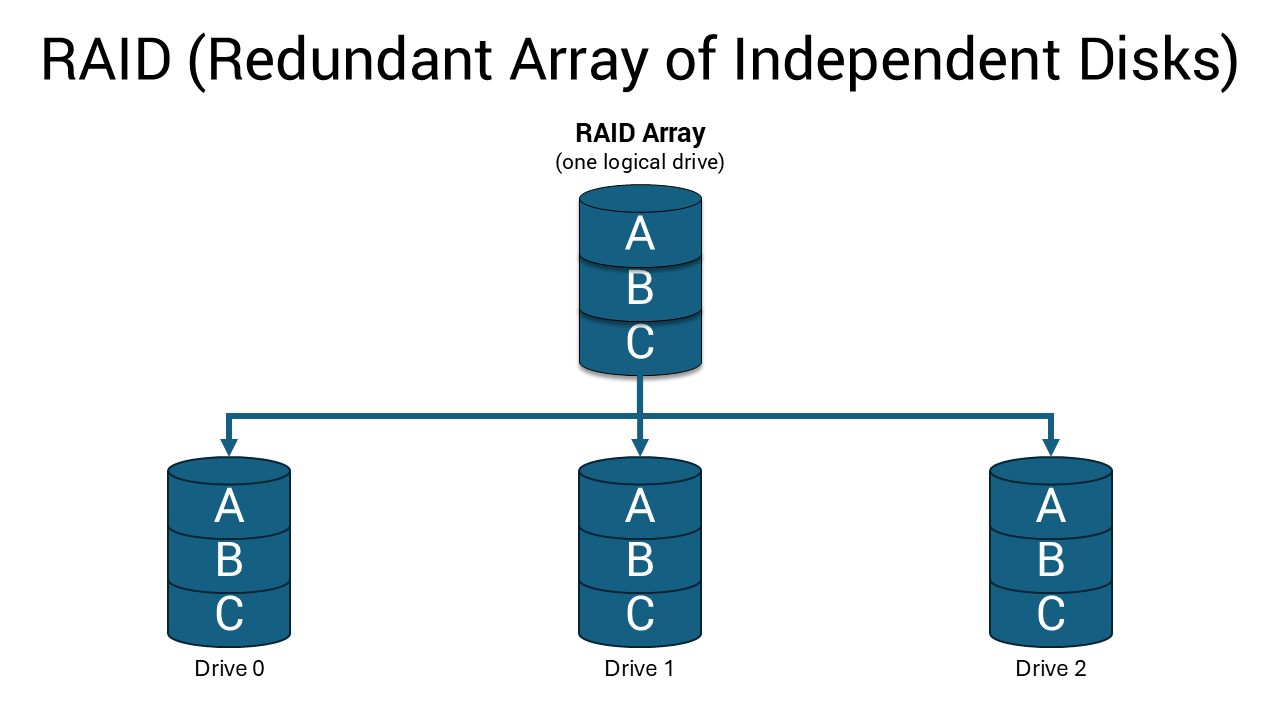
Tutorial zur Einführung von RAID-Konzepten
Dauer: 00:01:27 (hh:mm:ss)
Wenn verfügbar, können Spracheinstellungen für Untertitel über das CC-Symbol in diesem Videoplayer ausgewählt werden.
Gründe für die Wahl von RAID für Ihr Dell System
RAID bietet mehrere überzeugende Vorteile:
- Performancesteigerung: RAID 0 kann Dateiübertragungen und Ladezeiten von Anwendungen erheblich beschleunigen, indem Daten auf mehrere Laufwerke aufgeteilt werden.
- Datenschutz: RAID 1 erstellt eine exakte Kopie Ihrer Daten auf einem zweiten Laufwerk, sodass Sie geschützt sind, wenn ein Laufwerk ausfällt.
- Verbesserte Zuverlässigkeit: Mit RAID 1 läuft Ihr System weiter, auch wenn ein Laufwerk nicht mehr funktioniert.
- Enterprise-Funktionen: Höherwertige Dell Workstations unterstützen erweiterte RAID-Level für professionelle Anwendungen.
RAID-Typen erklärt: Die richtige Lösung finden
Dell Systeme unterstützen je nach Modell und Zielanwendungsfall verschiedene RAID-Konfigurationen.
Verständnis von RAID-Levels
Dauer: 00:03:34 (hh:mm:ss)
Wenn verfügbar, können Spracheinstellungen für Untertitel über das CC-Symbol in diesem Videoplayer ausgewählt werden.
RAID 0: Maximale Leistung
RAID 0 verteilt Ihre Daten gleichmäßig auf zwei oder mehr Laufwerke, sodass sie gleichzeitig ausgeführt werden können. Wenn Sie eine Datei speichern, werden Teile gleichzeitig auf verschiedene Laufwerke übertragen, wodurch Lese- und Schreibvorgänge viel schneller werden. Bei I/O-Vorgängen mit Blockgrößen, die größer als die Stripe Size sind, wird der I/O jedoch aufgeteilt und durch das langsamste Laufwerk eingeschränkt.
Vorteile:
- Deutlich schnellere Datenübertragungsgeschwindigkeiten
- Maximale Nutzung des verfügbaren Speicherplatzes
- Ideal für leistungsintensive Anwendungen
Betrachtungen:
- Keine Data Protection – wenn ein Laufwerk ausfällt, verlieren Sie alles
- Leistungsschwankungen können für latenzempfindliche Anwendungen problematisch sein, insbesondere bei kleinen zufälligen Schreibvorgängen
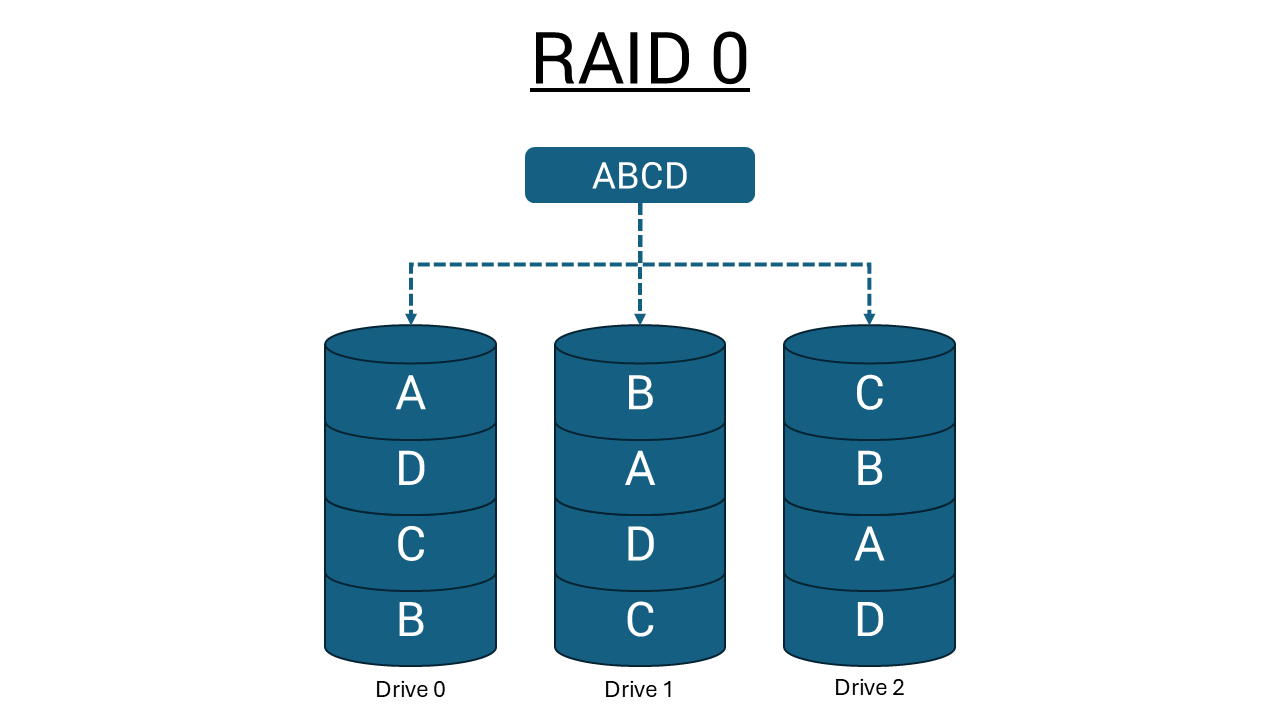
RAID 1: Vollständige Data Protection
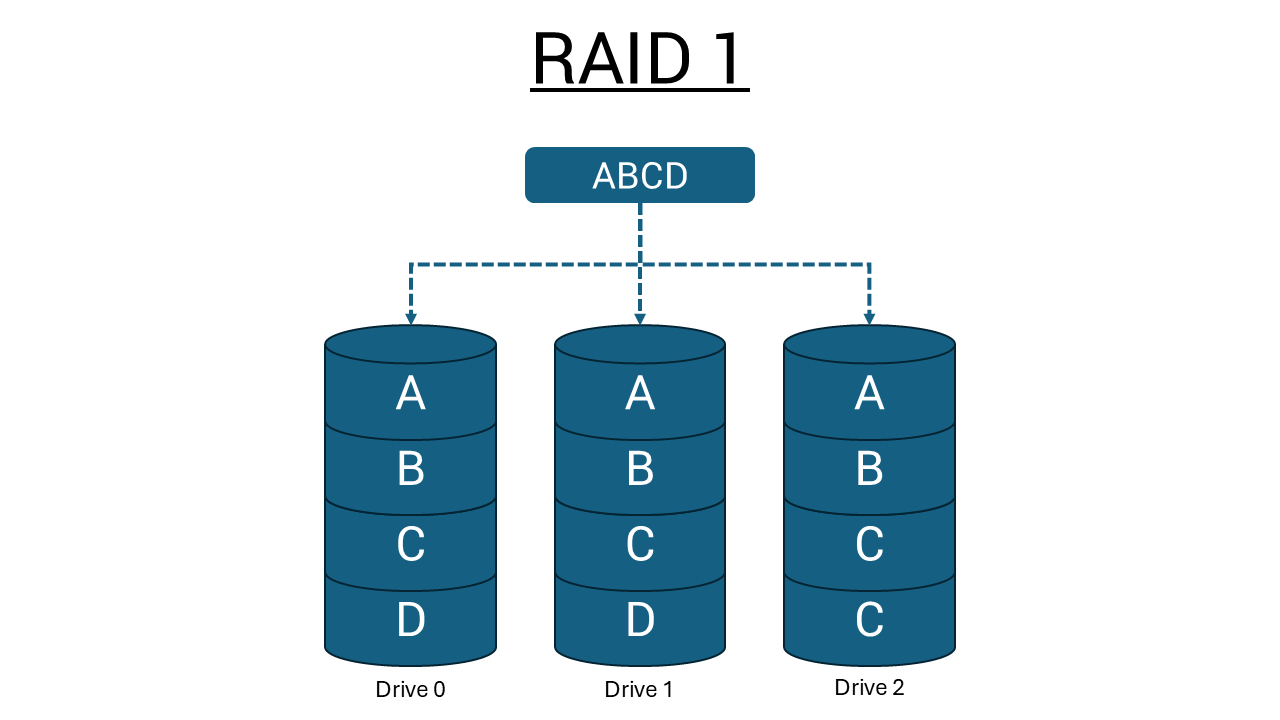
RAID 1 (Spiegelung) erstellt eine identische Kopie von allem auf zwei Laufwerken. Jede Datei, die Sie speichern, wird gleichzeitig auf beide Laufwerke geschrieben, wodurch eine perfekte Spiegelung entsteht. Alle I/O-Vorgänge müssen für beide Laufwerke identisch ausgeführt werden, sodass Variationen in der Laufwerksleistung, wenn die Modelle unterschiedlich sind, dazu führen, dass die I/O-Vorgänge nur so schnell abgeschlossen werden, wie das langsamste Laufwerk.
Vorteile:
- Vollständige Datenredundanz – wenn ein Laufwerk ausfällt, bleiben Ihre Daten sicher
- Das System läuft normal mit nur einem funktionierenden Laufwerk weiter.
- Perfekt für wichtige Dokumente, Geschäftsdaten und unersetzliche Dateien
Betrachtungen:
- Verwendet nur die Hälfte Ihrer gesamten Laufwerkskapazität als Storage
- Die Leistung wird durch das langsamere Laufwerk in nicht übereinstimmenden Paaren eingeschränkt
Erweiterte RAID-Stufen
Einige Dell Workstations unterstützen möglicherweise zusätzliche RAID-Konfigurationen:
- RAID 5: Erfordert mindestens drei Laufwerke und bietet Fehlertoleranz bei Ausfall eines Laufwerks mit verteilter Parität
- RAID 10: Kombiniert die Vorteile von RAID 0 und 1, benötigt aber mindestens vier Laufwerke
- RAID 6: Bietet Schutz mit doppelter Parität für geschäftskritische Anwendungen und kann zwei gleichzeitige Laufwerksausfälle verarbeiten
Diese erweiterten Level sind in der Regel auf Dell Precision-Workstations mit dedizierten RAID-Controllern zu finden.
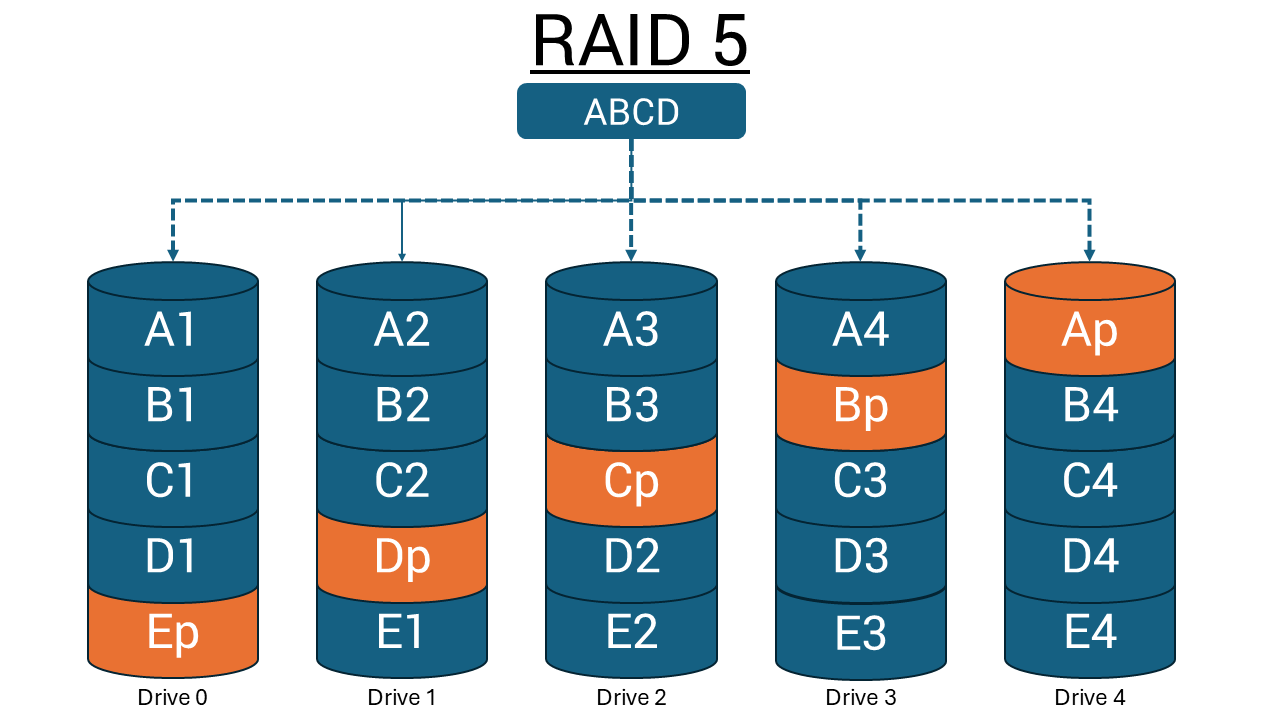
Tutorial zum Verständnis der Parität
Dauer: 00:03:34 (hh:mm:ss)
Wenn verfügbar, können Spracheinstellungen für Untertitel über das CC-Symbol in diesem Videoplayer ausgewählt werden.
Wichtige RAID-Einschränkungen
Intel Optane-Kompatibilität: RAID wird auf Intel Optane-Konfigurationen auf Dell Systemen nicht unterstützt.
Anforderungen für die Laufwerksübereinstimmung: Um bei der Konfiguration von Laufwerken als RAID-Volume eine optimale Leistung zu erzielen, empfiehlt Dell Technologies, identische Laufwerkmodelle zu verwenden. Es muss darauf geachtet werden, dass nicht nur der Hersteller, die Kapazität und die Klasse des Laufwerks, sondern auch das spezifische Modell übereinstimmen.
Auswahl des richtigen RAID für Ihre Anforderungen
Die Auswahl der geeigneten RAID-Konfiguration hängt von Ihren Prioritäten und der Art und Weise ab, wie Sie Ihr Dell System verwenden.
Wählen Sie RAID 0 bei folgenden Anforderungen:
- Maximale Leistung für Gaming oder die Erstellung von Inhalten
- Schnelle Dateiübertragungen für große Mediendateien
- Schnelles Laden von Anwendungen und Reaktionsgeschwindigkeit des Systems
- Volle Nutzung Ihrer Laufwerkskapazität
Am besten geeignet für: Ersteller, Entwickler und Benutzer von Inhalten mit separaten Backupstrategien.
Wählen Sie RAID 1, wenn Sie Folgendes benötigen:
- Datenschutz für wichtige Dateien
- Ausfallsicherheit des Systems für geschäftliche Zwecke
- Sorgenfreies Arbeiten in dem Wissen, dass Ihre Daten sicher sind
- Fortführen des Betriebs bei Ausfall eines Laufwerks
Am besten geeignet für: Geschäftsanwender, Fachleute mit kritischen Daten und alle, die mehr Wert auf Datensicherheit als auf maximale Leistung legen.
Systemanforderungen und Kompatibilität
Überprüfen Sie vor der Einrichtung von RAID, ob Ihr spezifisches Dell Modell dies unterstützt:
- Überprüfen Sie den Dell Support: Besuchen Sie Dell Handbücher und geben Sie Ihre Service-Tag-Nummer oder Ihren Express-Servicecode ein.
- Überprüfen Sie die Systemspezifikationen: Suchen Sie nach RAID-Unterstützung in den technischen Daten.
- Überprüfen Sie die Laufwerksanforderungen: Stellen Sie sicher, dass Sie über die richtige Anzahl und den richtigen Typ von Laufwerken verfügen
Hardwareanforderungen:
- Zwei oder mehr identische Laufwerke (gleiche Kapazität, Modell und bevorzugter Hersteller)
- Verfügbare Laufwerkschächte oder M.2-Steckplätze
- BIOS-/UEFI-Unterstützung für RAID-Konfiguration
- Kompatibler RAID-Controller (integriert oder Add-in-Karte)
Was ist ein RAID-Controller?
Ein RAID-Controller verwaltet mehrere Festplatten, sodass sie als ein logisches Laufwerk zusammenarbeiten.
Typen von RAID-Controllern
Zwei Arten von RAID-Controllern:
Hardwarebasiertes RAID
Verwendet einen dedizierten physischen Controller zur Verwaltung der Festplatte.
- Hohe Geschwindigkeit und Zuverlässigkeit
- Kann unabhängig vom Systemprozessor arbeiten
- Oft in die Hauptplatine integriert oder als separate Karte
Softwarebasiertes RAID
Verwendet den Prozessor und Arbeitsspeicher des Systems zur Verwaltung von RAID.
- Keine spezielle Hardware erforderlich
- Kostengünstig, kann jedoch die Gesamtleistung des Systems beeinträchtigen
- Langsamer als Hardware-RAID
Einrichten von RAID: Schrittweise Anleitung
Die RAID-Einrichtungsverfahren variieren je nach Dell Systemmodell und Controller-Typ.
Bevor Sie beginnen
Warnung: Durch die Einrichtung von RAID werden alle Daten auf den betroffenen Laufwerken gelöscht. Sichern Sie alle wichtigen Daten, bevor Sie fortfahren.
- Stellen Sie sicher, dass Sie mindestens zwei identische Laufwerke in Ihrem Dell System installiert haben
- Überprüfen Sie, ob alle Laufwerke ordnungsgemäß mit SATA-Daten- und Netzkabeln verbunden sind.
- Halten Sie den Windows-Installationsdatenträger bereit
Standard Intel basierte Systeme
Konfigurieren des SATA-Modus in BIOS/UEFI:
- Starten Sie Ihren Computer neu und drücken Sie während des Startvorgangs F2, um das BIOS/UEFI-Setup aufzurufen
- Navigieren Sie zu Speicher- oder Systemkonfigurationseinstellungen.
- Suchen Sie den SATA-Betriebsmodus und ändern Sie ihn von AHCI zu RAID.
- Speichern Sie die Änderungen und beenden Sie das UEFI-Setup (normalerweise F10).
- Starten Sie den Computer neu
Erstellen eines RAID-Arrays (Legacy-BIOS-Systeme):
- Drücken Sie Strg + I während des Starts, wenn die Eingabeaufforderung Intel Rapid Storage Technology angezeigt wird
- Wählen Sie "Create RAID Volume" aus dem Menü aus
- Geben Sie einen Namen für Ihr RAID-Volume ein.
- Wählen Sie das RAID-Level (RAID 0 für Leistung, RAID 1 für Schutz)
- Wählen Sie die Laufwerke aus, die in das Array aufgenommen werden sollen
- Festlegen der Stripe-Größe (128 KB für die meisten Nutzer empfohlen)
- Bestätigen Sie die Konfiguration und warten Sie auf den Abschluss.
Erstellen eines RAID-Arrays (UEFI-Systeme):
- Drücken Sie während des Systemstarts, wenn der Dell Begrüßungsbildschirm angezeigt wird, die Taste F12.
- Wählen Sie im Preboot-Menü "Device Configuration" aus.
- Wählen Sie "Create RAID Volume" und drücken Sie die Eingabetaste.
- Wählen Sie die RAID-Stufe mithilfe der +-Taste aus, um zwischen den Optionen umzuschalten.
- Markieren Sie Laufwerke , indem Sie die Eingabetaste markieren und drücken und dann "X" eingeben.
- Wählen Sie "Create Volume" aus und bestätigen Sie die Konfiguration.
- Warten, bis die Arrayerstellung abgeschlossen ist
AMD-basierte Precision-Workstations
Für Systeme wie den Precision T7875 Tower mit AMD-Prozessoren:
- Rufen Sie das BIOS-Setup auf , indem Sie während des Startvorgangs F2 drücken
- Navigieren zu den Storage-Konfigurationseinstellungen
- Aktivieren Sie den RAID-Modus für den entsprechenden Controller
- Speichern Sie das System und starten Sie es neu .
- Verwenden des Dienstprogramms AMD RAIDXpert2 zum Erstellen und Verwalten von RAID-Arrays
- Befolgen Sie die Anweisungen auf dem Bildschirm , um das gewünschte RAID-Level zu konfigurieren
Systeme mit dedizierten RAID-Controllern
Für Precision-Workstations mit Broadcom MegaRAID-Controllern:
- Greifen Sie mit der entsprechenden Tastenkombination (normalerweise Strg + H) auf das RAID-BIOS zu.
- Verwenden des MegaRAID-Konfigurationsdienstprogramms , um virtuelle Laufwerke zu erstellen
- Konfigurieren von RAID-Level, Stripe Size und anderen Parametern
- Initialisieren Sie das virtuelle Laufwerk und fahren Sie mit der Installation des Betriebssystems fort
Installation des Betriebssystems
- Legen Sie Windows-Installationsmedien ein und starten Sie den Computer neu
- Starten vom Installationsmedium (drücken Sie F12, um das Startgerät auszuwählen)
- Fahren Sie mit der Windows-Installation normal fort
- Wählen Sie Ihr RAID-Volume aus , wenn Sie aufgefordert werden, ein Laufwerk auszuwählen
- Installation wie gewohnt abschließen
Überwachen und Warten Ihres RAID-Arrays
Eine regelmäßige Überwachung sorgt für einen reibungslosen Betrieb Ihres RAID-Arrays und warnt Sie vor potenziellen Problemen.
Installieren der Managementsoftware
- Intel Rapid Storage Technology: Laden Sie für Intel-basierte Systeme die Anwendung Intel RST von Dell Support herunter und installieren Sie sie. Diese Software bietet Echtzeitüberwachung, Leistungsstatistiken und automatische Benachrichtigungen.
- AMD RAIDXpert2: Verwenden Sie für AMD-basierte Systeme das Dienstprogramm AMD RAIDXpert2 für umfassende RAID-Verwaltung und -Überwachung.
- MegaRAID-Storage-Manager: Installieren Sie für Systeme mit dedizierten Broadcom Controllern die entsprechende Managementsoftware für erweiterte Überwachungsfunktionen.
Regelmäßige Wartungsaufgaben
- Überwachen der Laufwerksintegrität: Überprüfen Sie die Managementsoftware monatlich auf Warn- oder Fehlermeldungen.
- Halten Sie die Treiber auf dem neuesten Stand: Installieren Sie Treiberaktualisierungen, sobald sie verfügbar sind, um eine optimale Leistung und Kompatibilität zu gewährleisten.
- Planen des Austauschs von Laufwerken: Erwägen Sie einen proaktiven Austausch von Laufwerken alle 3 bis 5 Jahre, um gleichzeitige Ausfälle in RAID-1-Konfigurationen zu verhindern.
- Führen Sie separate Backups durch: Selbst mit RAID-1-Schutz können Sie Backups kritischer Daten auf externen Laufwerken oder im Cloud-Speicher aufbewahren.
Fehlerbehebung bei häufigen RAID-Problemen
Selbst bei ordnungsgemäßer Einrichtung können Probleme mit der RAID-Konfiguration auftreten.
RAID-Array nicht erkannt
Symptome: Das BIOS zeigt keine RAID-Optionen an oder Windows erkennt das Array nicht.
Lösungen:
- Überprüfen Sie die Laufwerksverbindungen: Stellen Sie sicher, dass alle SATA-Daten- und Netzkabel sicher angeschlossen sind.
- Überprüfen Sie den RAID-Modus: Vergewissern Sie sich, dass das BIOS auf den RAID-Modus und nicht auf AHCI eingestellt ist.
- Aktualisieren Sie das BIOS: Laden Sie die neueste BIOS-Version vom Dell Support herunter und installieren Sie sie.
- Überprüfen Sie die Laufwerkskompatibilität: Sicherstellen, dass es sich bei den Laufwerken um identische Modelle mit übereinstimmenden Leistungsmerkmalen handelt
Heruntergestuftes RAID-1-Array
Symptome: Das System warnt vor einem Laufwerksausfall oder einem heruntergestuften Arraystatus.
Lösungen:
- Identifizieren Sie das fehlerhafte Laufwerk: Verwenden Sie Ihre RAID-Verwaltungssoftware, um den Laufwerksstatus zu überprüfen
- Tauschen Sie das ausgefallene Laufwerk aus: Installieren Sie ein identisches Laufwerk an derselben Stelle.
- Erstellen Sie das Array neu: Das System sollte automatisch mit dem erneuten Aufbau der Spiegelung beginnen
- Überwachen Sie den Wiederherstellungsprozess: Dies kann je nach Laufwerkskapazität mehrere Stunden dauern
Schlechte RAID 0-Leistung
Symptome: Die erwartete Leistungssteigerung ist nicht erkennbar.
Lösungen:
- Überprüfen Sie die Laufwerksübereinstimmung: Stellen Sie sicher, dass es sich bei beiden Laufwerken um identische Modelle handelt, um Leistungseinschränkungen durch das langsamste Laufwerk zu vermeiden
- Überprüfen Sie die Blockgröße: 128 KB funktioniert für die meisten Anwendungen gut
- Aktualisieren Sie die Storage-Treiber: Laden Sie die neuesten Treiber vom Dell Support herunter.
- Überwachen der Anwendungs-Workload: Die RAID 0-Performancevorteile variieren je nach I/O-Blockgrößen und Zugriffsmustern
Startprobleme nach der RAID-Einrichtung
Symptome: Der Computer startet nicht oder zeigt die Meldung "Kein Betriebssystem gefunden" an.
Lösungen:
- Überprüfen Sie die Startreihenfolge: Stellen Sie sicher, dass das RAID-Volume an erster Stelle in der Startpriorität steht.
- Überprüfen Sie den RAID-Modus: Vergewissern Sie sich, dass der SATA-Betrieb immer noch auf den RAID-Modus eingestellt ist.
- Überprüfen Sie den Arraystatus: Verwenden Sie die F12-Gerätekonfiguration > (UEFI) oder die Managementsoftware, um die Arrayintegrität zu überprüfen
- Reparieren von Startdateien: Verwenden von Windows-Installationsmedien für den Zugriff auf Reparaturtools
- Installieren Sie Windows neu: Wenn andere Lösungen fehlschlagen, ist möglicherweise eine Neuinstallation erforderlich
Modellspezifische Anweisungen und zusätzliche Ressourcen
Während dieses Handbuch allgemeine RAID-Setup-Verfahren abdeckt, hat Ihr spezifisches Dell Modell möglicherweise spezielle Anforderungen oder zusätzliche Funktionen. Detaillierte, modellspezifische Anweisungen:
- Besuchen Sie den Dell Support unter support.dell.com
- Geben Sie Ihre Service-Tag-Nummer ein oder wählen Sie Ihr Modell aus
- Laden Sie das Benutzerhandbuch für Ihr System im Abschnitt Handbücher und Dokumente herunter
- Suchen Sie in den Supportartikeln nach modellspezifischen RAID-Leitfäden.
Ihr Benutzerhandbuch enthält detaillierte Anweisungen, die genauen Positionen der BIOS-Menüs und etwaige Besonderheiten für Ihr spezielles Dell System.
Häufig gestellte Fragen (FAQs)
1. Welche Dell Systeme unterstützen RAID?
Antwort: Die RAID-Unterstützung variiert je nach Modell erheblich und ist nicht auf allen Dell Systemen verfügbar. Beispielsweise unterstützt OptiPlex 7010 RAID nicht, OptiPlex 9010 schon, obwohl sie ähnliche Chipsätze verwenden. Im Allgemeinen bieten High-End-Business-Systeme wie bestimmte OptiPlex-Modelle, Precision-Workstations und Server RAID-Unterstützung. Mobile Workstations wie die Precision 5570 unterstützen RAID bei Konfigurationen mit mehreren Laufwerken. Überprüfen Sie immer die Spezifikationen Ihres spezifischen Modells auf Dell Support.
2. Kann ich ein bestehendes einzelnes Laufwerk in ein RAID konvertieren, ohne Daten zu verlieren?
Antwort: Nein, für die Einrichtung von RAID müssen die beteiligten Laufwerke formatiert werden, wodurch alle vorhandenen Daten gelöscht werden. Sie müssen Ihre Daten auf einem externen Laufwerk oder in einem Cloud-Storage sichern, bevor Sie RAID konfigurieren. Nach dem Einrichten des RAID-Arrays können Sie Ihre Daten aus dem Backup wiederherstellen. Diese Einschränkung besteht darin, dass RAID die Art und Weise, wie Daten über die Laufwerke gespeichert und abgerufen werden, grundlegend verändert.
3. Was passiert, wenn ein Laufwerk in RAID 1 ausfällt?
Antwort: Wenn im RAID 1 ein Laufwerk ausfällt, läuft das System mit dem verbleibenden Laufwerk normal weiter. Sie erhalten Warnungen über den Status des heruntergestuften Arrays, aber alle Ihre Daten bleiben zugänglich. Sie sollten das ausgefallene Laufwerk so bald wie möglich durch ein identisches Modell ersetzen und dem System die Neuerstellung der Spiegelung ermöglichen. Während der Neuerstellung sind Ihre Daten anfällig, da nur eine Kopie vorhanden ist. Vermeiden Sie daher intensive Festplattenvorgänge, bis die Neuerstellung abgeschlossen ist.
4. Warum benötige ich identische Laufwerke für RAID?
Antwort: Dell Technologies empfiehlt dringend, identische Laufwerksmodelle für eine optimale RAID-Leistung zu verwenden. In RAID 0 können nicht übereinstimmende Laufwerke dazu führen, dass I/O-Vorgänge durch das langsamste Laufwerk eingeschränkt werden, was zu variablen Latenzen führt. In RAID 1 müssen alle Vorgänge auf beiden Laufwerken abgeschlossen werden, sodass die Leistung auf das langsamste Laufwerk im Array beschränkt ist. Die Verwendung identischer Laufwerke gewährleistet eine konsistente Leistung und eliminiert Kompatibilitätsprobleme.
5. Kann ich RAID mit Intel Optane-Speicher verwenden?
Antwort: Nein, RAID wird auf Intel Optane-Konfigurationen nicht unterstützt. Wenn Sie über ein mit Intel Optane ausgestattetes System verfügen, können Sie die Storage-Laufwerke nicht in einem RAID-Array konfigurieren. Dies ist eine Hardwarebeschränkung, die für alle Dell Systeme gilt.
6. Welche RAID-Level unterstützt mein Dell System?
Antwort: Die meisten Dell Systeme für Privatanwender und Unternehmen unterstützen RAID 0 und RAID 1. Hochwertigere Precision-Workstations unterstützen möglicherweise zusätzliche Level wie RAID 5 und RAID 10, insbesondere wenn sie mit dedizierten RAID-Controllern ausgestattet sind. Die genauen verfügbaren RAID-Stufen hängen von Ihrem spezifischen Modell und Ihrer Hardwarekonfiguration ab. Überprüfen Sie die Dokumentation Ihres Systems, um endgültige Informationen über die Funktionen Ihres Modells zu erhalten.
7. Woran erkenne ich, ob mein RAID-Array funktionsfähig ist?
Antwort: Verwenden Sie die entsprechende Managementsoftware für Ihr System: Intel Rapid Storage Technology für Intel-basierte Systeme, AMD RAIDXpert2 für AMD-Systeme oder MegaRAID Storage Manager für Systeme mit dedizierten Controllern. Diese Anwendungen bieten eine Echtzeitüberwachung des Laufwerkszustands, Leistungskennzahlen und Warnmeldungsbenachrichtigungen. Sie können den Arraystatus auch über das BIOS/UEFI-Setup oder das F12-Gerätekonfigurationsmenü auf UEFI-Systemen überprüfen.
8. Kann ich RAID mit NVMe-SSD-Festplatten verwenden?
Antwort: Ja, einige aktuelle Dell Systeme unterstützen RAID-Konfigurationen mit NVMe-SSD-Laufwerken. Der Precision 5570 unterstützt beispielsweise RAID mit mehreren Laufwerkskonfigurationen, einschließlich NVMe-Laufwerken. NVMe-RAID kann insbesondere in RAID 0-Konfigurationen hervorragende Leistungsvorteile bieten. Stellen Sie jedoch sicher, dass die M.2-Steckplätze und der Chipsatz Ihres Systems NVMe RAID unterstützen, bevor Sie die Konfiguration versuchen.
9. Was soll ich tun, wenn mein System keine RAID-Optionen im BIOS hat?
Antwort: Einige Dell Modelle, wie der OptiPlex 7010, enthalten keine RAID-Unterstützung im BIOS. Dies ist eine Hardwarebeschränkung, die mit Softwareupdates nicht überwunden werden kann. Wenn die RAID-Funktionalität für Ihre Anforderungen von entscheidender Bedeutung ist, müssen Sie möglicherweise ein Upgrade auf ein anderes Dell Modell durchführen, das RAID unterstützt, oder eine externe RAID-Lösung in Betracht ziehen.
10. Mein Dell System verfügt über mehrere Laufwerksschächte oder Steckplätze – bedeutet das, dass es RAID unterstützt?
Antwort: Nein, mehrere Laufwerkschächte oder M.2-Steckplätze garantieren keine RAID-Unterstützung. Die RAID-Funktionalität erfordert spezifische BIOS-/UEFI-Unterstützung und kompatible Speicher-Controller, die je nach Modell variieren. Der Precision 5680 verfügt beispielsweise über mehrere M.2-Laufwerksteckplätze, aber keine RAID-Unterstützung im BIOS, während der ähnliche Precision 5570 vollständige RAID-Funktionalität bietet. Viele Dell Systeme können mehrere Laufwerke für separate Speicher-Volumes ohne RAID-Funktionen aufnehmen. Überprüfen Sie immer die RAID-Unterstützung in den technischen Daten Ihres Systems auf Dell Support, bevor Sie zusätzliche Laufwerke für die RAID-Konfiguration kaufen.
11. Wie lange dauert es, ein RAID-1-Array neu zu erstellen?
Antwort: Die Zeit für den erneuten Aufbau von RAID 1 hängt von der Laufwerkskapazität und der Systemleistung ab. Bei modernen Laufwerken ist mit einer Wiederherstellung von mehreren Stunden zu rechnen. Ein 1-TB-Laufwerk kann 2 bis 4 Stunden dauern, während größere Laufwerke 8 bis 12 Stunden oder länger benötigen. Während der Neuerstellung kann die Systemleistung reduziert werden und das Array ist anfällig, da nur eine Kopie der Daten vorhanden ist. Vermeiden Sie intensive Festplattenvorgänge und stellen Sie sicher, dass das System eingeschaltet bleibt, bis die Neuerstellung abgeschlossen ist.
Affected Products
Vostro 470, XPS 8500, XPS 8700Article Properties
Article Number: 000128638
Article Type: How To
Last Modified: 01 Sept 2025
Version: 9
Find answers to your questions from other Dell users
Support Services
Check if your device is covered by Support Services.