Yksinkertaista RAID: Dell-järjestelmien täydellinen opas
Summary: Kattava opas RAID-kokoonpanoon tuetuissa Dell-tietokoneissa. Tutustu RAID 0 vs RAID 1:een, asennusvaiheisiin, tuettuihin malleihin, vianmääritysvihjeisiin ja tuettujen Dell-järjestelmien usein kysyttyihin kysymyksiin. ...
This article applies to
This article does not apply to
This article is not tied to any specific product.
Not all product versions are identified in this article.
Instructions
Haluatko parantaa Dell-järjestelmän tallennuksen suorituskykyä tai tietosuojaa? RAID saattaa olla juuri sitä, mitä tarvitset. Tässä kattavassa oppaassa käydään läpi kaikki tuetuissa Dell-järjestelmissä oleva RAID-järjestelmä perusasioista yleisten ongelmien vianmääritykseen.
Tietoja RAIDista: Mikä se on ja miksi sillä on merkitystä
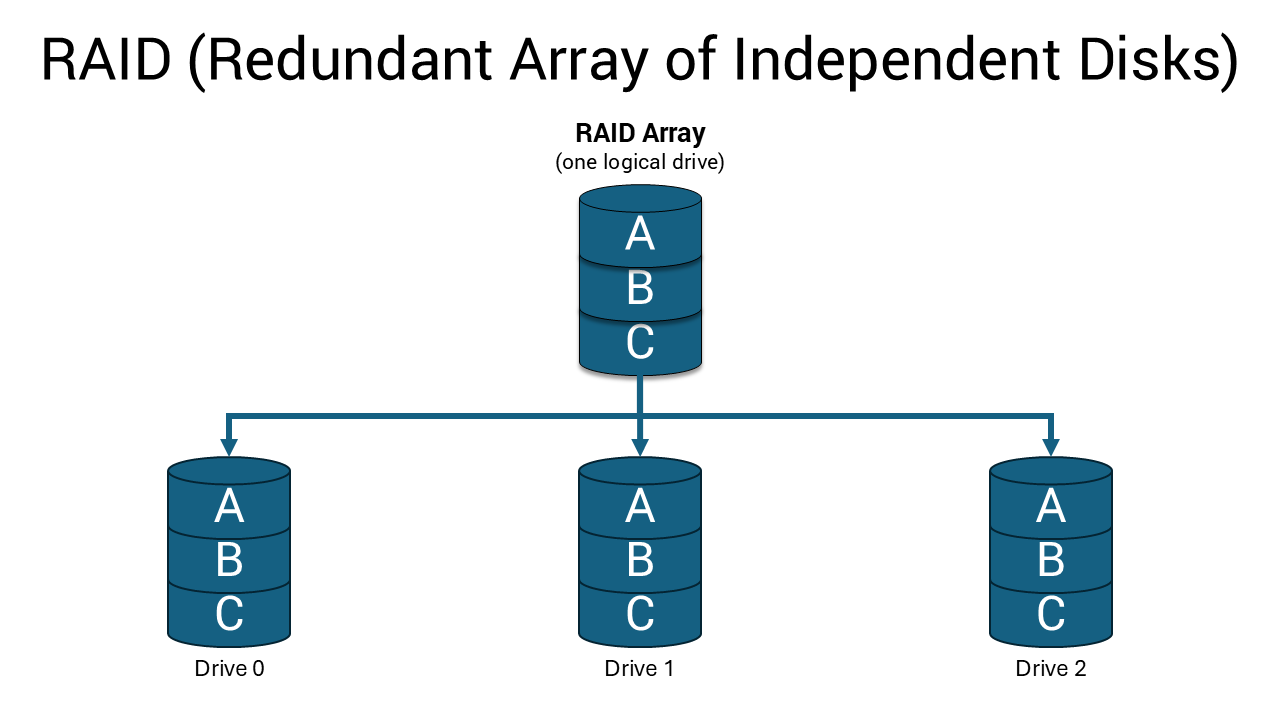
RAID (Redundant Array of Independent Disks) yhdistää useita tallennusasemia yhdeksi loogiseksi yksiköksi. Ajattele sitä tallennusasemien tiimityönä – ne toimivat yhdessä joko nopeuttaakseen järjestelmääsi, suojatakseen tietojasi tai molempia varten.
Kun määrität RAIDin, tietokone käsittelee useita fyysisiä asemia yhtenä asemana. Tämä määritys voi parantaa suorituskykyä huomattavasti, tarjota tietojen varmuuskopioinnin suojauksen tai tarjota molemmat edut valitsemastasi RAID-tasosta riippuen.
RAID-käsitteiden esittelyn opetusohjelma
Kesto: 00:01:27 (hh:mm:ss)
Kun tekstityksen kieliasetukset ovat käytettävissä, ne voidaan valita tämän videosoittimen CC-kuvakkeella.
Miksi valita RAID Dell-järjestelmään?
RAID-järjestelmällä on useita vakuuttavia etuja:
- Suorituskyvyn tehostus: RAID 0 voi nopeuttaa tiedostojen siirtoa ja sovellusten latausaikoja merkittävästi jakamalla tiedot useille asemille.
- Tietosuoja: RAID 1 luo tiedoista tarkan kopion toiselle asemalle, joten olet suojattu, jos yksi asema vioittuu.
- Parempi luotettavuus: RAID 1:n avulla järjestelmä pysyy käynnissä, vaikka yksi asema lakkaisi toimimasta.
- Yritysominaisuudet: Uudemmat Dell-tehotyöasemat tukevat edistyneitä RAID-tasoja ammattilaiskäyttöön.
RAID-tyypit selitettynä: Oikean istuvuuden löytäminen
Dell-järjestelmät tukevat erilaisia RAID-kokoonpanoja mallin ja kohdekäyttötapauksen mukaan.
RAID-tasot
Kesto: 00:03:34 (hh:mm:ss)
Kun tekstityksen kieliasetukset ovat käytettävissä, ne voidaan valita tämän videosoittimen CC-kuvakkeella.
RAID 0: Parasta suorituskykyä
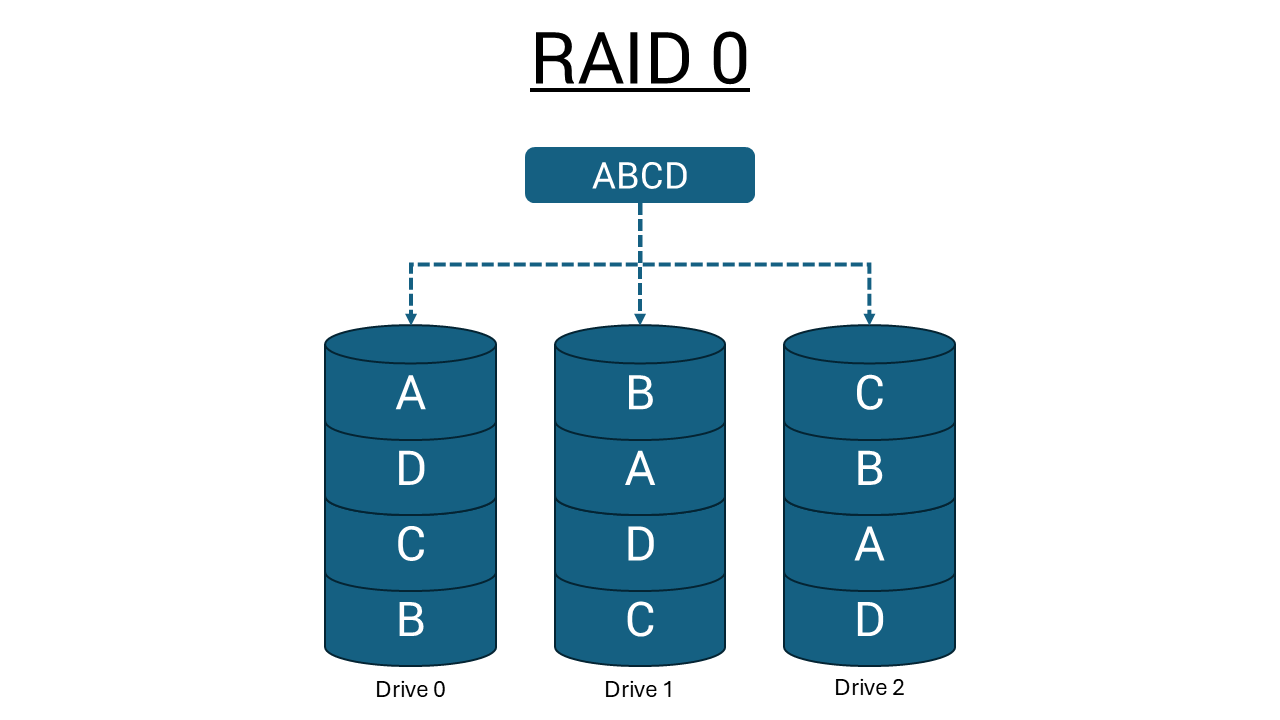
RAID 0 raitattaa (jakaa tasaisesti) tiedot kahdelle tai useammalle asemalle, jolloin ne voivat toimia samanaikaisesti. Kun tallennat tiedoston, osat siirtyvät eri asemiin samanaikaisesti, mikä nopeuttaa luku- ja kirjoitustoimintoja huomattavasti. Jos I/O-toiminnon lohkokoko on raidan kokoa suurempi, I/O-toiminto kuitenkin jakautuu, jolloin se suoritetaan hitaimman tallennusaseman määrittämällä nopeudella.
Hyödyt:
- Huomattavasti nopeammat tiedonsiirtonopeudet
- Käytettävissä olevan levytilan enimmäiskäyttö
- Ihanteellinen suorituskykyä vaativiin sovelluksiin
Näkökohdat:
- Ei tietosuojaa – jos yksi asema vikaantuu, menetät kaiken
- Suorituskyvyn vaihtelu voi olla ongelmallista sellaisissa käyttötarkoituksissa, jotka edellyttävät nopeaa vastetta, erityisesti pienissä satunnaiskirjoitustoiminnoissa
RAID 1: Kattava tietojen suojaus
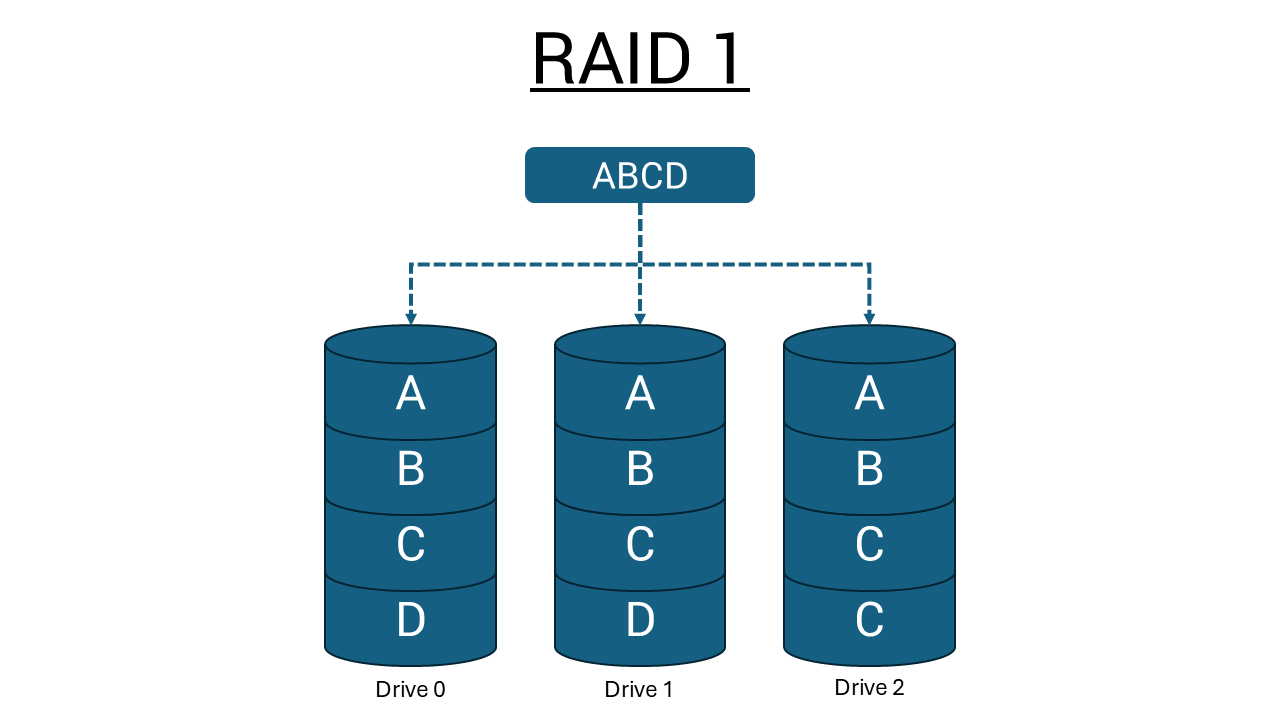
RAID 1 (peilaus) luo identtisen kopion kaikesta kahdessa asemassa. Jokainen tallentamasi tiedosto kirjoitetaan molemmille asemille samanaikaisesti, mikä luo täydellisen peilin. Kaikki I/O-toiminnot on suoritettava samalla tavalla kuin molemmat asemat, joten taajuusmuuttajan suorituskyvyn vaihtelut mallien ollessa erilaisia johtavat siihen, että I/O-toiminnot suoritetaan vain yhtä nopeasti kuin hitain ajo.
Hyödyt:
- Täydellinen tietojen vikasietoisuus – jos yksi asema vikaantuu, tietosi pysyvät turvassa
- Järjestelmä toimii normaalisti yhdellä toimivalla asemalla
- Sopii täydellisesti tärkeille asiakirjoille, liiketoimintatiedoille ja korvaamattomille tiedostoille
Näkökohdat:
- Käyttää tallennustilaan vain puolet levyn kokonaiskapasiteetista
- Hitain asema rajoittaa suorituskykyä yhteensopimattomissa pareissa
Edistyneet RAID-tasot
Jotkin Dell-työasemat saattavat tukea muita RAID-kokoonpanoja:
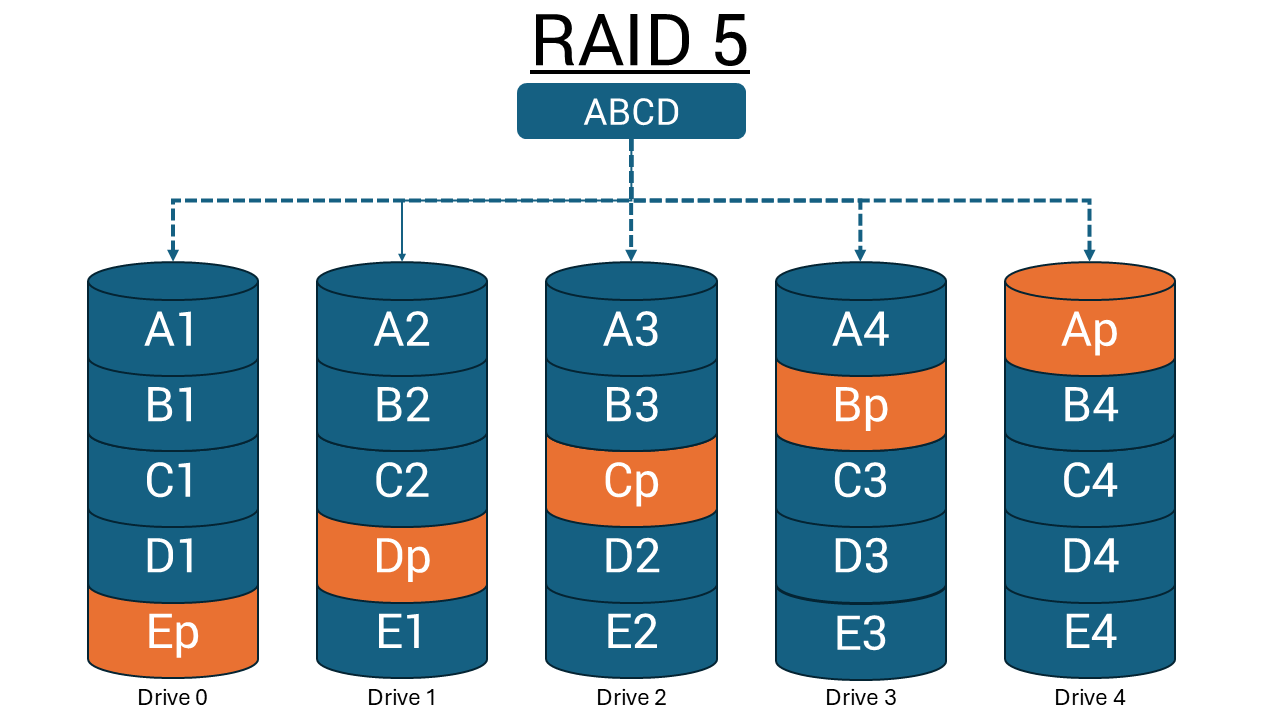
- RAID 5: Vaatii vähintään kolme asemaa, kestää yhden aseman vikaantumisen hajautetulla pariteettilla
- RAID 10: Yhdistää RAID 0:n ja 1:n edut, mutta tarvitsee vähintään neljä levyä
- RAID 6: Tarjoaa kaksoispariteettisuojauksen toiminnan kannalta kriittisille sovelluksille, pystyy käsittelemään kaksi samanaikaista asemavikaa
Nämä edistyneet tasot löytyvät yleensä Dell Precision -työasemista, joissa on erilliset RAID-ohjaimet.
Pariteetin ymmärtämisen opetusohjelma
Kesto: 00:03:34 (hh:mm:ss)
Kun tekstityksen kieliasetukset ovat käytettävissä, ne voidaan valita tämän videosoittimen CC-kuvakkeella.
Tärkeitä RAID-rajoituksia
Intel Optane -yhteensopivuus: RAID-toimintoa ei tueta Intel Optane -kokoonpanoissa kaikissa Dell-järjestelmissä.
Aseman vastaavuusvaatimukset: Suosittelemme käyttämään RAID-kokoonpanoissa identtisiä tallennuslaitemalleja mahdollisimman korkean suorituskyvyn takaamiseksi. Aseman valmistajan, tallennustilan koon ja luokan lisäksi tallennusaseman mallin on oltava sama.
Oikean RAID-ratkaisun valitseminen tarpeisiisi
Sopivan RAID-kokoonpanon valinta riippuu prioriteeteistasi ja Dell-järjestelmän käyttötavoistasi.
Valitse RAID 0, kun tarvitset:
- Parasta suorituskykyä pelaamiseen tai sisällöntuotantoon
- Nopea tiedostonsiirto suurille mediatiedostoille
- Nopea sovellusten lataus ja järjestelmän reagointikyky
- Aseman kapasiteetin täysi hyödyntäminen
Paras: Sisällöntuottajille, kehittäjille ja käyttäjille, joilla on erilliset varmuuskopiointistrategiat.
Valitse RAID 1, kun tarvitset:
- Tärkeiden tiedostojen tietosuoja
- Järjestelmän luotettavuutta yrityskäyttöön
- Voit olla rauhallisin mielin tietäen, että tietosi ovat turvassa
- Toiminnan jatkaminen, jos asema vikaantuu
Paras: Yrityskäyttäjät, ammattilaiset, joilla on kriittisiä tietoja, ja kaikki, jotka arvostavat tietoturvaa enemmän kuin maksimaalista suorituskykyä.
Järjestelmävaatimukset ja yhteensopivuus
Varmista ennen RAIDin käyttöönottoa, että oma Dell-mallisi tukee sitä:
- Tarkista Dellin tuki: Siirry Dellin käyttöoppaisiin ja anna palvelutunnus tai pikahuoltokoodi
- Järjestelmän teknisten tietojen tarkistaminen: Etsi RAID-tuki teknisistä tiedoista
- Tarkista aseman vaatimukset: Varmista, että levyjä on oikea määrä ja tyyppi
Laitteistovaatimukset:
- Kaksi tai useampi identtinen asema (sama kapasiteetti, malli ja mieluiten valmistaja)
- Vapaat asemapaikat tai M.2-paikat
- BIOS-/UEFI-tuki RAID-määritykselle
- Yhteensopiva RAID-ohjain (sisäänrakennettu tai lisäkortti)
Mikä on RAID-ohjain?
RAID-ohjain hallitsee useita kiintolevyjä, joten ne toimivat yhdessä loogisena asemana.
RAID-ohjaimen tyypit
Kaksi RAID-ohjaintyyppiä:
Laitteistopohjainen RAID
Käyttää erillistä fyysistä ohjainta kiintolevyn hallintaan.
- Tarjoaa suuren nopeuden ja luotettavuuden
- Voi toimia itsenäisesti järjestelmän prosessorista
- Usein sisäänrakennettu emolevyyn tai erillisenä korttina
Ohjelmistopohjainen RAID
Käyttää järjestelmän suoritinta ja muistia RAID:in hallintaan.
- Erityisiä laitteita ei tarvita
- Kustannustehokas, mutta voi heikentää järjestelmän yleistä suorituskykyä
- Laitteistoa hitaampi RAID
RAIDin määrittäminen: Vaiheittaiset ohjeet
RAID-määritysmenettely vaihtelee Dell-järjestelmän mallin ja ohjaintyypin mukaan.
Ennen aloittamista
Varoitus: RAID:n määrittäminen poistaa kaikki kyseisten asemien tiedot. Varmuuskopioi kaikki tärkeät tiedot ennen jatkamista.
- Varmista, että Dell-järjestelmään on asennettu vähintään kaksi samanlaista asemaa
- Varmista, että kaikki asemat on liitetty oikein SATA-data- ja virtakaapeleilla
- Windowsin asennustietovälineen valmisteleminen
Intel-pohjaiset vakiojärjestelmät
SATA-tilan määrittäminen BIOSissa/UEFIssa:
- Käynnistä tietokone uudelleen ja avaa BIOS/UEFI-asennus painamalla käynnistyksen aikana F2-näppäintä
- Siirry tallennus- tai järjestelmäkokoonpanoasetuksiin
- Etsi SATA-toimintatila ja vaihda se AHCI: stä RAID: ksi
- Tallenna muutokset ja sulje UEFI-määritysohjelma (yleensä F10)
- Käynnistä tietokone uudelleen.
Luo RAID-järjestelmä (vanhat BIOS-järjestelmät):
- Paina Ctrl + I käynnistyksen aikana, kun näet Intel Rapid Storage Technology -kehotteen
- Valitse valikosta Create RAID Volume
- Anna RAID-levyasemalle nimi
- Valitse RAID-taso (RAID 0 suorituskykyä ja RAID 1 suojausta varten)
- Valitse levyjärjestelmään sisällytettävät asemat
- Aseta raidan koko (suositus 128 kt useimmille käyttäjille)
- Vahvista määritys ja odota valmistumista
Luo RAID-järjestelmä (UEFI-järjestelmät):
- Paina F12-näppäintä käynnistyksen aikana Dellin käynnistyskuvassa
- Valitse esikäynnistysvalikosta Device Configuration
- Valitse Create RAID Volume ja paina Enter
- Valitse RAID-taso +-näppäimellä vaihtaaksesi asetuksia
- Merkitse asemat korostamalla ja painamalla Enter-näppäintä ja kirjoittamalla sitten "X"
- Valitse Create Volume ja vahvista määritykset
- Odota, kunnes matriisi on luotu .
AMD-pohjaiset Precision-työasemat
AMD-suorittimilla varustetun Precision T7875 Towerin kaltaiset järjestelmät:
- Siirry BIOS-määrityksiin painamalla F2 käynnistyksen aikana
- Siirry tallennuskokoonpanoasetuksiin
- Ota RAID-tila käyttöön asianmukaiselle ohjaimelle
- Tallenna järjestelmä ja käynnistä se uudelleen
- RAID-levyjärjestelmien luominen ja hallinta AMD RAIDXpert2 -apuohjelman avulla
- Määritä haluamasi RAID-taso näytön ohjeiden mukaisesti
Järjestelmät, joissa on erilliset RAID-ohjaimet
Precision-tehotyöasemat, joissa on Broadcom MegaRAID -ohjain:
- Avaa RAID BIOS sopivalla näppäinyhdistelmällä (yleensä Ctrl + H)
- Luo virtuaaliasemia MegaRAID-määritysapuohjelmalla
- RAID-tason, raidan koon ja muiden parametrien määrittäminen
- Alusta virtuaaliasema ja jatka käyttöjärjestelmän asennusta
Asentaa käyttöjärjestelmän
- Aseta Windowsin asennuslevy asemaan ja käynnistä tietokone uudelleen
- Käynnistä asennustietovälineestä (valitse käynnistyslaite painamalla F12-näppäintä)
- Jatka Windowsin asennusta normaalisti
- Valitse RAID-levyasema, kun sinua pyydetään valitsemaan asema
- Suorita asennus tavalliseen tapaan
RAID-järjestelmän valvonta ja ylläpito
Säännöllinen valvonta pitää RAID-järjestelmän moitteettoman toiminnan ja varoittaa mahdollisista ongelmista.
Hallintaohjelmiston asentaminen
- Intel Rapid Storage Technology -tekniikka: Jos kyseessä on Intel-pohjainen järjestelmä, lataa ja asenna Intel RST -sovellus Dellin tuesta. Tämä ohjelmisto tarjoaa reaaliaikaisen seurannan, suorituskykytilastot ja automaattiset ilmoitukset.
- AMD RAIDXpert2: AMD-pohjaiset järjestelmät: käytä AMD RAIDXpert2 -apuohjelmaa kattavaan RAID-hallintaan ja -valvontaan.
- MegaRAID Storage Manager: Jos järjestelmässä on erilliset Broadcom-ohjaimet, asenna asianmukainen hallintaohjelmisto kehittyneitä valvontaominaisuuksia varten.
Säännölliset huoltotehtävät
- Valvo aseman kuntoa: Tarkista hallintaohjelmisto kuukausittain varoitusmerkkien tai virheilmoitusten varalta.
- Pidä ajurit ajan tasalla: Asenna ajuripäivitykset optimaalisen suorituskyvyn ja yhteensopivuuden heti, kun ne tulevat saataville.
- Aseman vaihtosuunnitelma: Harkitse asemien vaihtamista ennakoivasti 3–5 vuoden välein, jotta RAID 1 -kokoonpanoissa ei ilmenisi samanaikaisia vikoja.
- Ylläpidä erillisiä varmuuskopioita: Jopa RAID 1 -suojauksen avulla voit varmuuskopioida tärkeät tiedot ulkoisilla asemilla tai pilvitallennustilassa.
Yleisten RAID-ongelmien vianmääritys
Vaikka asennus olisi oikein, RAID-kokoonpanossa voi ilmetä ongelmia.
RAID-ryhmää ei havaittu
Oireet: BIOS ei näytä RAID-vaihtoehtoja tai Windows ei tunnista järjestelmää.
Ratkaisut:
- Tarkista aseman liitännät: Varmista, että kaikki SATA-datakaapelit ja virtajohdot on kytketty kunnolla
- Tarkista RAID-tila: Varmista, että BIOS-asetus on RAID-tila, ei AHCI
- Päivitä BIOS: Lataa ja asenna uusin BIOS-versio Dellin tuesta
- Tarkista aseman yhteensopivuus: Varmista, että asemat ovat identtisiä malleja ja vastaavat suorituskykyominaisuuksia
Heikentynyt RAID 1 -järjestelmä
Oireet: Järjestelmä varoittaa levyviasta tai järjestelmän heikentyneestä tilasta.
Ratkaisut:
- Tunnista viallinen asema: Tarkista aseman tila RAID-hallintaohjelmistolla
- Vaihda viallinen asema: Asenna identtinen asema samaan paikkaan
- Rakenna taulukko uudelleen: Järjestelmän pitäisi aloittaa peilin rakentaminen uudelleen automaattisesti
- Tarkkaile uudelleenmuodostusprosessia: Tämä voi kestää useita tunteja aseman kapasiteetista riippuen
Heikko RAID 0 -suorituskyky
Oireet: Odotettua suorituskyvyn parannusta ei ole havaittavissa.
Ratkaisut:
- Tarkista aseman vastaavuus: Varmista, että molemmat asemat ovat identtisiä malleja, jotta hitaimman aseman aiheuttamat suorituskykyrajoitukset eivät aiheuta ongelmia
- Tarkista raidan koko: 128KB toimii hyvin useimmissa sovelluksissa
- Päivitä tallennuslaitteiden ajurit: Lataa uusimmat ohjaimet Dell-tuesta
- Valvo sovelluksen kuormitusta: RAID 0:n suorituskykyedut vaihtelevat I/O-lohkojen koon ja käyttötapojen mukaan
RAID-määrityksen jälkeiset käynnistysongelmat
Oireet: Tietokone ei käynnisty tai näyttää "Käyttöjärjestelmää ei löydy".
Ratkaisut:
- Tarkista käynnistysjärjestys: Varmista, että RAID-tallennusjärjestelmä on ensimmäisenä käynnistysprioriteetissa
- Tarkista RAID-tila: Vahvista, että SATA-toiminta on edelleen RAID-tilassa
- Tarkista järjestelmän tila: Tarkista levyjärjestelmän kunto F12-laitekokoonpanon > (UEFI) tai hallintaohjelmiston avulla
- Korjaa käynnistystiedostot: Korjaustyökalujen käyttäminen Windowsin asennusmediassa
- Asenna Windows uudelleen: Jos muut ratkaisut epäonnistuvat, puhdas asennus voi olla tarpeen
Mallikohtaiset ohjeet ja lisäresurssit
Vaikka tämä opas kattaa yleiset RAID-määritystoimenpiteet, Dell-mallissasi voi olla ainutlaatuisia vaatimuksia tai lisäominaisuuksia. Tarkat, mallikohtaiset ohjeet:
- Siirry Dellin tukeen osoitteessa support.dell.com
- Anna palvelutunniste tai valitse malli
- Lataa järjestelmän käyttöohje Käyttöoppaat ja asiakirjat -osiosta
- Katso mallikohtaiset RAID-oppaat tukiartikkeleista
Käyttöopas sisältää yksityiskohtaiset ohjeet, BIOS-valikoiden tarkat sijainnit ja kaikki Dell-järjestelmääsi liittyvät erityishuomiokohdat.
Usein kysyttyjä kysymyksiä
1. Mitkä Dell-järjestelmät tukevat RAIDia?
Vastaus: RAID-tuki vaihtelee merkittävästi mallin mukaan, eikä se ole käytettävissä kaikissa Dell-järjestelmissä. Esimerkiksi OptiPlex 7010 ei tue RAID-toimintoa, kun taas OptiPlex 9010 tukee, vaikka niillä on samanlainen piirisarja. Yleensä RAID-tuki sisältyy huippuluokan yritysjärjestelmiin, kuten tiettyihin OptiPlex-malleihin, Precision-tehotyöasemiin ja -palvelimiin. Mobiilityöasemat, kuten Precision 5570, tukevat RAID-toimintoa useiden asemien kokoonpanoissa. Tarkista aina mallisi tekniset tiedot Dellin tuesta.
2. Voinko muuntaa nykyisen yksittäisen aseman RAID-muotoiseksi menettämättä tietoja?
Vastaus: Ei, RAID-kokoonpano edellyttää asemien alustamista, jolloin kaikki olemassa olevat tiedot poistetaan. Tiedot on varmuuskopioitava ulkoiseen asemaan tai pilvitallennustilaan ennen RAID:in määrittämistä. Kun olet määrittänyt RAID-levyjärjestelmän, voit palauttaa tiedot varmuuskopiosta. Tämä rajoitus on olemassa, koska RAID muuttaa perusteellisesti sitä, miten tietoja tallennetaan ja miten niitä käytetään eri asemissa.
3. Mitä tapahtuu, jos yksi asema vikaantuu RAID 1:ssä?
Vastaus: Jos RAID 1:ssä yksi asema vikaantuu, järjestelmä toimii normaalisti jäljellä olevan aseman avulla. Saat varoituksia heikentyneen levyjärjestelmän tilasta, mutta kaikki tietosi ovat edelleen käytettävissä. Vaihda viallinen asema mahdollisimman pian identtiseen malliin ja anna järjestelmän rakentaa peili uudelleen. Uudelleenrakennuksen aikana tiedot ovat haavoittuvia, koska kopioita on vain yksi, joten vältä vaativia levytoimintoja, kunnes uudelleenmääritys on valmis.
4. Miksi RAID-järjestelmään tarvitaan identtiset asemat?
Vastaus: Dell Technologies suosittelee vahvasti identtisiä tallennuslaitemalleja optimaalisen RAID-suorituskyvyn takaamiseksi. RAID 0:ssa yhteensopimattomat asemat voivat rajoittaa hitaimman aseman I/O-toimintoja, mikä johtaa vaihteleviin viiveisiin. RAID 1:ssä molempien asemien kaikkien toimintojen on oltava valmiina, joten suorituskyky rajoittuu järjestelmän hitaimpaan asemaan. Identtisten asemien käyttö varmistaa yhdenmukaisen suorituskyvyn ja poistaa yhteensopivuusongelmat.
5. Voinko käyttää RAID-toimintoa Intel Optane -muistin kanssa?
Vastaus: Ei, RAID-toimintoa ei tueta Intel Optane -kokoonpanoissa. Jos järjestelmässä on Intel Optane, tallennusasemia ei voi määrittää RAID-ryhmässä. Tämä on laitteistorajoitus, joka koskee kaikkia Dell-järjestelmiä.
6. Mitä RAID-tasoja Dell-järjestelmäni tukee?
Vastaus: Useimmat Dellin kuluttaja- ja yritysjärjestelmät tukevat RAID 0- ja RAID 1 -järjestelmiä. Huippuluokan Precision-työasemat saattavat tukea lisätasoja, kuten RAID 5:tä ja RAID 10:tä, erityisesti jos niissä on erilliset RAID-ohjaimet. Tarkat käytettävissä olevat RAID-tasot riippuvat mallista ja laitteistokokoonpanosta. Tarkista järjestelmän oppaista tarkat tiedot mallin ominaisuuksista.
7. Mistä tiedän, onko RAID-järjestelmäni kunnossa?
Vastaus: Käytä järjestelmääsi sopivaa hallintaohjelmistoa: Intel Rapid Storage Technology Intel-pohjaisille järjestelmille, AMD RAIDXpert2 AMD-järjestelmille tai MegaRAID Storage Manager järjestelmille, joissa on erilliset ohjaimet. Nämä sovellukset mahdollistavat aseman kunnon, suorituskykymittareiden ja hälytysilmoitusten reaaliaikaisen seurannan. Voit tarkistaa järjestelmän tilan myös BIOS/UEFI-määrityksen kautta tai UEFI-järjestelmien F12 Device Configuration -valikosta.
8. Voinko käyttää RAIDia NVMe SSD -asemien kanssa?
Vastaus: Kyllä, jotkin nykyiset Dellin järjestelmät tukevat RAID-kokoonpanoja NVMe SSD -asemien kanssa. Esimerkiksi Precision 5570 tukee RAID-toimintoa useiden asemakokoonpanojen, kuten NVMe-asemien, kanssa. NVMe RAID voi tarjota erinomaisia suorituskykyetuja erityisesti RAID 0 -kokoonpanoissa. Varmista kuitenkin ennen määritystä, että järjestelmän M.2-paikat ja piirisarja tukevat NVMe RAIDia.
9. Mitä pitäisi tehdä, jos järjestelmän BIOSissa ei ole RAID-vaihtoehtoja?
Vastaus: Joidenkin Dell-mallien, kuten OptiPlex 7010:n, BIOSissa ei ole RAID-tukea. Tämä on laitteiston rajoitus, jota ei voida ratkaista ohjelmistopäivityksillä. Jos RAID-toiminto on kriittinen tarpeidesi kannalta, sinun on ehkä päivitettävä toiseen Dell-malliin, joka tukee RAID:ia, tai harkittava ulkoista RAID-ratkaisua.
10. Dell-järjestelmässäni on useita asemapaikkoja tai -paikkoja – tarkoittaako tämä, että se tukee RAIDia?
Vastaus: Ei, useat asemapaikat tai M.2-paikat eivät takaa RAID-tukea. RAID-toiminnallisuus edellyttää erityistä BIOS-/UEFI-tukea ja yhteensopivia tallennusohjaimia, jotka vaihtelevat malleittain. Esimerkiksi Precision 5680:ssä on useita M.2-asemapaikkoja, mutta sen BIOSissa ei ole RAID-tukea, kun taas vastaava Precision 5570 sisältää täydet RAID-toiminnot. Monissa Dell-järjestelmissä on useita asemia erillisille tallennusasemille ilman RAID-ominaisuuksia. Tarkista aina RAID-tuki järjestelmäsi teknisistä tiedoista Dell-tuesta, ennen kuin ostat lisää asemia RAID-kokoonpanoa varten.
11. Kuinka kauan RAID 1 -ryhmän uudelleenluominen kestää?
Vastaus: RAID 1:n uudelleenmuodostusaika riippuu aseman kapasiteetista ja järjestelmän suorituskyvystä. Nykyaikaisissa asemissa uudelleenmääritys kestää useita tunteja. 1 Tt:n asema voi kestää 2–4 tuntia, kun taas suuremmat asemat voivat kestää 8–12 tuntia tai enemmän. Uudelleenmuodostuksen aikana järjestelmän suorituskyky voi heikentyä ja ryhmä on haavoittuvainen, koska tiedoista on olemassa vain yksi kopio. Vältä paljon levyltä tehtäviä tehtäviä ja varmista, että järjestelmä pysyy käynnissä, kunnes uudelleenmääritys on valmis.
Affected Products
Vostro 470, XPS 8500, XPS 8700Article Properties
Article Number: 000128638
Article Type: How To
Last Modified: 01 Sept 2025
Version: 9
Find answers to your questions from other Dell users
Support Services
Check if your device is covered by Support Services.