Enkel RAID RAID: Komplett veiledning for Dell-systemer
Summary: Komplett veiledning for RAID på støttede Dell-datamaskiner. Finn ut om RAID 0 kontra RAID 1, oppsettstrinn, støttede modeller, feilsøkingstips og vanlige spørsmål for støttede Dell-systemer. ...
This article applies to
This article does not apply to
This article is not tied to any specific product.
Not all product versions are identified in this article.
Instructions
Er du ute etter å øke Dell-systemets lagringsytelse eller øke databeskyttelsen? RAID kan være akkurat det du trenger. Denne omfattende veiledningen veileder deg gjennom alt om RAID på støttede Dell-systemer – fra det grunnleggende til feilsøking av vanlige problemer.
Forstå RAID: Hva det er og hvorfor det betyr noe
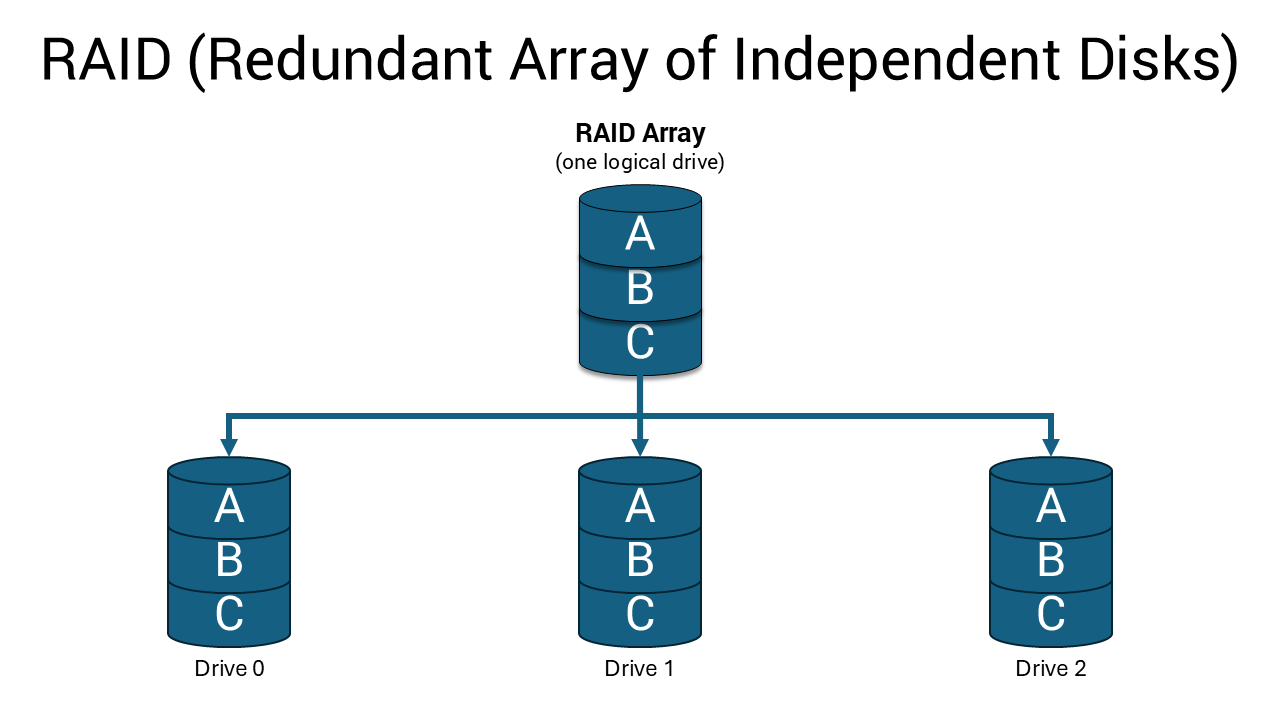
RAID (Redundant Array of Independent Disks) kombinerer flere lagringsstasjoner i én enkelt logisk enhet. Tenk på det som teamarbeid for lagringsdiskene dine - de jobber sammen for å enten øke hastigheten på systemet, beskytte dataene dine eller begge deler.
Når du konfigurerer RAID, behandler datamaskinen flere fysiske stasjoner som én stasjon. Dette oppsettet kan forbedre ytelsen dramatisk, gi beskyttelse mot sikkerhetskopiering av data eller gi begge fordelene, avhengig av hvilket RAID-nivå du velger.
Opplæring i innføring av RAID-konsepter
Varighet: 00:01:27 (hh:mm:ss)
Når det er tilgjengelig, kan språkinnstillingene for teksting for hørselshemmede (undertekster) velges ved hjelp av CC-ikonet på denne videospilleren.
Hvorfor velge RAID for Dell-systemet ditt?
RAID har flere overbevisende fordeler:
- Ytelsesøkning: RAID 0 kan øke hastigheten på filoverføringer og innlastingstider for applikasjoner betraktelig ved å dele data over flere stasjoner.
- Databeskyttelse: RAID 1 oppretter en nøyaktig kopi av dataene dine på en annen disk, slik at du er beskyttet hvis en stasjon svikter.
- Forbedret pålitelighet: Med RAID 1 fortsetter systemet å kjøre selv når én disk slutter å fungere.
- Virksomhetsfunksjoner: Mer avanserte Dell-arbeidsstasjoner støtter avanserte RAID-nivåer for profesjonelle applikasjoner.
RAID-typer forklart: Finne riktig passform
Dell-systemer støtter ulike RAID-konfigurasjoner avhengig av modell og målbrukstilfelle.
Forstå RAID-nivåer
Varighet: 00:03:34 (hh:mm:ss)
Når språkinnstillingene for teksting (undertekster) er tilgjengelige, kan du velge ved hjelp av CC-ikonet på denne videospilleren.
RAID 0: Maksimal ytelse
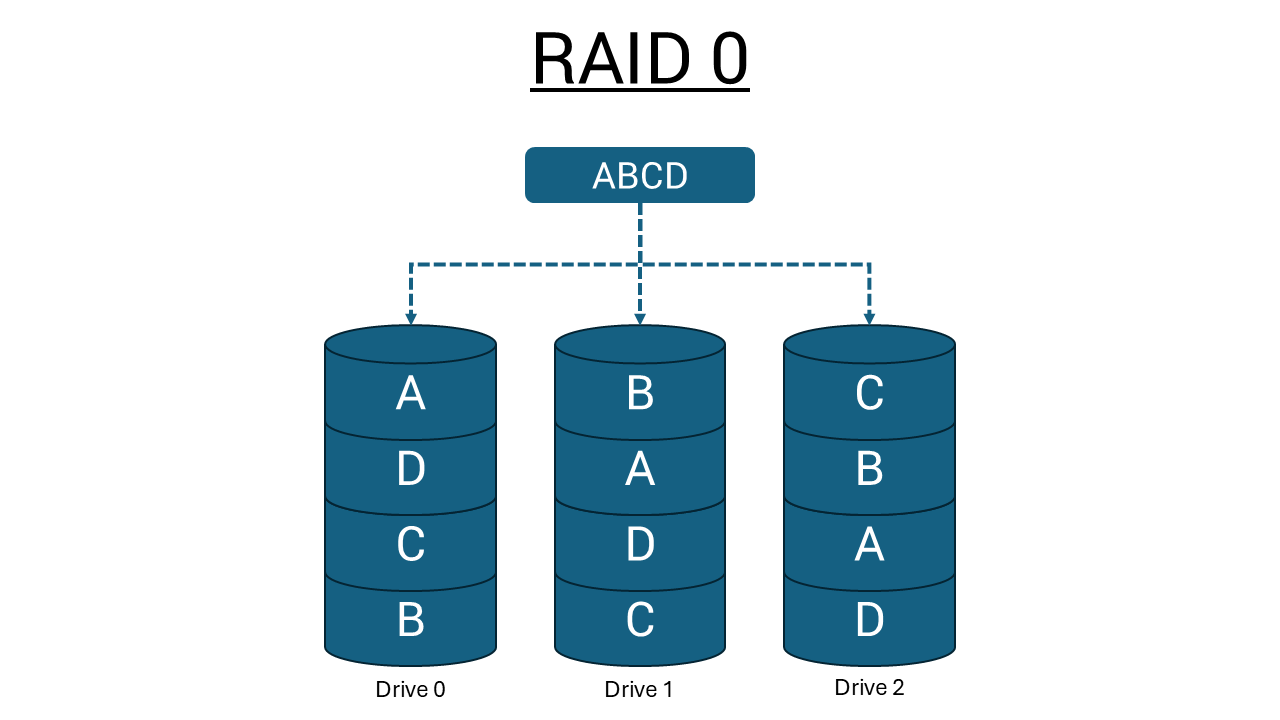
RAID 0 striper (distribueres jevnt) dataene dine over to eller flere stasjoner, slik at de kan arbeide samtidig. Når du lagrer en fil, går brikker til forskjellige stasjoner samtidig, noe som gjør lese- og skriveoperasjoner mye raskere. Alle I/O-operasjoner med blokkstørrelser som er større enn stripestørrelsen deler imidlertid IO, og begrenses av den langsomste disken.
Fordeler:
- Betydelig raskere dataoverføringshastigheter
- Maksimalt bruk av tilgjengelig diskplass
- Ideell for ytelsesintensive applikasjoner
Hensyn:
- Ingen databeskyttelse – hvis én stasjon svikter, mister du alt
- Ytelsesvariabilitet kan være problematisk for applikasjoner som er sensitive for ventetid, spesielt med små tilfeldige skriveoperasjoner
RAID 1: Fullstendig databeskyttelse
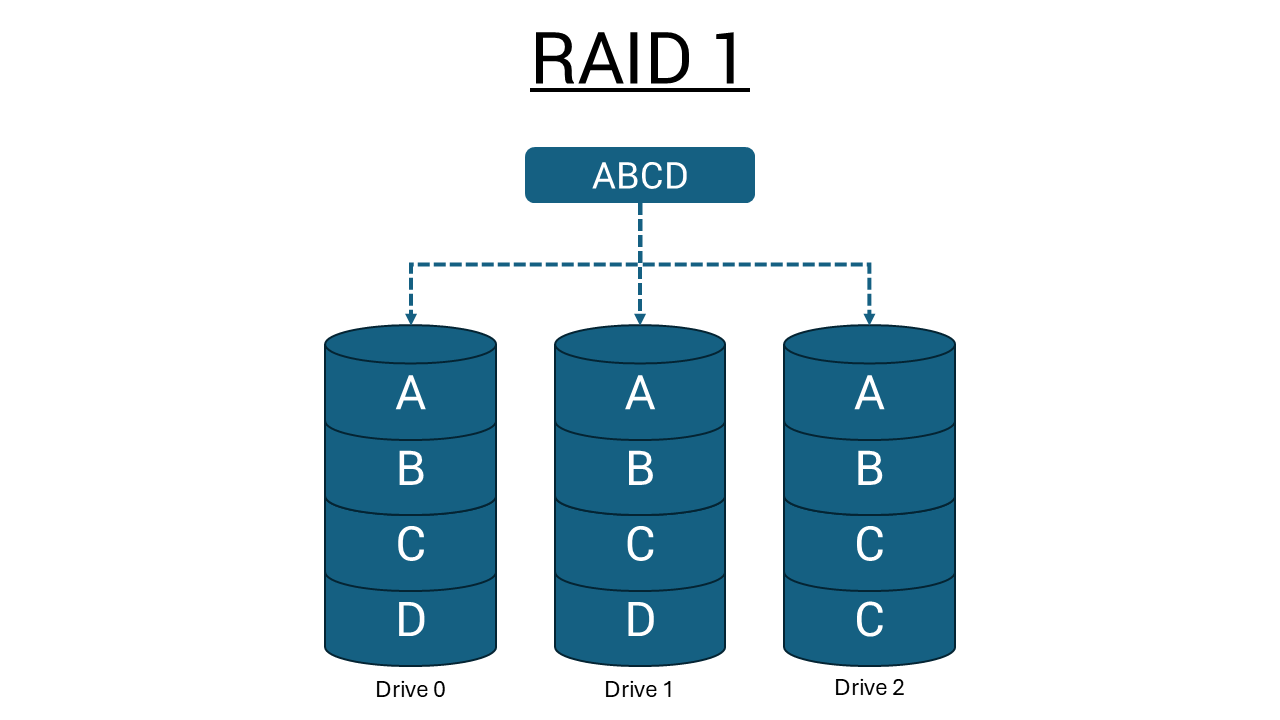
RAID 1 (speiling) oppretter en identisk kopi av alt på to stasjoner. Hver fil du lagrer, skrives til begge stasjonene samtidig, noe som skaper et perfekt speil. Alle I/O-operasjoner må utføres identisk med begge diskene, og variasjoner i diskytelsen når modellene er forskjellige, fører til at I/O-operasjonene bare fullføres like raskt som den tregeste disken.
Fordeler:
- Fullstendig dataredundans – hvis én stasjon svikter, forblir dataene dine trygge
- Systemet fortsetter å kjøre som normalt med bare én fungerende disk
- Perfekt for viktige dokumenter, forretningsdata og uerstattelige filer
Hensyn:
- Bruker bare halvparten av den totale diskkapasiteten til lagring
- Ytelsen begrenset av den langsomste stasjonen i par som ikke passer sammen
Avanserte RAID-nivåer
Noen Dell-arbeidsstasjoner kan støtte ekstra RAID-konfigurasjoner:
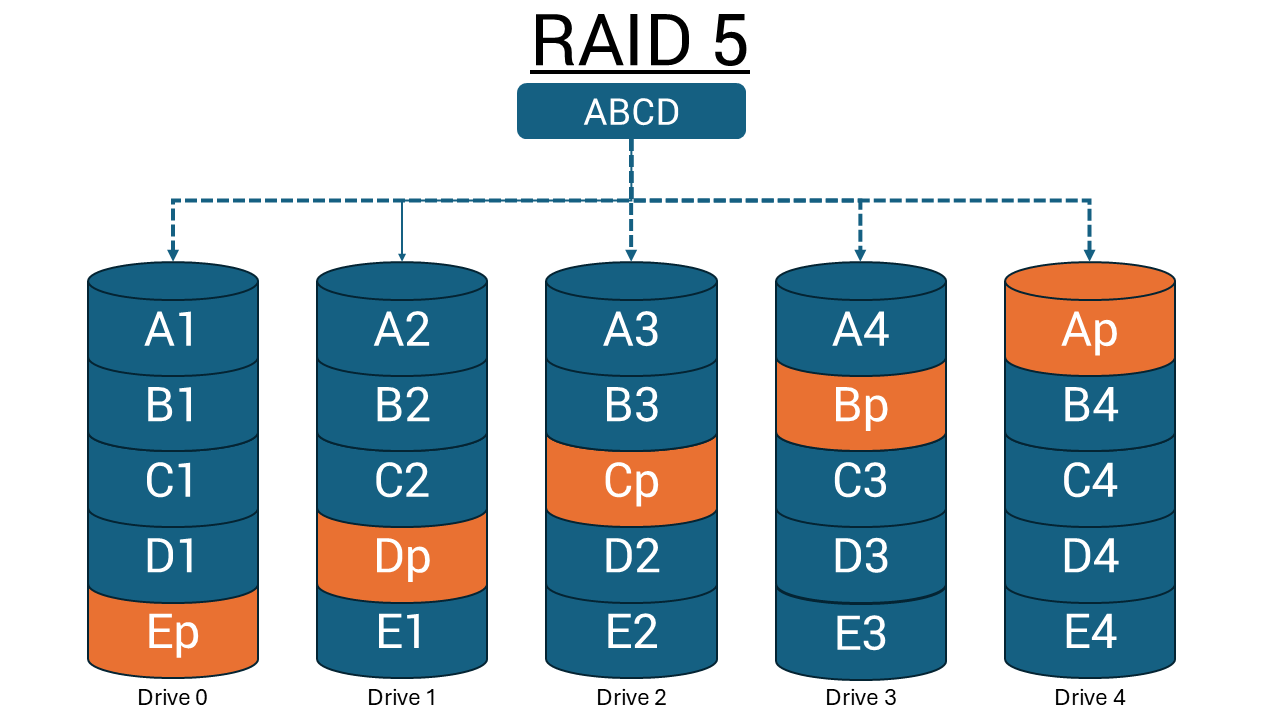
- RAID 5: Krever minst tre stasjoner, gir feiltoleranse for én stasjonsfeil med distribuert paritet
- RAID 10: Kombinerer fordeler for RAID 0 og 1, men trenger minimum fire disker
- RAID 6: Gir dobbel paritetsbeskyttelse for driftskritiske applikasjoner, og kan håndtere to tilfeller av stasjonsfeil samtidig
Disse avanserte nivåene finnes vanligvis på Dell Precision-arbeidsstasjoner med dedikerte RAID-kontrollere.
Opplæring om å forstå paritet
Varighet: 00:03:34 (hh:mm:ss)
Når språkinnstillingene for teksting (undertekster) er tilgjengelige, kan du velge ved hjelp av CC-ikonet på denne videospilleren.
Viktige RAID-begrensninger
Kompatibilitet med Intel Optane: RAID støttes ikke på Intel Optane-konfigurasjoner i Dell-systemer.
Krav til diskmatching: Dell Technologies anbefaler identiske drivmodeller for optimal ytelse ved konfigurasjon av stasjoner som RAID-volum. Sørg for å tilpasse ikke bare leverandøren av stasjonen, kapasitet og klasse, men også den spesifikke modellen.
Velge riktig RAID for dine behov
Valg av riktig RAID-konfigurasjon avhenger av prioriteringene dine og hvordan du bruker Dell-systemet.
Velg RAID 0 når du trenger:
- Maksimal ytelse for spilling eller oppretting av innhold
- Rask filoverføring for store mediefiler
- Rask applikasjonslasting og systemrespons
- Full utnyttelse av diskkapasiteten
Best for: Innholdsskapere, utviklere og brukere med separate sikkerhetskopieringsstrategier.
Velg RAID 1 når du trenger:
- Databeskyttelse for viktige filer
- Systempålitelighet for virksomhetsbruk
- Trygghet ved at du vet at dataene dine er trygge
- Fortsatt drift hvis en stasjon svikter
Best for: Virksomhetsbrukere, fagfolk med kritiske data og alle som verdsetter datasikkerhet over maksimal ytelse.
Systemkrav og kompatibilitet
Før du konfigurerer RAID, må du kontrollere at din spesifikke Dell-modell støtter det:
- Sjekk Dell-kundestøtte: Gå til håndbøker for Dell, og skriv inn service-ID-en eller ekspresservicekoden
- Se gjennom systemspesifikasjoner: Se etter RAID-støtte i de tekniske spesifikasjonene
- Bekreft stasjonskravene: Kontroller at du har riktig antall og type stasjoner
Maskinvarekrav:
- To eller flere identiske stasjoner (samme kapasitet, modell og helst produsent)
- Tilgjengelige stasjonsbrønner eller M.2-spor
- BIOS/UEFI-støtte for RAID-konfigurasjon
- Kompatibel RAID-kontroller (innebygd kort eller tilleggskort)
Hva er en RAID-kontroller?
En RAID-kontroller administrerer flere harddisker, slik at de fungerer sammen som én logisk stasjon.
Typer RAID-kontroller
To typer RAID-kontrollere:
Maskinvarebasert RAID
Bruker en dedikert fysisk kontroller til å administrere harddisken.
- Gir høy hastighet og pålitelighet
- Kan arbeide uavhengig av systemets prosessor
- Ofte innebygd i hovedkortet eller som et eget kort
Programvarebasert RAID
Bruker systemets prosessor og minne til å administrere RAID.
- Ingen spesiell maskinvare kreves
- Kostnadseffektivt, men kan redusere den totale systemytelsen
- Tregere enn maskinvare-RAID
Sette opp RAID: Trinnvise instruksjoner
Fremgangsmåtene for RAID-oppsett varierer avhengig av Dell-systemmodell og kontrollertype.
Før du begynner
Advarsel: Når du konfigurerer RAID, slettes alle data på de aktuelle stasjonene. Husk å sikkerhetskopiere alle viktige data før du fortsetter.
- Kontroller at du har to eller flere identiske disker installert i Dell-systemet
- Kontroller at alle stasjonene er riktig koblet til SATA-data- og strømkabler
- Ha Windows-installasjonsmediet klart
Standard Intel-baserte systemer
Konfigurer SATA-modus i BIOS/UEFI:
- Start datamaskinen på nytt , og trykk på F2 under oppstart for å gå inn i BIOS/UEFI-oppsettet
- Naviger til innstillinger for lagring eller systemkonfigurasjon
- Finn SATA-driftsmodus og endre den fra AHCI til RAID
- Lagre endringene , og avslutt UEFI-oppsettet (vanligvis F10)
- Start datamaskinen på nytt
Opprett RAID-array (eldre BIOS-systemer):
- Trykk Ctrl + I under oppstart når du ser ledeteksten for Intel Rapid Storage Technology
- Velg «Create RAID Volume» fra menyen
- Skriv inn et navn for RAID-volumet
- Velg RAID-nivå (RAID 0 for ytelse, RAID 1 for beskyttelse)
- Velg stasjonene som skal inkluderes i arrayet
- Angi stripestørrelse (128 kB anbefales for de fleste brukere)
- Bekreft konfigurasjonen og vent på fullføring
Opprett RAID-array (UEFI-systemer):
- Trykk på F12 under oppstart på Dell-velkomstbildet
- Velg "Device Configuration" fra pre-boot-menyen
- Velg "Create RAID Volume" og trykk på Enter
- Velg RAID-nivå ved hjelp av +-tasten for å veksle mellom alternativer
- Merk stasjoner ved å markere og trykke Enter, og skriv deretter inn "X"
- Velg "Create Volume" og bekreft konfigurasjonen
- Vent til oppretting av array er fullført
AMD-baserte presisjonsarb.stasjoner
For systemer som Precision T7875 tårn med AMD-prosessorer:
- Gå inn i BIOS-oppsettet ved å trykke på F2 under oppstart
- Naviger til innstillinger for lagringskonfigurasjon
- Aktiver RAID-modus for riktig kontroller
- Lagre og start systemet på nytt
- Bruke AMD RAIDXpert2-verktøyet til å opprette og administrere RAID-arrayer
- Følg instruksjonene på skjermen for å konfigurere ønsket RAID-nivå.
Systemer med dedikerte RAID-kontrollere
For Precision-arbeidsstasjoner med Broadcom MegaRAID-kontrollere:
- Få tilgang til RAID BIOS ved hjelp av riktig tastekombinasjon (vanligvis Ctrl + H)
- Bruke konfigurasjonsverktøyet MegaRAID til å opprette virtuelle stasjoner
- Konfigurere RAID-nivå, stripestørrelse og andre parametere
- Initialiser den virtuelle stasjonen og fortsett med OS-installasjonen
Installer operativsystemet
- Sett inn Windows-installasjonsmediet, og start datamaskinen på nytt
- Start fra installasjonsmediet (trykk F12 for å velge oppstartsenhet)
- Fortsett med Windows-installasjonen normalt
- Velg RAID-volum når du blir bedt om å velge en disk
- Fullfør installasjonen som vanlig
Overvåke og vedlikeholde RAID-arrayet
Regelmessig overvåking sørger for at RAID-arrayet kjører problemfritt, og varsler deg om potensielle problemer.
Installer administrasjonsprogramvare
- Intel Rapid Storage-teknologi: For Intel-baserte systemer laster du ned og installerer Intel RST-applikasjonen fra Dells kundestøtte. Denne programvaren gir sanntidsovervåking, ytelsesstatistikk og automatiske varsler.
- AMD RAIDXpert2: For AMD-baserte systemer kan du bruke AMD RAIDXpert2-verktøyet for omfattende RAID-administrasjon og -overvåking.
- MegaRAID Storage Manager: For systemer med dedikerte Broadcom-kontrollere må du installere riktig administrasjonsprogramvare for avanserte overvåkingsfunksjoner.
Regelmessige vedlikeholdsoppgaver
- Overvåk stasjonens tilstand: Sjekk administrasjonsprogramvaren månedlig for advarselsskilt eller feilmeldinger.
- Hold drivere oppdatert: Installer driveroppdateringer etter hvert som de blir tilgjengelige, for å sikre optimal ytelse og kompatibilitet.
- Planlegge utskifting av disk: Vurder å bytte ut disker proaktivt hvert tredje til 5. år for å forhindre samtidige feil i RAID 1-konfigurasjoner.
- Oppretthold separate sikkerhetskopier: Selv med RAID 1-beskyttelse må du opprettholde sikkerhetskopiering av kritiske data på eksterne disker eller skylagring.
Feilsøke vanlige RAID-problemer
Selv med riktig oppsett kan du støte på problemer med RAID-konfigurasjonen.
RAID-matrise ikke oppdaget
Symptomer: BIOS viser ikke RAID-alternativer, eller Windows finner ikke arrayet.
Løsninger:
- Kontroller stasjonstilkoblingene: Kontroller at alle SATA-data- og strømkabler er ordentlig tilkoblet
- Bekreft RAID-modus: Bekreft at BIOS er satt til RAID-modus, ikke AHCI
- Oppdater BIOS: Last ned og installer den nyeste BIOS-versjonen fra Dells kundestøtte
- Kontroller stasjonskompatibilitet: Kontroller at diskene er identiske modeller med samsvarende ytelsesegenskaper
Degradert RAID 1-matrise
Symptomer: Systemet varsler om stasjonsfeil eller redusert arraystatus.
Løsninger:
- Identifiser den defekte stasjonen: Bruk programvaren for RAID-administrasjon til å kontrollere stasjonsstatus
- Bytt ut den mislykkede stasjonen: Sett inn en identisk stasjon på samme sted
- Bygg arrayet på nytt: Systemet skal automatisk begynne å gjenoppbygge speilet
- Overvåk gjenoppbyggingsprosessen: Dette kan ta flere timer, avhengig av diskkapasiteten
Dårlig RAID 0-ytelse
Symptomer: Forventet ytelsesøkning er ikke merkbar.
Løsninger:
- Bekreft disksamsvar: Kontroller at begge diskene er identiske modeller for å unngå ytelsesbegrensninger fra den tregeste disken
- Sjekk stripestørrelsen: 128 kB fungerer bra for de fleste applikasjoner
- Oppdater lagringsdrivere: Last ned de nyeste driverne fra Dell Support
- Overvåk arbeidsbelastningen for applikasjonen: Ytelsesfordelene for RAID 0 varierer avhengig av I/O-blokkstørrelser og tilgangsmønstre
Oppstartsproblemer etter RAID-oppsett
Symptomer: Datamaskinen starter ikke opp eller viser "Finner ikke noe operativsystem."
Løsninger:
- Sjekk oppstartsrekkefølgen: Kontroller at RAID-volumet er først i oppstartsprioritet
- Bekreft RAID-modus: Bekreft at SATA-operasjonen fremdeles er angitt til RAID-modus
- Kontroller matrisestatus: Bruk F12-enhetskonfigurasjon > (UEFI) eller administrasjonsprogramvare til å kontrollere arraytilstanden
- Reparer oppstartsfiler: Bruk Windows-installasjonsmedier for å få tilgang til reparasjonsverktøy
- Installer Windows på nytt: Hvis andre løsninger mislykkes, kan det være nødvendig med en ren installasjon
Modellspesifikke instruksjoner og tilleggsressurser
Selv om denne veiledningen dekker generelle prosedyrer for RAID-konfigurering, kan din spesifikke Dell-modell ha unike krav eller tilleggsfunksjoner. For detaljerte, modellspesifikke instruksjoner:
- Gå til Dells kundestøtte ved support.dell.com
- Skriv inn service-ID-en eller velg modell
- Last ned systemets brukerhåndbok fra delen om håndbøker og dokumenter
- Se etter modellspesifikke RAID-veiledninger i støtteartiklene
Brukerhåndboken inneholder detaljerte instruksjoner, nøyaktige plasseringer av BIOS-menyen og eventuelle spesielle hensyn som gjelder akkurat ditt Dell-system.
Vanlige spørsmål
1. Hvilke Dell-systemer støtter RAID?
Svar: RAID-støtte varierer betydelig etter modell og er ikke tilgjengelig på alle Dell-systemer. OptiPlex 7010 støtter for eksempel ikke RAID, mens OptiPlex 9010 gjør det, selv om de deler lignende brikkesett. Generelt omfatter mer avanserte forretningssystemer, for eksempel spesifikke OptiPlex-modeller, Precision-arbeidsstasjoner og servere, RAID-støtte. Mobile arbeidsstasjoner som Precision 5570 støtter RAID med flere diskkonfigurasjoner. Sjekk alltid spesifikasjonene til den spesifikke modellen på Dell Support.
2. Kan jeg konvertere min eksisterende enkeltstasjon til RAID uten å miste data?
Svar: Nei, oppsett av RAID krever formatering av de aktuelle stasjonene, noe som sletter alle eksisterende data. Du må sikkerhetskopiere dataene til en ekstern disk eller skylagring før du konfigurerer RAID. Når du har konfigurert RAID-arrayet, kan du gjenopprette dataene fra sikkerhetskopien. Denne begrensningen finnes fordi RAID fundamentalt endrer hvordan data lagres og åpnes på tvers av stasjonene.
3. Hva skjer hvis en stasjon svikter i RAID 1?
Svar: Hvis én stasjon svikter i RAID 1, fortsetter systemet å kjøre normalt med den gjenværende disken. Du mottar advarsler om degradert matrisestatus, men alle dataene dine forblir tilgjengelige. Du bør bytte ut den defekte stasjonen så snart som mulig med en identisk modell og la systemet gjenoppbygge speilet. Under gjenoppbygging er dataene sårbare fordi det bare finnes ett eksemplar, så unngå intensive diskoperasjoner frem til gjenoppbyggingen er fullført.
4. Hvorfor trenger jeg identiske disker for RAID?
Svar: Dell Technologies anbefaler på det sterkeste identiske stasjonsmodeller for optimal RAID-ytelse. I RAID 0 kan disker som ikke samsvarer, føre til at I/O-operasjoner begrenses av den tregeste disken, noe som fører til variable ventetider. I RAID 1 må alle operasjoner fullføres på begge stasjonene, så ytelsen er begrenset til den tregeste disken i arrayet. Bruk av identiske disker sikrer konsekvent ytelse og eliminerer kompatibilitetsproblemer.
5. Kan jeg bruke RAID med Intel Optane-minne?
Svar: Nei, RAID støttes ikke på Intel Optane-konfigurasjoner. Hvis du har et Intel Optane-utstyrt system, kan du ikke konfigurere lagringsdiskene i et RAID-array. Dette er en maskinvarebegrensning som gjelder for Dell-systemer.
6. Hvilke RAID-nivåer støtter Dell-systemet mitt?
Svar: De fleste forbruker- og virksomhetssystemer fra Dell støtter RAID 0 og RAID 1. Avanserte Precision-arbeidsstasjoner kan støtte flere nivåer, som RAID 5 og RAID 10, spesielt når de er utstyrt med dedikerte RAID-kontrollere. De nøyaktige RAID-nivåene som er tilgjengelige, avhenger av din spesifikke modell og maskinvarekonfigurasjon. Se systemets dokumentasjon for endelig informasjon om modellens egenskaper.
7. Hvordan vet jeg om RAID-arrayet er i orden?
Svar: Bruk riktig administrasjonsprogramvare for systemet ditt: Intel Rapid Storage Technology for Intel-baserte systemer, AMD RAIDXpert2 for AMD-systemer eller MegaRAID Storage Manager for systemer med dedikerte kontrollere. Disse applikasjonene gir overvåking i sanntid av disktilstand, ytelsesmålinger og varslinger. Du kan også kontrollere arraystatus via BIOS/UEFI-oppsettet eller F12-menyen for enhetskonfigurasjon på UEFI-systemer.
8. Kan jeg bruke RAID med NVMe SSD-disker?
Svar: Ja, noen nåværende Dell-systemer støtter RAID-konfigurasjoner med NVMe SSD-disker. Precision 5570 støtter for eksempel RAID med flere stasjonskonfigurasjoner, inkludert NVMe-disker. NVMe RAID kan gi utmerkede ytelsesfordeler, spesielt i RAID 0-konfigurasjoner. Kontroller imidlertid at systemets M.2-spor og brikkesett støtter NVMe RAID før du prøver å konfigurere.
9. Hva gjør jeg hvis systemet mitt ikke har RAID-alternativer i BIOS?
Svar: Noen Dell-modeller, som OptiPlex 7010, har ikke RAID-støtte i BIOS av design. Dette er en maskinvarebegrensning som ikke kan overvinnes med programvareoppdateringer. Hvis RAID-funksjonalitet er avgjørende for dine behov, må du kanskje oppgradere til en annen Dell-modell som støtter RAID, eller vurdere en ekstern RAID-løsning.
10. Dell-systemet mitt har flere stasjonsbrønner eller -spor – betyr det at det støtter RAID?
Svar: Nei, selv om du har flere stasjonsbrønner eller M.2-spor, garanterer ikke RAID-støtte. RAID-funksjonalitet krever spesifikk BIOS/UEFI-støtte og kompatible lagringskontrollere, som varierer etter modell. For eksempel har Precision 5680 flere M.2-diskspor, men ingen RAID-støtte i BIOS etter design, mens den tilsvarende Precision 5570 inkluderer full RAID-funksjonalitet. Mange Dell-systemer har plass til flere stasjoner for separate lagringsvolumer uten RAID-funksjoner. Bekreft alltid RAID-støtte i systemspesifikasjonene på Dell Support før du kjøper flere stasjoner for RAID-konfigurasjon.
11. Hvor lang tid tar det å gjenoppbygge et RAID 1-array?
Svar: Gjenoppbyggingstiden for RAID 1 avhenger av diskkapasitet og systemytelse. For moderne stasjoner kan du forvente flere timer til gjenoppbyggingsprosessen. En 1 TB-stasjon kan ta 2-4 timer, mens større stasjoner kan ta 8-12 timer eller mer. Under gjenoppbygging kan systemytelsen bli redusert, og matrisen er sårbar siden det bare finnes én kopi av dataene. Unngå intensive diskoperasjoner, og sørg for at systemet forblir slått på til gjenoppbyggingen er fullført.
Affected Products
Vostro 470, XPS 8500, XPS 8700Article Properties
Article Number: 000128638
Article Type: How To
Last Modified: 01 Sept 2025
Version: 9
Find answers to your questions from other Dell users
Support Services
Check if your device is covered by Support Services.