Prostsza macierz RAID: Kompletny przewodnik po systemach firmy Dell
Summary: Kompletny przewodnik po macierzach RAID na obsługiwanych komputerach firmy Dell. Informacje na temat porównań RAID 0 i RAID 1, kroki konfiguracji, obsługiwane modele, wskazówki dotyczące rozwiązywania problemów i często zadawane pytania dotyczące obsługiwanych systemów firmy Dell. ...
This article applies to
This article does not apply to
This article is not tied to any specific product.
Not all product versions are identified in this article.
Instructions
Czy chcesz zwiększyć wydajność pamięci masowej systemu firmy Dell lub zwiększyć ochronę danych? Macierz RAID może być dokładnie tym, czego potrzebujesz. Ten obszerny przewodnik zawiera informacje na temat macierzy RAID w obsługiwanych systemach firmy Dell — od podstaw po rozwiązywanie typowych problemów.
Opis macierzy RAID: Co to jest i dlaczego ma znaczenie
RAID (nadmiarowa macierz niezależnych dysków) łączy wiele dysków pamięci masowej w jedną logiczną jednostkę. Pomyśl o tym jak o pracy zespołowej nad dyskami pamięci masowej — współpracują one ze sobą, aby przyspieszyć działanie systemu, chronić dane lub jedno i drugie.
Po skonfigurowaniu macierzy RAID komputer traktuje wiele dysków fizycznych jako jeden dysk. Taka konfiguracja może znacznie poprawić wydajność, zapewnić ochronę kopii zapasowych danych lub zapewnić obie korzyści, w zależności od wybranego poziomu RAID.

Samouczek wprowadzający do pojęć związanych z macierzą RAID
Czas trwania: 00:01:27 (gg:mm:ss)
Jeśli są dostępne, ustawienia języka napisów kodowanych można wybrać za pomocą ikony CC w tym odtwarzaczu wideo.
Dlaczego warto wybrać macierz RAID dla systemu firmy Dell?
Macierz RAID ma kilka istotnych zalet:
- Wzrost wydajności: Macierz RAID 0 może znacznie przyspieszyć przesyłanie plików i ładowanie aplikacji, dzieląc dane na wiele dysków.
- Ochrona danych: Macierz RAID 1 tworzy dokładną kopię danych na drugim dysku, dzięki czemu masz ochronę w przypadku awarii jednego z nich.
- Większa niezawodność: Dzięki macierzy RAID 1 system działa nawet wtedy, gdy jeden dysk przestanie działać.
- Możliwości dla przedsiębiorstw: Stacje robocze firmy Dell wyższej klasy obsługują zaawansowane poziomy RAID na potrzeby profesjonalnych aplikacji.
Objaśnienie typów macierzy RAID: Znalezienie odpowiedniego dopasowania
Systemy firmy Dell obsługują różne konfiguracje macierzy RAID w zależności od modelu i docelowego zastosowania.
Poziomy macierzy RAID
Czas trwania: 00:03:34 (gg:mm:ss)
Jeśli to możliwe, ustawienia języka napisów kodowanych można wybrać za pomocą ikony CC w tym odtwarzaczu wideo.
RAID 0: Maksymalna wydajność
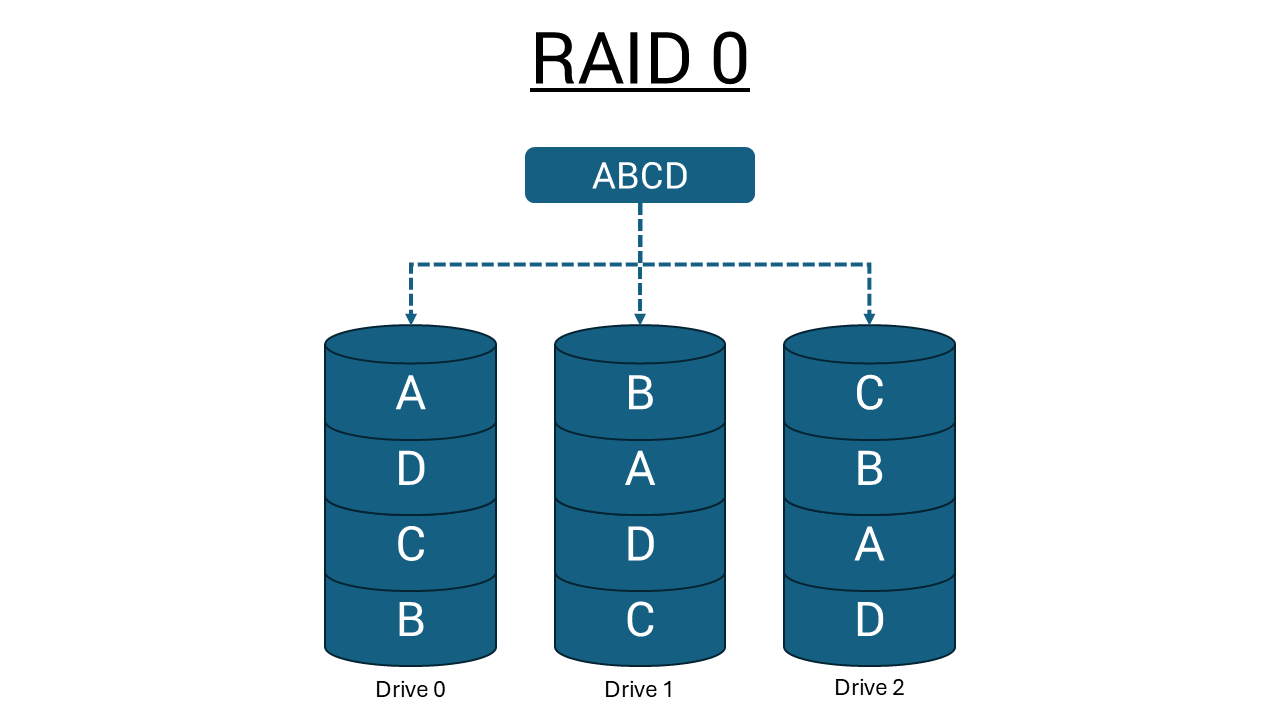
Macierz RAID 0 rozkłada (rozkłada równomiernie) dane na dwóch lub więcej dyskach, umożliwiając ich jednoczesną pracę. Kiedy zapisujesz plik, elementy trafiają na różne dyski w tym samym czasie, co znacznie przyspiesza operacje odczytu i zapisu. Jednak wszelkie operacje we/wy, przy których rozmiar bloku przekracza wielkość pasa danych, powodują podzielenie wejścia/wyjścia i ograniczenie prędkości do obsługiwanej przez najwolniejszy dysk.
Korzyści:
- Znacznie szybsze przesyłanie danych
- Maksymalne wykorzystanie dostępnego miejsca na dysku
- Idealne rozwiązanie do zastosowań wymagających wysokiej wydajności
Zagadnienia dotyczące:
- Brak ochrony danych — awaria jednego dysku oznacza utratę wszystkich danych
- Zmienność wydajności może być problematyczna w zastosowaniach wrażliwych na opóźnienia, szczególnie w przypadku małych operacji zapisu losowego
Macierz RAID 1: Pełna ochrona danych
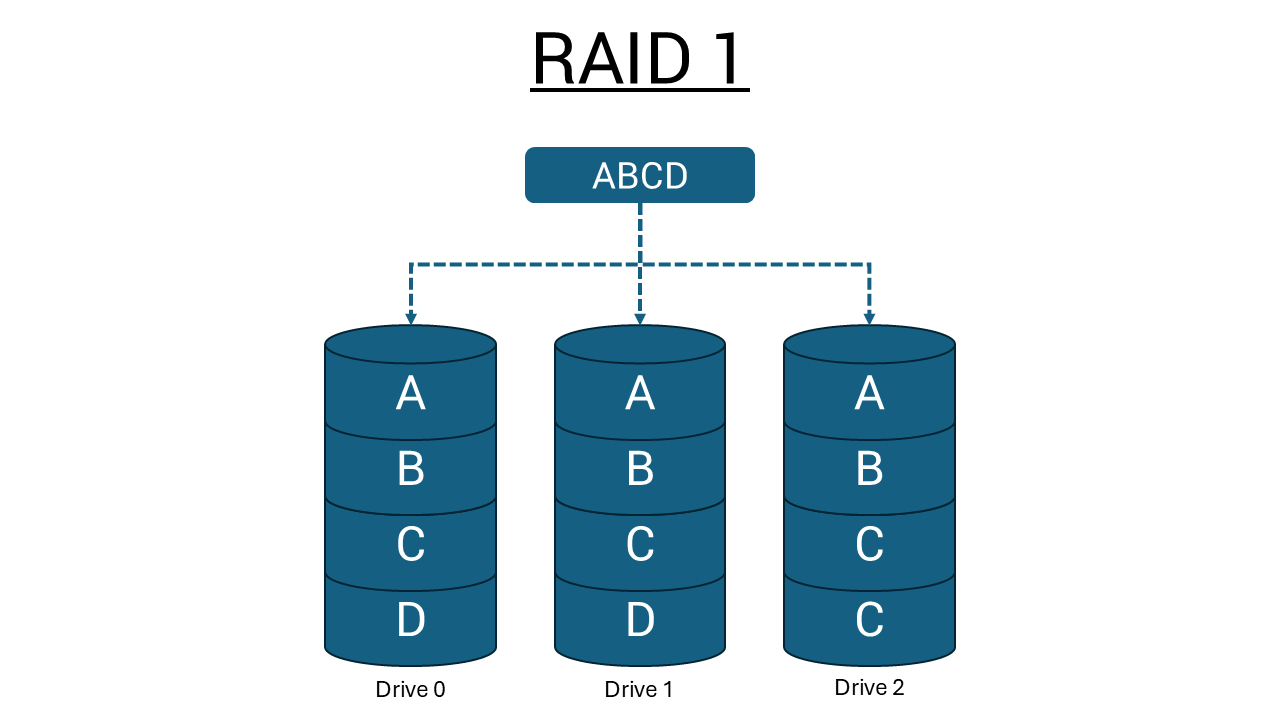
Macierz RAID 1 (dublowanie) tworzy identyczną kopię wszystkich danych na dwóch dyskach. Każdy zapisywany plik jest zapisywany na obu dyskach jednocześnie, tworząc idealne odbicie lustrzane. Wszystkie operacje we/wy muszą być wykonywane identycznie dla obu dysków, dlatego różnice w wydajności dysków w różnych modelach powodują, że operacje we/wy kończą się tylko tak szybko, jak najwolniejszy dysk.
Korzyści:
- Pełna redundancja danych — w przypadku awarii jednego z dysków dane są bezpieczne
- System kontynuuje normalną pracę z tylko jednym działającym dyskiem
- Idealny do ważnych dokumentów, danych biznesowych i niezastąpionych plików
Zagadnienia dotyczące:
- Wykorzystanie tylko połowy całkowitej pojemności dysku na pamięć masową
- Wydajność ograniczona przez wolniejszy dysk w niedopasowanych parach
Zaawansowane poziomy RAID
Niektóre stacje robocze firmy Dell mogą obsługiwać dodatkowe konfiguracje RAID:
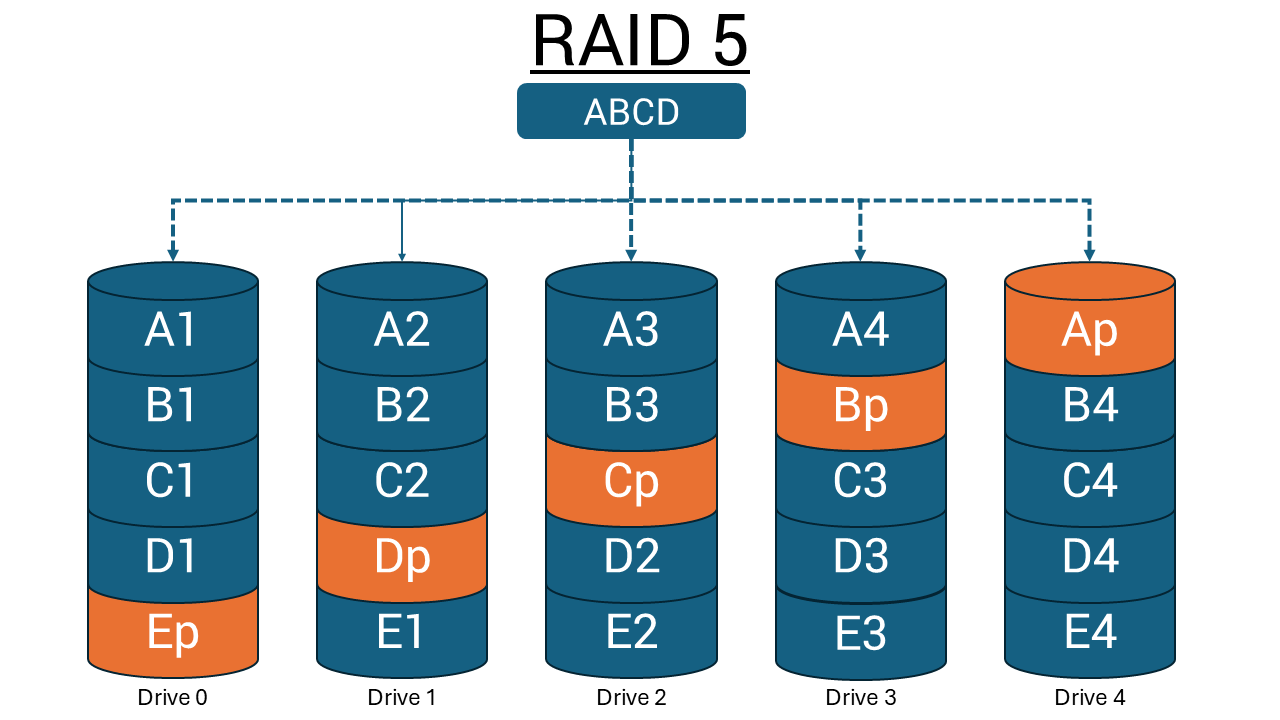
- RAID 5: Wymaga co najmniej trzech dysków, zapewnia odporność na awarię jednego dysku z parzystością rozproszoną
- RAID 10: Łączy zalety macierzy RAID 0 i 1, ale wymaga co najmniej czterech dysków
- Macierz RAID 6: Zapewnia podwójną ochronę parzystości dla aplikacji o znaczeniu krytycznym, może obsługiwać jednocześnie dwie awarie dysków
Te poziomy zaawansowane zwykle znajdują się na stacjach roboczych Dell Precision z dedykowanymi kontrolerami RAID.
Samouczek dotyczący zrozumienia parzystości
Czas trwania: 00:03:34 (gg:mm:ss)
Jeśli to możliwe, ustawienia języka napisów kodowanych można wybrać za pomocą ikony CC w tym odtwarzaczu wideo.
Ważne ograniczenia dotyczące macierzy RAID
Zgodność z pamięcią Intel Optane: Macierz RAID nie jest obsługiwana w konfiguracjach Intel Optane w systemach firmy Dell.
Wymagania dotyczące dopasowania dysków: Aby uzyskać optymalną wydajność przy konfigurowaniu dysków jako woluminu RAID, firma Dell Technologies zaleca stosowanie identycznych modeli dysków. Należy zwrócić uwagę, aby dopasować nie tylko producenta dysku, pojemność i klasę, ale także konkretny model.
Wybór macierzy RAID odpowiedniej do potrzeb
Wybór odpowiedniej konfiguracji RAID zależy od Twoich priorytetów i sposobu korzystania z systemu firmy Dell.
Wybierz macierz RAID 0, gdy potrzebujesz:
- Maksymalna wydajność podczas grania lub tworzenia treści
- Szybkie przesyłanie dużych plików multimedialnych
- Szybkie ładowanie aplikacji i responsywność systemu
- Pełne wykorzystanie pojemności dysku
Najlepszy dla: Twórcy treści, programiści i użytkownicy z odrębnymi strategiami tworzenia kopii zapasowych.
Wybierz macierz RAID 1, gdy potrzebujesz:
- Ochrona ważnych plików
- Niezawodność systemu w zastosowaniach biznesowych
- Poczucie bezpieczeństwa dzięki pewności, że dane są bezpieczne
- Kontynuowanie pracy w przypadku awarii dysku
Najlepszy dla: Użytkownicy biznesowi, specjaliści zajmujący się danymi o znaczeniu krytycznym oraz wszyscy, którzy przedkładają bezpieczeństwo danych nad maksymalną wydajność.
Wymagania systemowe i kompatybilność
Przed skonfigurowaniem macierzy RAID należy sprawdzić, czy dany model firmy Dell obsługuje tę funkcję:
- Sprawdź pomoc techniczną firmy Dell: Przejdź do instrukcji obsługi firmy Dell i wprowadź kod Service Tag lub kod obsługi ekspresowej
- Przejrzyj dane techniczne systemu: Poszukaj informacji o obsłudze macierzy RAID w specyfikacjach technicznych
- Sprawdź wymagania dotyczące dysku: Upewnij się, że posiadasz odpowiednią liczbę i typ dysków
Wymagania sprzętowe:
- Dwa lub więcej identycznych dysków (o tej samej pojemności, takim samym modelu i preferowanym producencie)
- Dostępne wnęki na dyski lub gniazda M.2
- Obsługa konfiguracji RAID w systemie BIOS/UEFI
- Zgodny kontroler RAID (karta wbudowana lub dodatkowa)
Co to jest kontroler RAID?
Kontroler RAID zarządza wieloma dyskami twardymi, dzięki czemu współpracują one ze sobą jako jeden dysk logiczny.
Typy kontrolerów RAID
Dwa typy kontrolerów RAID:
Sprzętowa macierz RAID
Używa dedykowanego kontrolera fizycznego do zarządzania dyskiem twardym.
- Oferuje wysoką szybkość i niezawodność
- Może pracować niezależnie od procesora systemu
- Często wbudowany w płytę główną lub jako oddzielna karta
Programowa macierz RAID
Używa procesora i pamięci systemu do zarządzania macierzami RAID.
- Nie jest wymagany żaden specjalny sprzęt
- Ekonomiczne, ale może zmniejszyć ogólną wydajność systemu
- Wolniejsza niż sprzętowa macierz RAID
Konfigurowanie RAID: Wskazówki krok po kroku
Procedury konfiguracji RAID różnią się w zależności od modelu komputera firmy Dell i typu kontrolera.
Przed rozpoczęciem
Ostrzeżenie: Konfiguracja macierzy RAID spowoduje usunięcie wszystkich danych z dysków, których to dotyczy. Zanim przejdziesz dalej, utwórz kopię zapasową wszystkich ważnych danych.
- Upewnij się, że w systemie firmy Dell są zainstalowane co najmniej dwa identyczne dyski twarde.
- Sprawdź, czy wszystkie dyski są prawidłowo podłączone za pomocą danych i zasilania SATA.
- Przygotuj nośnik instalacyjny systemu Windows
Standardowe systemy oparte na procesorach Intel
Konfiguracja trybu SATA w systemie BIOS/UEFI:
- Uruchom ponownie komputer i naciśnij F2 podczas uruchamiania, aby przejść do konfiguracji systemu BIOS/UEFI
- Przejdź do ustawień pamięci masowej lub konfiguracji systemu
- Znajdź tryb pracy SATA i zmień go z AHCI na RAID
- Zapisz zmiany i wyjdź z konfiguracji UEFI (zwykle F10)
- Uruchom ponownie komputer.
Tworzenie macierzy RAID (starsze systemy BIOS):
- Naciśnij kombinację Ctrl + I podczas uruchamiania, gdy pojawi się monit Intel Rapid Storage Technology
- Wybierz z menu opcję "Create RAID Volume".
- Wprowadź nazwę woluminu RAID
- Wybierz poziom RAID (RAID 0 dla wydajności, RAID 1 dla ochrony)
- Wybierz dyski, które mają zostać włączone do macierzy
- Ustaw rozmiar Stripe (128 KB zalecane dla większości użytkowników)
- Potwierdź konfigurację i poczekaj na ukończenie
Tworzenie macierzy RAID (systemy UEFI):
- Naciśnij F12 podczas uruchamiania komputera na ekranie powitalnym firmy Dell
- Wybierz opcję "Device Configuration" z menu przedrozruchowego
- Wybierz opcję "Create RAID Volume" i naciśnij Enter
- Wybierz poziom RAID za pomocą +, aby przełączać opcje
- Oznacz dyski , podświetlając i naciskając Enter, a następnie wpisując "X"
- Wybierz opcję "Create Volume" i potwierdź konfigurację
- Poczekaj na zakończenie tworzenia macierzy
Stacje robocze Precision z procesorami AMD
W przypadku systemów takich jak Precision T7875 Tower z procesorami AMD:
- Przejdź do konfiguracji systemu BIOS , naciskając F2 podczas uruchamiania komputera
- Przejdź do ustawień konfiguracji pamięci masowej
- Włączanie trybu RAID dla odpowiedniego kontrolera
- Zapisz i uruchom ponownie system
- Używanie narzędzia AMD RAIDXpert2 do tworzenia macierzy RAID i zarządzania nimi
- Postępuj zgodnie z instrukcjami wyświetlanymi na ekranie , aby skonfigurować żądany poziom RAID
Systemy z dedykowanymi kontrolerami RAID
W przypadku stacji roboczych Precision z kontrolerami Broadcom MegaRAID:
- Dostęp do systemu BIOS RAID przy użyciu odpowiedniej kombinacji (zazwyczaj Ctrl + H)
- Używanie narzędzia konfiguracyjnego MegaRAID do tworzenia dysków wirtualnych
- Konfiguracja poziomu RAID, rozmiaru przeplotu i innych parametrów
- Zainicjuj dysk wirtualny i kontynuuj instalację systemu operacyjnego
Instalacja systemu operacyjnego
- Włóż nośnik instalacyjny systemu Windows i uruchom ponownie komputer
- Rozruch z nośnika instalacyjnego (naciśnij F12, aby wybrać urządzenie rozruchowe)
- Kontynuuj normalnie instalację systemu Windows
- Wybierz wolumin RAID po wyświetleniu monitu o wybranie dysku
- Zakończ instalację w zwykły sposób
Monitorowanie i konserwacja macierzy RAID
Regularne monitorowanie zapewnia płynne działanie macierzy RAID i ostrzega o potencjalnych problemach.
Zainstaluj aplikację do zarządzania
- Technologia Intel Rapid Storage: W przypadku systemów opartych na procesorach Intel pobierz i zainstaluj aplikację Intel RST ze strony pomocy technicznej firmy Dell. To oprogramowanie zapewnia monitorowanie w czasie rzeczywistym, statystyki wydajności i automatyczne powiadomienia.
- AMD RAIDXpert 2: W przypadku systemów z procesorami AMD użyj narzędzia AMD RAIDXpert2 do kompleksowego zarządzania macierzą RAID i jej monitorowania.
- MegaRAID Storage Manager: W przypadku systemów z dedykowanymi kontrolerami Broadcom zainstaluj odpowiednie oprogramowanie do zarządzania, aby uzyskać zaawansowane możliwości monitorowania.
Zadania regularnej konserwacji
- Monitorowanie stanu dysków: Co miesiąc sprawdzaj oprogramowanie do zarządzania pod kątem znaków ostrzegawczych lub komunikatów o błędach.
- Aktualizuj sterowniki: Instaluj aktualizacje sterowników, gdy tylko staną się dostępne, aby zapewnić optymalną wydajność i zgodność.
- Plan wymiany dysku: Rozważ proaktywną wymianę dysków co 3–5 lat, aby zapobiec jednoczesnym awariom w konfiguracjach RAID 1.
- Utrzymuj oddzielne kopie zapasowe: Nawet przy użyciu ochrony RAID 1 utrzymuj kopie zapasowe krytycznych danych na dyskach zewnętrznych lub w chmurze.
Rozwiązywanie typowych problemów z macierzą RAID
Nawet przy prawidłowej konfiguracji mogą wystąpić problemy z konfiguracją RAID.
Macierz RAID nie została wykryta
Objawy: System BIOS nie wyświetla opcji RAID lub system Windows nie wykrywa macierzy.
Rozwiązania:
- Sprawdź połączenia napędów: Upewnij się, że wszystkie danych i zasilania SATA są prawidłowo podłączone
- Sprawdź tryb RAID: Upewnij się, że system BIOS jest ustawiony na tryb RAID, a nie AHCI
- Aktualizacja systemu BIOS: Pobierz i zainstaluj najnowszą wersję systemu BIOS ze strony pomocy technicznej firmy Dell
- Sprawdź kompatybilność dysku: Upewnij się, że dyski są identycznymi modelami i mają taką samą charakterystykę wydajności
Macierz RAID 1 o obniżonej wydajności
Objawy: System ostrzega o awarii dysku lub pogorszonym stanie macierzy.
Rozwiązania:
- Zidentyfikuj dysk, który uległ awarii: Użyj oprogramowania do zarządzania macierzą RAID, aby sprawdzić stan dysku
- Wymień dysk, który uległ awarii: Zainstaluj identyczny dysk w tym samym miejscu
- Odbuduj macierz: System powinien automatycznie rozpocząć odbudowę lustra
- Monitoruj proces odbudowy: Może to potrwać kilka godzin w zależności od pojemności dysku
Niska wydajność macierzy RAID 0
Objawy: Oczekiwany wzrost wydajności nie jest zauważalny.
Rozwiązania:
- Sprawdź, czy dysk jest zgodny: Upewnij się, że oba dyski są identycznymi modelami, aby uniknąć ograniczeń wydajności najwolniejszego dysku
- Sprawdź rozmiar paska: 128 KB działa dobrze w przypadku większości aplikacji
- Zaktualizuj sterowniki pamięci masowej: Pobierz najnowsze sterowniki z działu pomocy technicznej firmy Dell
- Monitorowanie obciążenia roboczego aplikacji: Korzyści w zakresie wydajności macierzy RAID 0 zależą od rozmiarów bloków we/wy i wzorców dostępu
Problemy z rozruchem po konfiguracji macierzy RAID
Objawy: Komputer nie uruchamia się lub wyświetla komunikat "Nie znaleziono systemu operacyjnego".
Rozwiązania:
- Sprawdź kolejność rozruchu: Upewnij się, że wolumin RAID ma pierwszeństwo rozruchu
- Sprawdź tryb RAID: Potwierdź, że tryb SATA jest nadal ustawiony na tryb RAID
- Sprawdź stan macierzy: Użyj aplikacji do konfiguracji urządzenia F12 > (UEFI) lub zarządzania, aby zweryfikować kondycję macierzy
- Napraw pliki rozruchowe: Użyj nośnika instalacyjnego systemu Windows, aby uzyskać dostęp do narzędzi naprawczych
- Ponownie zainstaluj system Windows: Jeśli inne rozwiązania zawiodą, może być konieczna czysta instalacja
Instrukcje dotyczące określonego modelu i dodatkowe zasoby
Chociaż ten przewodnik obejmuje ogólne procedury konfiguracji RAID, konkretny model firmy Dell może mieć unikalne wymagania lub dodatkowe funkcje. Szczegółowe instrukcje dotyczące określonego modelu:
- Odwiedź dział pomocy technicznej firmy Dell pod adresem support.dell.com
- Wpisz kod Service Tag lub wybierz posiadany model
- Pobierz instrukcję obsługi komputera z sekcji Podręczniki i dokumenty
- Instrukcje dotyczące kontrolerów RAID dla poszczególnych modeli można znaleźć w artykułach pomocy technicznej
Instrukcja obsługi zawiera szczegółowe instrukcje, dokładne lokalizacje menu systemu BIOS oraz wszelkie specjalne uwagi dotyczące danego komputera firmy Dell.
Najczęściej zadawane pytania
1. Które systemy firmy Dell obsługują macierz RAID?
Odpowiedź: Obsługa macierzy RAID różni się znacznie w zależności od modelu i nie jest dostępna we wszystkich systemach firmy Dell. Na przykład komputer OptiPlex 7010 nie obsługuje macierzy RAID, podczas gdy komputer OptiPlex 9010 ma, mimo że mają podobne chipsety. Ogólnie rzecz biorąc, systemy biznesowe wyższej klasy, takie jak określone modele OptiPlex, stacje robocze Precision i serwery, obsługują macierz RAID. Mobilne stacje robocze, takie jak Precision 5570, obsługują macierz RAID w konfiguracjach z wieloma dyskami. Dane techniczne konkretnego modelu należy zawsze sprawdzać w witrynie pomocy technicznej firmy Dell.
2. Czy mogę przekonwertować istniejący pojedynczy dysk na macierz RAID bez utraty danych?
Odpowiedź: Nie, konfiguracja RAID wymaga sformatowania dysków, co spowoduje usunięcie wszystkich istniejących danych. Przed skonfigurowaniem macierzy RAID należy utworzyć kopię zapasową danych na dysku zewnętrznym lub w chmurze. Po skonfigurowaniu macierzy RAID można przywrócić dane z kopii zapasowej. To ograniczenie istnieje, ponieważ RAID zasadniczo zmienia sposób przechowywania danych i dostępu do nich na dyskach.
3. Co się stanie, jeśli jeden dysk ulegnie awarii w macierzy RAID 1?
Odpowiedź: Jeśli w macierzy RAID 1 jeden dysk ulegnie awarii, system będzie kontynuował normalną pracę przy użyciu drugiego dysku. Otrzymasz ostrzeżenia o stanie zdegradowanej macierzy, ale wszystkie Twoje dane pozostaną dostępne. Należy jak najszybciej wymienić uszkodzony dysk na identyczny model i pozwolić systemowi na odtworzenie kopii lustrzanej. Podczas odbudowywania dane są narażone, ponieważ istnieje tylko jedna kopia, dlatego unikaj intensywnych operacji na dysku do czasu zakończenia odbudowy.
4. Dlaczego potrzebuję identycznych dysków do RAID?
Odpowiedź: Firma Dell Technologies zdecydowanie zaleca stosowanie identycznych modeli dysków w celu uzyskania optymalnej wydajności macierzy RAID. W macierzy RAID 0 niezgodne dyski mogą powodować ograniczanie operacji we/wy przez najwolniejszy dysk, co prowadzi do zmiennych opóźnień. W macierzy RAID 1 wszystkie operacje muszą zostać zakończone na obu dyskach, więc wydajność jest ograniczona do najwolniejszego dysku w macierzy. Stosowanie identycznych dysków zapewnia stałą wydajność i eliminuje problemy ze zgodnością.
5. Czy mogę używać macierzy RAID z pamięcią Intel Optane?
Odpowiedź: Nie, macierz RAID nie jest obsługiwana w konfiguracjach Intel Optane. Jeśli masz system wyposażony w pamięć Intel Optane, nie możesz skonfigurować dysków pamięci masowej w macierzy RAID. Jest to ograniczenie sprzętowe, które dotyczy wszystkich systemów firmy Dell.
6. Jakie poziomy macierzy RAID obsługuje mój system firmy Dell?
Odpowiedź: Większość systemów firmy Dell dla klientów indywidualnych i firm obsługuje macierze RAID 0 i RAID 1. Stacje robocze Precision wyższej klasy obsługują dodatkowe poziomy, takie jak RAID 5 i RAID 10, zwłaszcza jeśli są wyposażone w dedykowane kontrolery RAID. Dokładne dostępne poziomy RAID zależą od konkretnego modelu i konfiguracji sprzętowej. Zapoznaj się z dokumentacją systemu , aby uzyskać ostateczne informacje na temat możliwości tego modelu.
7. Skąd mam wiedzieć, czy moja macierz RAID jest sprawna?
Odpowiedź: Użyj odpowiedniego oprogramowania do zarządzania systemem: Technologia Intel Rapid Storage dla systemów z procesorami Intel, AMD RAIDXpert2 dla systemów z procesorami AMD lub MegaRAID Storage Manager dla systemów z dedykowanymi kontrolerami. Aplikacje te umożliwiają monitorowanie w czasie rzeczywistym stanu dysku, wskaźników wydajności i powiadomień alertów. Stan macierzy można również sprawdzić za pomocą konfiguracji systemu BIOS/UEFI lub menu konfiguracji urządzenia F12 w systemach UEFI.
8. Czy mogę używać macierzy RAID z dyskami SSD NVMe?
Odpowiedź: Tak, niektóre systemy firmy Dell obsługują konfiguracje RAID z dyskami SSD NVMe. Na przykład komputer Precision 5570 obsługuje konfiguracje RAID z wieloma dyskami, w tym dyskami NVMe. Macierz RAID NVMe może zapewnić doskonałą wydajność, szczególnie w konfiguracjach RAID 0. Przed rozpoczęciem konfiguracji należy jednak upewnić się, że gniazda M.2 i chipset systemu obsługują macierz RAID NVMe.
9. Co zrobić, jeśli mój system nie ma opcji RAID w systemie BIOS?
Odpowiedź: Niektóre modele firmy Dell, takie jak OptiPlex 7010, nie obsługują macierzy RAID w systemie BIOS. Jest to ograniczenie sprzętowe, którego nie można przezwyciężyć za pomocą aktualizacji oprogramowania. Jeśli funkcje RAID mają kluczowe znaczenie dla Twoich potrzeb, może być konieczna wymiana sprzętu firmy Dell na inny model obsługujący macierz RAID lub zastosowanie zewnętrznego rozwiązania RAID.
10. Mój system firmy Dell ma wiele wnęk lub gniazd na dyski — czy to oznacza, że obsługuje macierz RAID?
Odpowiedź: Nie, posiadanie wielu wnęk na dyski lub gniazd M.2 nie gwarantuje obsługi macierzy RAID. Funkcjonalność RAID wymaga określonej obsługi systemu BIOS/UEFI i zgodnych kontrolerów pamięci masowej, które różnią się w zależności od modelu. Na przykład komputer Precision 5680 ma wiele gniazd na dyski M.2, ale nie obsługuje macierzy RAID w systemie BIOS, podczas gdy podobny model Precision 5570 zapewnia pełną funkcjonalność RAID. Wiele systemów firmy Dell może pomieścić wiele dysków w celu utworzenia oddzielnych woluminów pamięci masowej bez funkcji RAID. Przed zakupem dodatkowych dysków do konfiguracji RAID należy zawsze sprawdzić, czy obsługa macierzy RAID jest podana w specyfikacji systemu na stronie pomocy technicznej firmy Dell.
11. Jak długo trwa odbudowa macierzy RAID 1?
Odpowiedź: Czas odbudowy macierzy RAID 1 zależy od pojemności dysku i wydajności systemu. W przypadku nowoczesnych dysków proces odbudowy powinien trwać kilka godzin. W przypadku dysku o pojemności 1 TB może to zająć 2–4 godziny, podczas gdy w przypadku większych dysków może to zająć 8–12 godzin lub dłużej. Podczas odbudowy wydajność systemu może być mniejsza, a macierz jest narażona na ataki, ponieważ istnieje tylko jedna kopia danych. Należy unikać intensywnych operacji na dyskach i upewnić się, że system pozostaje włączony do momentu zakończenia odbudowy.
Affected Products
Vostro 470, XPS 8500, XPS 8700Article Properties
Article Number: 000128638
Article Type: How To
Last Modified: 01 Sept 2025
Version: 9
Find answers to your questions from other Dell users
Support Services
Check if your device is covered by Support Services.