Простота RAID. Полное руководство по системам Dell
Summary: Полное руководство по RAID на поддерживаемых компьютерах Dell. Узнайте больше о RAID 0 и RAID 1, шагах установки, поддерживаемых моделях, советах по устранению неполадок и часто задаваемых вопросах для поддерживаемых систем Dell. ...
This article applies to
This article does not apply to
This article is not tied to any specific product.
Not all product versions are identified in this article.
Instructions
Вы хотите повысить производительность системы хранения данных Dell или добавить защиту данных? Возможно, RAID — это именно то, что вам нужно. В этом всеобъемлющем руководстве рассказывается обо всех аспектах RAID на поддерживаемых системах Dell — от основ до устранения распространенных проблем.
Общие сведения о RAID: Что это такое и почему это важно
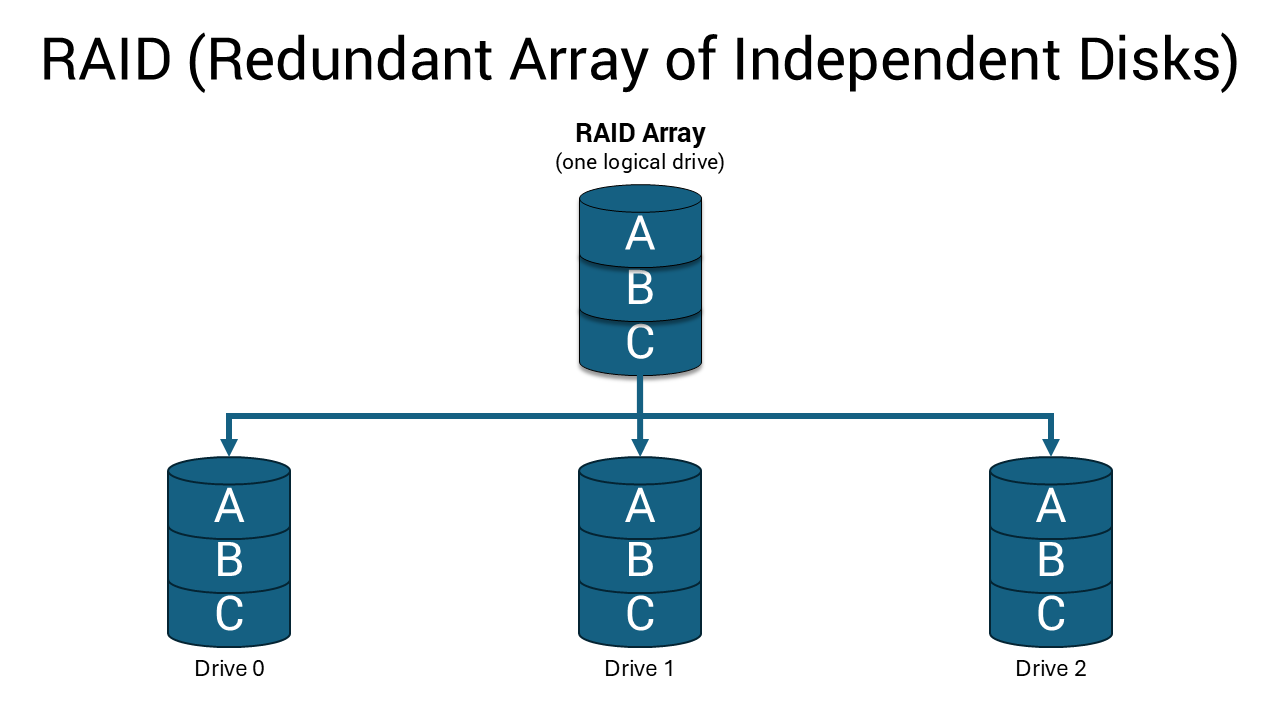
RAID (избыточный массив независимых дисков) объединяет несколько накопителей хранения в одно логическое устройство. Совместную работу для накопителей можно сравнить с совместной работой для ускорения работы системы, защиты данных или и того, и другого.
При настройке RAID компьютер рассматривает несколько физических дисков как один диск. Эта конфигурация может значительно повысить производительность, обеспечить защиту резервного копирования данных или обеспечить оба преимущества, в зависимости от выбранного уровня RAID.
Учебное пособие по введению в концепции RAID
Продолжительность: 00:01:27 (чч:мм:сс)При
наличии языковых настроек скрытых субтитров можно выбрать с помощью значка CC в этом видеопроигрывателе.
Преимущества массива RAID для системы Dell
RAID имеет несколько неоспоримых преимуществ:
- Повышение производительности RAID 0 может значительно ускорить передачу файлов и загрузку приложений за счет распределения данных по нескольким дискам.
- Защита данных: RAID 1 создает точную копию данных на втором диске, поэтому вы будете защищены в случае отказа одного диска.
- Повышенная надежность Благодаря RAID 1 система продолжит работать, даже если один диск перестанет работать.
- Возможности предприятия: Более мощные рабочие станции Dell поддерживают расширенные уровни RAID для профессиональных приложений.
Описание типов RAID: Поиск подходящего варианта
Системы Dell поддерживают различные конфигурации RAID в зависимости от модели и целевого сценария использования.
Общее представление об уровнях RAID
Продолжительность: 00:03:34 (чч:мм:сс)Если
доступно, настройки языка субтитров можно выбрать с помощью значка CC в этом видеопроигрывателе.
RAID 0: Макс. производительность
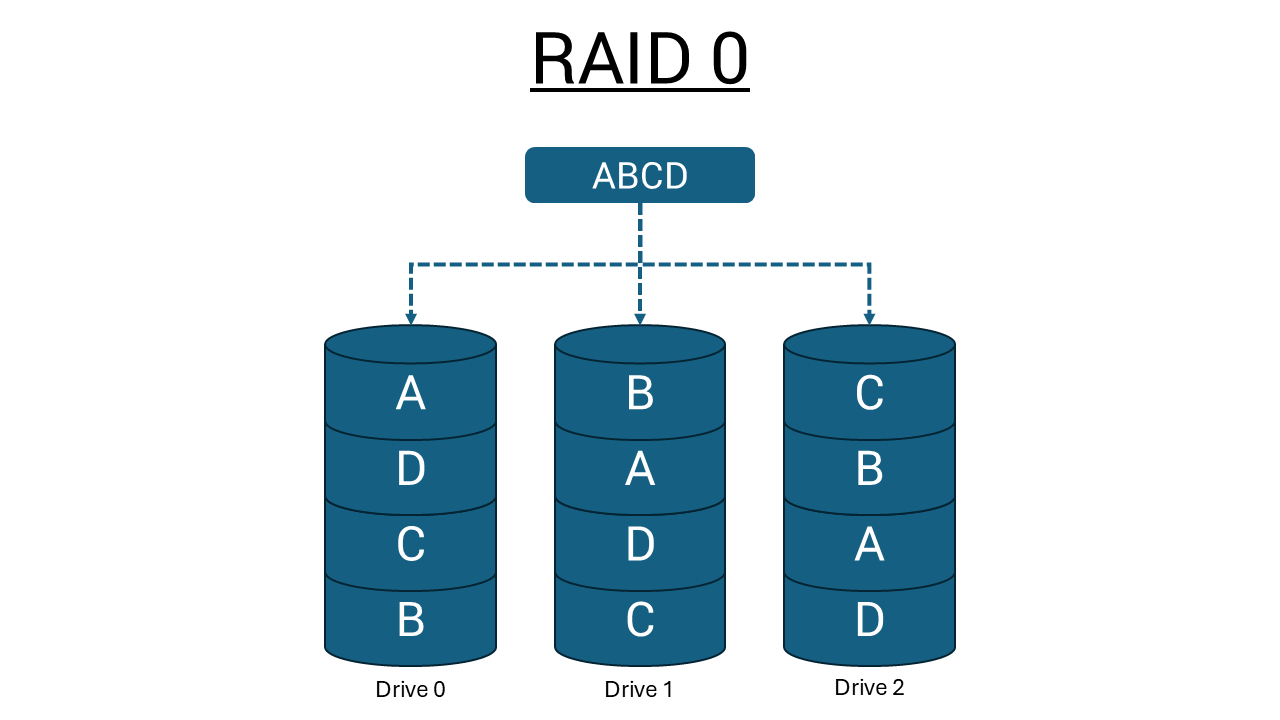
RAID 0 чередует (равномерно распределяет) данные между двумя или несколькими дисками, позволяя им работать одновременно. Когда вы сохраняете файл, кусочки одновременно перемещаются на разные диски, что значительно ускоряет операции чтения и записи. Однако любые операции ввода-вывода с размерами блоков, превышающими размер полосы, разделяют операции ввода-вывода и ограничиваются самым медленным из дисков.
Преимущества:
- Значительно более высокая скорость передачи данных
- Максимально эффективное использование доступного дискового пространства
- Идеально подходит для ресурсоемких приложений
Соображения:
- Никакой защиты данных — если один диск выйдет из строя, вы потеряете все
- Изменчивость производительности может быть проблематичной для приложений, чувствительных к задержке, особенно при небольших произвольных операциях записи
RAID 1. Полная защита данных
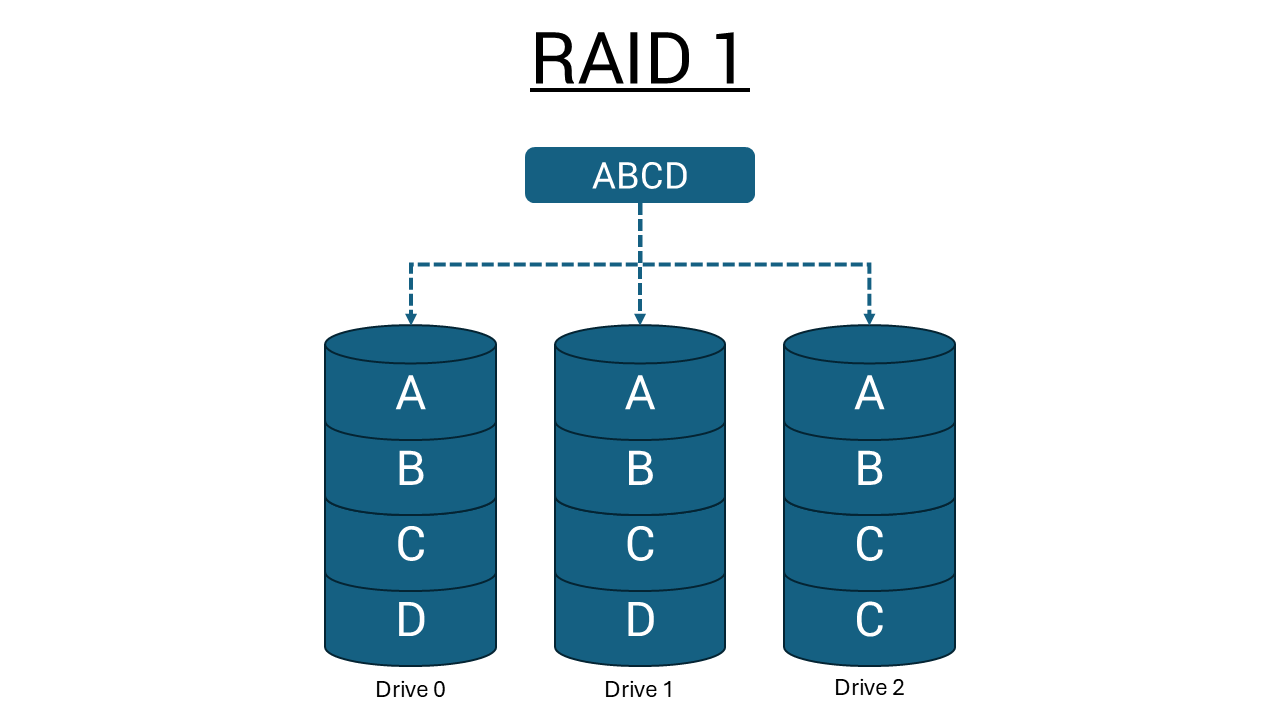
RAID 1 (зеркалирование) создает идентичную копию всех данных на двух дисках. Каждый файл, который вы сохраняете, записывается на оба диска одновременно, создавая идеальное зеркало. Все операции ввода-вывода должны выполняться одинаково на обоих накопителях, поэтому различия в производительности дисков при разных моделях приводят к тому, что операции ввода-вывода выполняются с той же скоростью, что и самый медленный диск.
Преимущества:
- Полное резервирование данных: в случае сбоя одного диска ваши данные остаются в безопасности
- Система продолжит работать в обычном режиме только с одним работающим диском
- Идеально подходит для хранения важных документов, бизнес-данных и незаменимых файлов
Соображения:
- Использует только половину общей емкости диска для хранения данных
- Производительность ограничена более медленным накопителем в несогласованных парах
Расширенные уровни RAID
Некоторые рабочие станции Dell могут поддерживать дополнительные конфигурации RAID.
- RAID 5. Требует не менее трех дисков, обеспечивает отказоустойчивость при сбое одного диска с распределенной четностью
- RAID 10. Сочетает в себе преимущества RAID 0 и 1, но требует как минимум четырех дисков
- RAID 6. Обеспечивает двойную защиту четности для критически важных приложений, может работать при одновременном отказе двух накопителей
Эти расширенные уровни обычно доступны на рабочих станциях Dell Precision с выделенными RAID-контроллерами.

Руководство по пониманию четности
Продолжительность: 00:03:34 (чч:мм:сс)Если
доступно, настройки языка субтитров можно выбрать с помощью значка CC в этом видеопроигрывателе.
Важные ограничения RAID
Совместимость с Intel Optane RAID не поддерживается в конфигурациях с памятью Intel Optane в системах Dell.
Требования к соответствующему накопителю: Для обеспечения оптимальной производительности при настройке дисков в качестве тома RAID Dell Technologies рекомендует использовать идентичные модели накопителей. Необходимо принять меры для согласования не только поставщика, емкости и класса диска, но и конкретной модели.
Выбор подходящего массива RAID для ваших нужд
Выбор подходящей конфигурации RAID зависит от ваших приоритетов и способа использования системы Dell.
Выбирайте RAID 0, когда вам нужно:
- Максимальная производительность для игр или создания контента
- Быстрая передача больших мультимедийных файлов
- Быстрая загрузка приложений и быстрота реакции системы
- Максимальное использование емкости накопителя
Оптимальное назначение для: Создатели контента, разработчики и пользователи с отдельными стратегиями резервного копирования.
Выбирайте RAID 1 в следующих случаях:
- Защита данных при работе с важными файлами
- Надежность системы для использования в бизнесе
- Уверенность в безопасности ваших данных
- Продолжение работы в случае отказа диска
Оптимальное назначение для: Бизнес-пользователи, специалисты, работающие с критически важными данными, и все, для кого безопасность данных важнее максимальной производительности.
Системные требования и совместимость
Перед настройкой RAID убедитесь, что конкретная модель Dell поддерживает его:
- Обратитесь в службу поддержки Dell: Посетите руководство Dell и введите сервисный код или код экспресс-обслуживания
- Ознакомьтесь с техническими характеристиками системы: Сведения о поддержке RAID см. в технических характеристиках
- Проверьте требования к накопителю: Убедитесь, что у вас есть соответствующее количество и тип дисков.
Требования к оборудованию:
- Два или более идентичных накопителя (одинаковой емкости, модели и, желательно, производителя)
- Доступные отсеки для накопителей или разъемы M.2
- Поддержка BIOS/UEFI для конфигурации RAID
- Совместимый RAID-контроллер (встроенная или дополнительная плата)
Что такое RAID-контроллер?
RAID-контроллер управляет несколькими жесткими дисками, заставляя их работать вместе как один логический диск.
Типы RAID-контроллеров
Два типа RAID-контроллеров:
Аппаратный RAID
Для управления жестким диском используется выделенный физический контроллер.
- Обеспечивает высокую скорость и надежность
- Может работать независимо от системного процессора
- Часто встраивается в материнскую плату или в виде отдельной карты
Программный RAID
Для управления RAID используются системный процессор и память.
- Специальное оборудование не требуется
- Экономичность, но может снизить общую производительность системы
- Медленнее, чем аппаратный RAID
Настройка RAID Пошаговые инструкции
Процедуры настройки RAID различаются в зависимости от модели системы Dell и типа контроллера.
Перед началом работы
Предупреждение. При настройке RAID будут удалены все данные на задействованных накопителях. Прежде чем продолжить, создайте резервную копию всех важных данных.
- Убедитесь, что в системе Dell установлено два или более идентичных накопителя
- Убедитесь, что все накопители правильно подключены с помощью кабелей передачи данных и питания SATA
- Подготовьте установочный носитель Windows
Стандартные системы на базе процессоров Intel
Настройка режима SATA в BIOS/UEFI
- Перезагрузите компьютер и нажмите клавишу F2 во время запуска, чтобы войти в программу настройки BIOS/UEFI
- Перейдите к параметрам Storage или System Configuration
- Найдите режим работы SATA и измените его с AHCI на RAID
- Сохранение изменений и выход из программы настройки UEFI (обычно F10).
- Перезагрузите компьютер
Создание массива RAID (для устаревших систем BIOS):
- Нажмите клавиши Ctrl + I во время запуска, когда появится запрос технологии Intel Rapid Storage
- Выберите в меню пункт «Create RAID Volume»
- Введите имя тома RAID
- Выберите уровень RAID (RAID 0 для производительности, RAID 1 для защиты)
- Выберите накопители для включения в массив
- Установка размера полосы данных (для большинства пользователей рекомендуется 128 Кбайт)
- Подтвердите конфигурацию и дождитесь завершения
Создание RAID-массива (системы UEFI).
- Нажмите клавишу F12 во время запуска на экране загрузки Dell.
- Выберите «Device Configuration» в меню предварительной загрузки.
- Выберите «Create RAID Volume» и нажмите клавишу Enter.
- Выберите уровень RAID с помощью клавиши + для переключения параметров
- Пометьте диски , выделив и нажав клавишу Enter, а затем введя «X»
- Выберите «Create Volume» и подтвердите конфигурацию
- Ожидание завершения создания массива
Рабочие станции Precision на базе AMD
Для таких систем, как Precision T7875 в корпусе Tower с процессорами AMD:
- Войдите в программу настройки BIOS , нажав клавишу F2 во время запуска
- Перейдите к настройкам конфигурации хранилища
- Включите режим RAID для соответствующего контроллера
- Сохраните и перезагрузите систему.
- Использование утилиты AMD RAIDXpert2 для создания и управления массивами RAID
- Следуйте инструкциям на экране , чтобы настроить требуемый уровень RAID
Системы с выделенными RAID-контроллерами
Для рабочих станций Precision с контроллерами Broadcom MegaRAID:
- Войдите в RAID BIOS с помощью соответствующей комбинации клавиш (обычно Ctrl + H)
- Использование утилиты настройки MegaRAID для создания виртуальных дисков
- Настройка уровня RAID, размера полосы данных и других параметров
- Инициализируйте виртуальный диск и перейдите к установке ОС.
Установка операционной системы
- Вставьте установочный носитель Windows и перезапустите компьютер
- Загрузка с установочного носителя (нажмите F12 для выбора загрузочного устройства)
- Продолжайте установку Windows в обычном режиме
- Выберите том RAID при появлении запроса на выбор накопителя
- Выполните установку как обычно
Мониторинг и обслуживание RAID-массива
Регулярный мониторинг обеспечивает бесперебойную работу RAID-массива и оповещает о потенциальных проблемах.
Установка программного обеспечения для управления
- Технология Intel Rapid Storage: Для систем на базе процессоров Intel скачайте и установите приложение Intel RST с веб-сайта Dell Support. Это программное обеспечение обеспечивает мониторинг в режиме реального времени, статистику производительности и автоматические уведомления.
- AMD RAIDXpert2 Для систем на базе процессоров AMD используйте утилиту AMD RAIDXpert2 для комплексного управления RAID и мониторинга.
- MegaRAID Storage Manager. Для систем с выделенными контроллерами Broadcom установите соответствующее программное обеспечение для управления с расширенными возможностями мониторинга.
Регулярное техническое обслуживание
- Мониторинг состояния накопителей: Ежемесячно проверяйте программное обеспечение для управления на наличие предупреждающих знаков или сообщений об ошибках.
- Регулярно обновляйте драйверы. Устанавливайте обновления драйверов по мере их появления, чтобы обеспечить оптимальную производительность и совместимость.
- План замены диска Рекомендуется заблаговременно заменять накопители каждые 3–5 лет, чтобы предотвратить одновременные сбои в конфигурациях RAID 1.
- Ведение отдельных резервных копий: Даже при использовании защиты RAID 1 необходимо выполнять резервное копирование критически важных данных на внешних накопителях или в облачном хранилище.
Поиск и устранение распространенных неисправностей RAID
Даже при правильной настройке могут возникнуть проблемы с конфигурацией RAID.
Массив RAID не обнаружен
Признаки BIOS не отображает параметры RAID, или Windows не обнаруживает массив.
Решения:
- Проверьте соединения накопителя. Убедитесь, что все кабели передачи данных и питания SATA надежно подключены
- Проверьте режим RAID. Убедитесь, что BIOS установлен в режим RAID, а не AHCI.
- Обновите BIOS: Скачайте и установите новейшую версию BIOS с веб-сайта Dell Support
- Проверьте совместимость дисков: Убедитесь, что накопители идентичной модели с идентичными характеристиками производительности
Массив RAID 1 со сниженной производительностью
Признаки Система предупреждает о сбое накопителя или ухудшении работоспособности дискового массива.
Решения:
- Определите неисправный накопитель. Использование программного обеспечения для управления RAID для проверки состояния диска
- Замените неисправный диск. Установите идентичный накопитель в то же место
- Перестройте массив: Система должна автоматически начать восстановление зеркала
- Следите за процессом восстановления: Это может занять несколько часов в зависимости от емкости накопителя
Низкая производительность RAID 0
Признаки Ожидаемый прирост производительности незаметен.
Решения:
- Проверьте соответствие диска: Убедитесь, что оба накопителя идентичны, чтобы избежать ограничений производительности из-за самого медленного диска
- Проверьте размер полосы: 128 КБ хорошо подходит для большинства приложений
- Обновите драйверы хранилища: Скачайте последние версии драйверов с веб-сайта Dell Support
- Мониторинг рабочей нагрузки приложений: Преимущества производительности RAID 0 зависят от размера блоков ввода-вывода и шаблонов доступа
Проблемы с загрузкой после настройки RAID
Признаки Компьютер не загружается или отображается сообщение «Операционная система не найдена».
Решения:
- Проверьте порядок загрузки. Убедитесь, что том RAID занимает первое место в очереди на загрузку.
- Проверьте режим RAID. Убедитесь, что для режима работы SATA по-прежнему установлен режим RAID.
- Проверьте состояние дискового массива: Используйте клавишу F12 > Device Configuration (UEFI) или ПО управления для проверки состояния массива
- Восстановление загрузочных файлов: Использование установочного носителя Windows для доступа к инструментам исправления
- Переустановка Windows: Если другие решения не помогают, может потребоваться чистая установка
Инструкции и дополнительные ресурсы для конкретной модели
Несмотря на то, что в данном руководстве рассматриваются общие процедуры настройки RAID, данная модель Dell может иметь уникальные требования или дополнительные функции. Подробные инструкции для конкретной модели
- Посетите службу поддержки Dell по адресу support.dell.com
- Введите сервисный код или выберите модель
- Загрузите руководство пользователя вашей системы из раздела «Руководства и документы»
- См. руководства для конкретной модели RAID в статьях поддержки
Руководство пользователя содержит подробные инструкции, точное расположение меню BIOS и любые особые рекомендации для вашей системы Dell.
Часто задаваемые вопросы
1. Какие системы Dell поддерживают RAID?
ответ: Поддержка RAID значительно различается в зависимости от модели и доступна не во всех системах Dell. Например, компьютер OptiPlex 7010 не поддерживает RAID, в то время как OptiPlex 9010 поддерживает, хотя они используют схожие наборы микросхем. Как правило, поддержка RAID предусмотрена в бизнес-системах более высокого класса, таких как определенные модели OptiPlex, рабочие станции Precision и серверы. Мобильные рабочие станции, такие как Precision 5570, поддерживают RAID в конфигурациях с несколькими накопителями. Всегда проверяйте технические характеристики конкретной модели в службе поддержки Dell.
2. Можно ли преобразовать имеющийся один накопитель в RAID без потери данных?
ответ: Нет, настройка RAID требует форматирования используемых накопителей, в результате чего стираются все существующие данные. Перед настройкой RAID необходимо создать резервную копию данных на внешнем диске или в облачном хранилище. После настройки массива RAID можно восстановить данные из резервной копии. Это ограничение обусловлено тем, что массив RAID коренным образом меняет способ хранения данных и доступа к ним между накопителями.
3. Что произойдет при сбое одного диска в массиве RAID 1?
ответ: В случае отказа одного диска в массиве RAID 1 система продолжает работать в обычном режиме с использованием оставшегося диска. Вы получите предупреждения об ухудшении состояния массива, но все ваши данные останутся доступными. Следует как можно скорее заменить неисправный диск идентичной моделью и позволить системе перестроить зеркало. Во время восстановления данные уязвимы, так как существует только одна копия, поэтому избегайте интенсивных операций с диском до завершения восстановления.
4. Зачем нужны одинаковые диски для RAID?
ответ: Dell Technologies настоятельно рекомендует использовать идентичные модели дисков для оптимальной производительности RAID. В массиве RAID 0 несоответствие дисков может привести к тому, что операции ввода-вывода будут ограничены самым медленным диском, что приведет к переменным задержкам. В массиве RAID 1 все операции должны выполняться на обоих дисках, поэтому производительность ограничивается самым медленным диском в массиве. Использование идентичных накопителей обеспечивает стабильную производительность и устраняет проблемы совместимости.
5. Можно ли использовать RAID с памятью Intel Optane?
ответ: Нет, RAID не поддерживается в конфигурациях с памятью Intel Optane. Если у вас есть система с памятью Intel Optane, вы не сможете настроить накопители в массиве RAID. Это аппаратное ограничение, действующее в системах Dell.
6. Какие уровни RAID поддерживает моя система Dell?
ответ: Большинство потребительских и бизнес-систем Dell поддерживают RAID 0 и RAID 1. Рабочие станции Precision более высокого класса могут поддерживать дополнительные уровни, такие как RAID 5 и RAID 10, особенно если они оснащены выделенными RAID-контроллерами. Точные уровни RAID зависят от конкретной модели и конфигурации оборудования. Полную информацию о возможностях модели см. в документации к системе .
7. Как узнать, исправен ли мой массив RAID?
ответ: Используйте программное обеспечение для управления вашей системой: Технология Intel Rapid Storage для систем на базе процессоров Intel, AMD RAIDXpert2 для систем AMD или MegaRAID Storage Manager для систем с выделенными контроллерами. Эти приложения обеспечивают мониторинг работоспособности дисков, метрик производительности и оповещений в режиме реального времени. Состояние массива также можно проверить с помощью настройки BIOS/UEFI или с помощью меню конфигурации устройства F12 в системах UEFI.
8. Можно ли использовать RAID с твердотельными накопителями NVMe?
ответ: Да, некоторые современные системы Dell поддерживают конфигурации RAID с твердотельными накопителями NVMe. Например, Precision 5570 поддерживает RAID в конфигурациях с несколькими накопителями, включая диски NVMe. NVMe RAID может обеспечить превосходные преимущества в производительности, особенно в конфигурациях RAID 0. Однако перед настройкой убедитесь, что разъемы M.2 и набор микросхем системы поддерживают NVMe RAID.
9. Что делать, если в BIOS моей системы нет параметров RAID?
ответ: Некоторые модели Dell, такие как OptiPlex 7010, изначально не включают поддержку RAID в BIOS. Это аппаратное ограничение, которое не может быть преодолено с помощью обновлений программного обеспечения. Если функциональность RAID критически важна для ваших потребностей, может потребоваться модернизация до другой модели Dell, которая поддерживает RAID, или рассмотреть возможность использования внешнего решения RAID.
10. В моей системе Dell имеется несколько отсеков или разъемов для накопителей. Означает ли это, что она поддерживает RAID?
ответ: Нет, наличие нескольких отсеков для накопителей или разъемов M.2 не гарантирует поддержку RAID. Для функционирования RAID требуется особая поддержка BIOS/UEFI и совместимые контроллеры системы хранения данных, которые зависят от модели. Например, рабочая станция Precision 5680 имеет несколько разъемов для накопителей M.2, но не поддерживает RAID в BIOS, в то время как аналогичная рабочая станция Precision 5570 включает все функции RAID. Многие системы Dell поддерживают установку нескольких дисков для отдельных томов хранения данных без поддержки RAID. Всегда проверяйте поддержку RAID в спецификациях вашей системы на веб-сайте Dell Support, прежде чем покупать дополнительные диски для конфигурации RAID.
11. Сколько времени занимает восстановление массива RAID 1?
ответ: Время восстановления RAID 1 зависит от емкости накопителя и производительности системы. Для современных накопителей процесс восстановления занимает несколько часов. Для накопителя емкостью 1 Тбайт может потребоваться 2–4 часа, а для накопителей большего размера — 8–12 часов и более. Во время восстановления производительность системы может снизиться, и массив станет уязвимым, так как существует только одна копия данных. Избегайте интенсивных операций с дисками и обеспечьте включение системы до завершения восстановления.
Affected Products
Vostro 470, XPS 8500, XPS 8700Article Properties
Article Number: 000128638
Article Type: How To
Last Modified: 01 Sept 2025
Version: 9
Find answers to your questions from other Dell users
Support Services
Check if your device is covered by Support Services.