RAID på ett enkelt sätt: Komplett guide för Dell-system
Summary: Komplett guide till RAID på Dell-datorer som stöds. Lär dig mer om RAID 0 jämfört med RAID 1, konfigurationssteg, modeller som stöds, felsökningstips och vanliga frågor för Dell-system som stöds. ...
This article applies to
This article does not apply to
This article is not tied to any specific product.
Not all product versions are identified in this article.
Instructions
Vill du öka lagringsprestandan hos ditt Dell-system eller lägga till dataskydd? RAID kan vara precis vad du behöver. I den här omfattande manualen går vi igenom allt om RAID på Dell-system som stöds – från grunderna till felsökning av vanliga problem.
Förstå RAID: Vad det är och varför det är viktigt
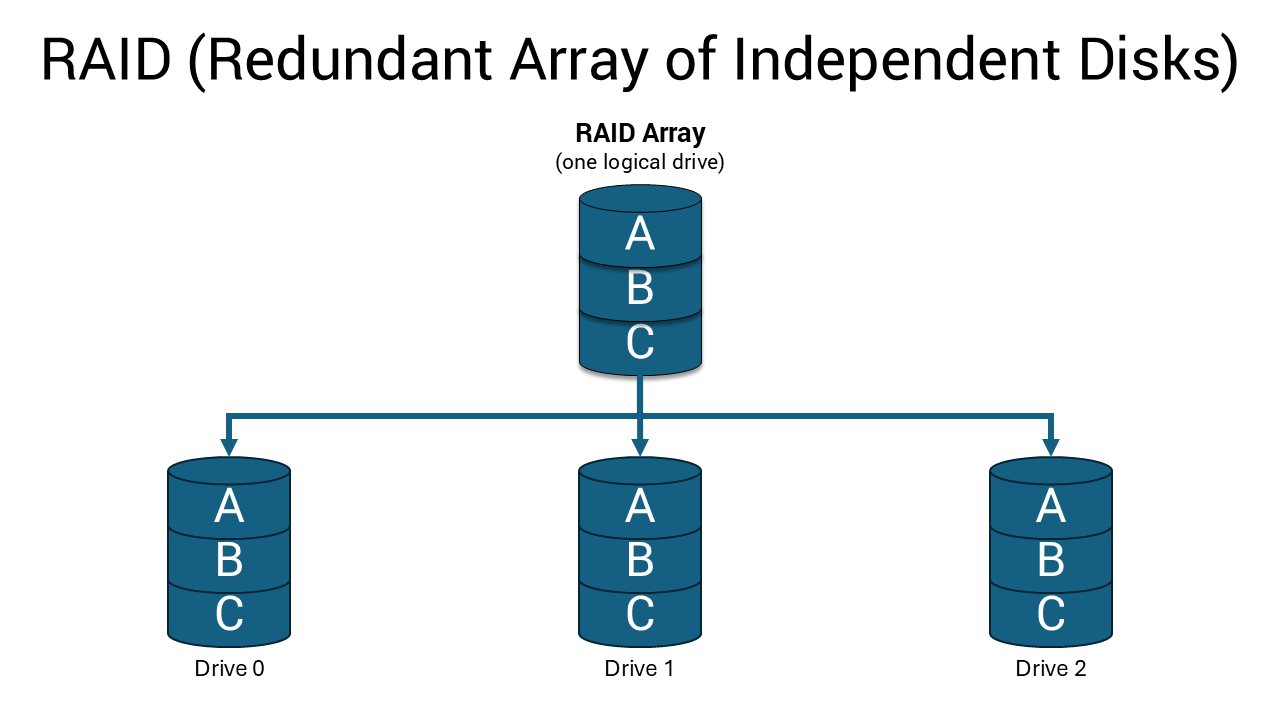
RAID (Redundant Array of Independent Disks) kombinerar flera lagringsenheter i en enda logisk enhet. Se det som ett samarbete för dina lagringsenheter – de arbetar tillsammans för att antingen snabba upp ditt system, skydda dina data eller båda.
När du konfigurerar RAID behandlar datorn flera fysiska enheter som en enhet. Den här konfigurationen kan dramatiskt förbättra prestandan, ge skydd för säkerhetskopiering av data eller ge båda fördelarna beroende på vilken RAID-nivå du väljer.
Självstudiekurs om introduktion av RAID-begrepp
Längd: 00:01:27 (hh:mm:ss)
Om det är möjligt kan du välja språkinställningar för dold textning (undertexter) med CC-ikonen i den här videospelaren.
Varför ska du välja RAID för ditt Dell-system?
RAID har flera övertygande fördelar:
- Prestandaökning: RAID 0 kan avsevärt påskynda filöverföringar och programinläsningstider genom att dela data över flera enheter.
- Dataskydd: RAID 1 skapar en exakt kopia av dina data på en andra enhet, så att du är skyddad om en enhet slutar fungera.
- Förbättrad tillförlitlighet: Med RAID 1 fortsätter systemet att köras även när en enhet slutar fungera.
- Enterprise-funktioner: Avancerade workstation-datorer från Dell har stöd för avancerade RAID-nivåer för professionella program.
Förklaring av RAID-typer: Hitta rätt passform
Dell-system stöder olika RAID-konfigurationer beroende på modell och målanvändning.
Förstå RAID-nivåer
Längd: 00:03:34 (hh:mm:ss)
Om det är möjligt kan du välja språkinställningar för dold textning (undertexter) med hjälp av CC-ikonen i den här videospelaren.
RAID 0: Maximala prestanda
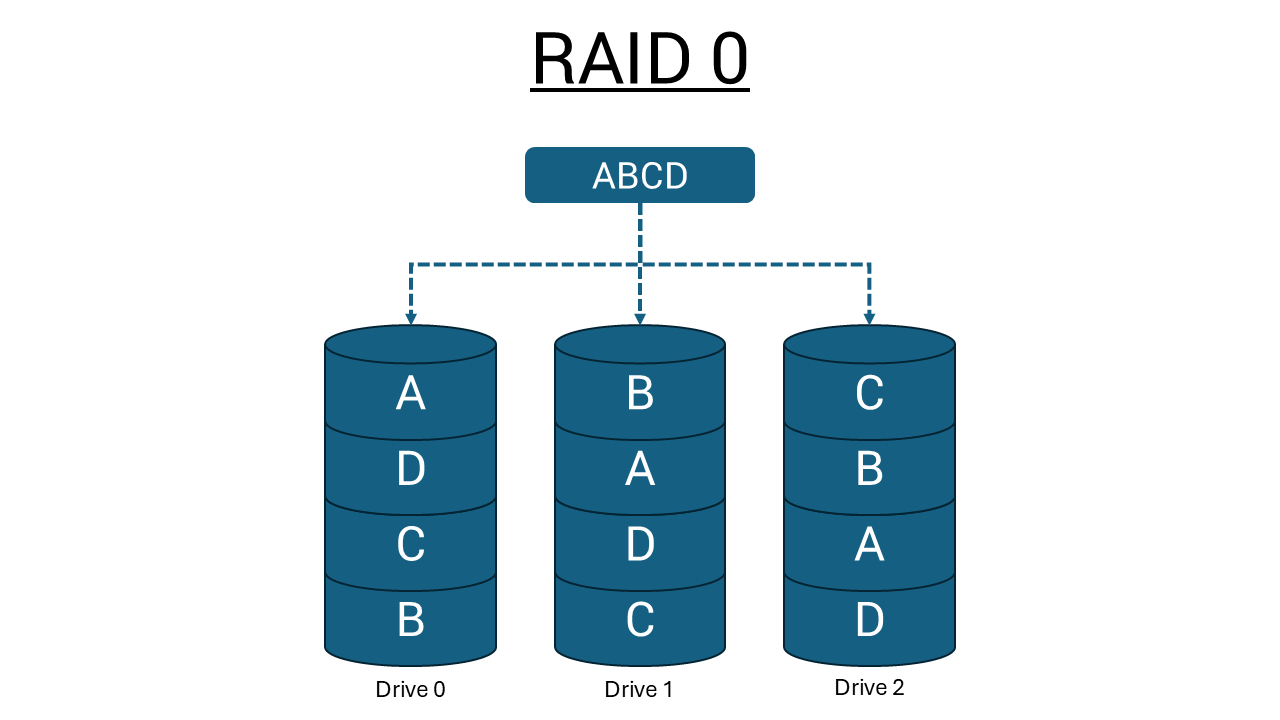
RAID 0 delar in (fördelar jämnt) dina data över två eller flera enheter så att de kan arbeta samtidigt. När du sparar en fil flyttas delarna till olika enheter samtidigt, vilket gör läs- och skrivoperationerna mycket snabbare. Alla I/O-åtgärder med blockstorlekar som är större än stripe-storleken delar dock I/O och blir begränsade av den långsammaste av enheterna.
Fördelar:
- Betydligt snabbare dataöverföring
- Maximalt utnyttjande av tillgängligt diskutrymme
- Perfekt för prestandaintensiva program
Överväganden:
- Inget dataskydd – om en enhet slutar fungera förlorar du allt
- Prestandavariationer kan vara problematiska för program som är tidskänsliga, särskilt med små slumpmässiga skrivåtgärder
RAID 1: Komplett dataskydd
RAID 1 (spegling) skapar en identisk kopia av allt på två drivenheter. Varje fil du sparar skrivs till båda enheterna samtidigt, vilket skapar en perfekt spegel. Alla I/O-åtgärder måste utföras på samma sätt som båda enheterna, vilket innebär att variationer i enhetens prestanda när modellerna är olika resulterar i att I/O-åtgärderna bara slutförs lika snabbt som den långsammaste enheten.
Fördelar:
- Fullständig dataredundans – om en enhet går sönder är dina data säkra
- Systemet fortsätter att köras normalt med bara en fungerande enhet
- Perfekt för viktiga dokument, affärsdata och oersättliga filer
Överväganden:
- Använder bara hälften av din totala diskkapacitet för lagring
- Prestanda begränsas av långsammare körning i felmatchade par

Avancerade RAID-nivåer
Vissa workstation-datorer från Dell kan ha stöd för ytterligare RAID-konfigurationer:
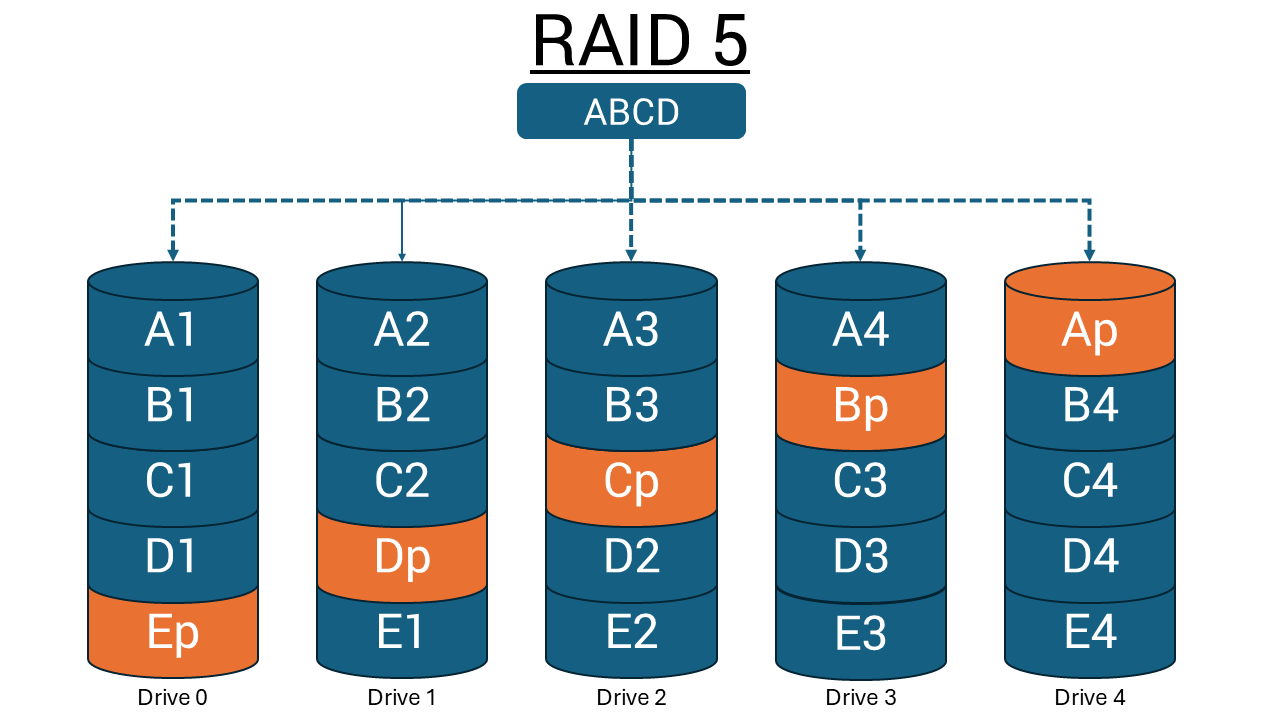
- RAID 5: Kräver minst tre enheter, ger feltolerans för fel på en enhet med distribuerad paritet
- RAID 10: Kombinerar fördelarna med RAID 0 och 1 men behöver minst fyra enheter
- RAID 6: Erbjuder dubbelt paritetsskydd för verksamhetskritiska program och kan hantera två samtidiga enhetsfel
Dessa avancerade nivåer finns vanligtvis på Dell Precision-arbetsstationer med dedikerade RAID-kontroller.
Handledning om att förstå paritet
Längd: 00:03:34 (hh:mm:ss)
Om det är möjligt kan du välja språkinställningar för dold textning (undertexter) med hjälp av CC-ikonen i den här videospelaren.
Viktiga RAID-begränsningar
Intel Optane-kompatibilitet: RAID stöds inte för Intel Optane-konfigurationer på Dell-system.
Krav för enhetsmatchning: För optimal prestanda när du konfigurerar enheter som en RAID-volym rekommenderar Dell Technologies enhetsmodeller som är identiska. Var försiktig så att du inte bara matchar enhetens leverantör, kapacitet och klass, utan även den specifika modellen.
Välja rätt RAID för dina behov
Vilken RAID-konfiguration som är lämplig beror på dina prioriteringar och hur du använder ditt Dell-system.
Välj RAID 0 när du behöver:
- Maximal prestanda för spel eller innehållsskapande
- Snabb filöverföring för stora mediefiler
- Snabb programinläsning och systemrespons
- Fullt utnyttjande av din diskkapacitet
Bäst för: Innehållsskapare, utvecklare och användare med separata säkerhetskopieringsstrategier.
Välj RAID 1 när du behöver:
- Dataskydd för viktiga filer
- Systemtillförlitlighet för företagsanvändning
- Du kan känna dig trygg i vetskapen om att dina data är säkra
- Fortsatt drift om en enhet slutar fungera
Bäst för: Företagsanvändare, yrkespersoner som arbetar med kritiska data och alla som värdesätter datasäkerhet högre än maximal prestanda.
Systemkrav och kompatibilitet
Innan du konfigurerar RAID ska du kontrollera att din specifika Dell-modell har stöd för det:
- Kontrollera Dells support: Gå till Dell-handböckerna och ange ditt service tag-nummer eller din expresstjänstkod
- Granska systemspecifikationerna: Leta efter RAID-stöd i de tekniska specifikationerna
- Kontrollera enhetskraven: Se till att du har rätt antal och typ av enheter
Hårdvarukrav:
- Två eller flera identiska enheter (samma kapacitet, modell och helst tillverkare)
- Tillgängliga enhetsfack eller M.2-kortplatser
- BIOS/UEFI-stöd för RAID-konfiguration
- Kompatibel RAID-kontroller (inbyggt eller tilläggskort)
Vad är en RAID-kontroller?
En RAID-kontroller hanterar flera hårddiskar så att de fungerar tillsammans som en logisk enhet.
Typer av RAID-kontroller
Två typer av RAID-kontroller:
Hårdvarubaserad RAID
Använder en dedikerad fysisk styrenhet för att hantera hårddisken.
- Erbjuder hög hastighet och tillförlitlighet
- Kan arbeta oberoende av systemets processor
- Ofta inbyggt i moderkortet eller som ett separat kort
Programvarubaserad RAID
Använder systemets processor och minne för att hantera RAID.
- Ingen speciell hårdvara krävs
- Kostnadseffektivt, men kan minska den totala systemprestandan
- Långsammare än maskinvarubaserad RAID
Ställa in RAID: Steg-för-steg-instruktioner
Konfigurationsprocedurerna för RAID varierar beroende på Dell-systemmodell och styrenhetstyp.
Innan du börjar
Varning! Om du konfigurerar RAID raderas alla data på de berörda enheterna. Säkerhetskopiera alla viktiga data innan du fortsätter.
- Kontrollera att du har två eller flera identiska enheter installerade i ditt Dell-system
- Kontrollera att alla enheter är korrekt anslutna med SATA-data- och strömkablar
- Se till att du har Windows-installationsmedia till hands
Intel-baserade standardsystem
Konfigurera SATA-läge i BIOS/UEFI:
- Starta om datorn och tryck på F2 under start för att öppna BIOS/UEFI-inställningarna
- Gå till inställningarna för lagring eller systemkonfiguration
- Hitta SATA Operation-läget och ändra det från AHCI till RAID
- Spara ändringarna och avsluta UEFI-installationen (vanligtvis F10)
- Starta om datorn
Skapa RAID-disksystem (äldre BIOS-system):
- Tryck på Ctrl + I under start när du ser kommandotolken Intel Rapid Storage Technology
- Välj "Create RAID Volume" på menyn
- Ange ett namn för RAID-volymen
- Välj RAID-nivå (RAID 0 för prestanda, RAID 1 för skydd)
- Välj de enheter som ska ingå i disksystemet
- Ange stripe-storlek (128 kB rekommenderas för de flesta användare)
- Bekräfta konfigurationen och vänta tills den är klar
Skapa RAID-disksystem (UEFI-system):
- Tryck på F12 under start på Dells välkomstskärm
- Välj "Device Configuration" på förstartsmenyn
- Välj "Create RAID Volume" och tryck på Enter
- Välj RAID-nivå med +-tangenten för att växla mellan alternativ
- Markera enheter genom att markera och trycka på Retur och sedan skriva "X"
- Välj "Create Volume" och bekräfta konfigurationen
- Vänta tills matrisen har skapats
AMD-baserade Precision-workstations
För system som Precision T7875 Tower med AMD-processorer:
- Öppna BIOS-inställningarna genom att trycka på F2 under start
- Gå till inställningar för lagringskonfiguration
- Aktivera RAID-läge för lämplig styrenhet
- Spara och starta om systemet
- Använd verktyget AMD RAIDXpert2 för att skapa och hantera RAID-disksystem
- Följ anvisningarna på skärmen för att konfigurera önskad RAID-nivå
System med dedikerade RAID-styrenheter
För Precision-arbetsstationer med Broadcom MegaRAID-styrenheter:
- Få åtkomst till RAID BIOS med lämplig tangentkombination (vanligtvis Ctrl + H)
- Använd konfigurationsverktyget MegaRAID för att skapa virtuella enheter
- Konfigurera RAID-nivå, stripe-storlek och andra parametrar
- Initiera den virtuella enheten och fortsätt med OS-installationen
Installera ditt operativsystem
- Sätt i Windows installationsmedia och starta om datorn
- Starta från installationsmediet (tryck på F12 för att välja startenhet)
- Fortsätt med Windows-installationen normalt
- Välj RAID-volymen när du uppmanas att välja en enhet
- Slutför installationen som vanligt
Övervaka och underhålla RAID-disksystemet
Regelbunden övervakning ser till att din RAID-modul fungerar smidigt och varnar dig för potentiella problem.
Installera hanteringsprogramvara
- Intel Rapid Storage Technology: För Intel-baserade system laddar du ner och installerar programmet Intel RST från Dells support. Denna programvara ger realtidsövervakning, prestandastatistik och automatiska meddelanden.
- AMD RAIDXpert2: För AMD-baserade system kan du använda verktyget AMD RAIDXpert2 för omfattande RAID-hantering och -övervakning.
- MegaRAID-lagringshanterare: För system med dedikerade Broadcom-styrenheter installerar du lämplig hanteringsprogramvara för avancerade övervakningsfunktioner.
Regelbundna underhållsuppgifter
- Övervaka enhetens hälsa: Kontrollera hanteringsprogramvaran varje månad för varningstecken eller felmeddelanden.
- Håll drivrutinerna uppdaterade: Installera drivrutinsuppdateringar när de blir tillgängliga för att säkerställa optimal prestanda och kompatibilitet.
- Planera för byte av enhet: Överväg att proaktivt byta ut enheter vart 3–5:e år för att förhindra samtidiga fel i RAID 1-konfigurationer.
- Upprätthåll separata säkerhetskopior: Även med RAID 1-skydd kan du säkerhetskopiera kritiska data på externa enheter eller i molnlagringen.
Felsöka vanliga RAID-problem
Även med korrekt konfiguration kan du stöta på problem med din RAID-konfiguration.
RAID-disksystemet hittades inte
Symptom: BIOS visar inga RAID-alternativ eller så identifierar Windows inte disksystemet.
Lösningar:
- Kontrollera hårddiskens anslutningar: Se till att alla SATA-data- och strömkablar är ordentligt anslutna
- Kontrollera RAID-läge: Bekräfta att BIOS är inställt på RAID-läge, inte AHCI
- Uppdatera BIOS: Ladda ner och installera den senaste BIOS-versionen från Dells support
- Kontrollera enhetens kompatibilitet: Se till att enheterna är identiska modeller med matchande prestandaegenskaper
Degraderad RAID 1-matris
Symptom: Systemet varnar om diskfel eller försämrad matrisstatus.
Lösningar:
- Identifiera den felaktiga enheten: Använd programvaran för RAID-hantering för att kontrollera enhetsstatus
- Byt ut den felaktiga enheten: Installera en identisk enhet på samma plats
- Återskapa disksystemet: Systemet bör automatiskt börja bygga om spegeln
- Övervaka återskapandeprocessen: Detta kan ta flera timmar beroende på diskens kapacitet
Dålig RAID 0-prestanda
Symptom: Den förväntade prestandaökningen märks inte.
Lösningar:
- Verifiera enhetsmatchning: Se till att båda enheterna är identiska modeller för att undvika prestandabegränsningar från den långsammaste enheten
- Kontrollera randstorleken: 128KB fungerar bra för de flesta program
- Uppdatera lagringsdrivrutiner: Ladda ner de senaste drivrutinerna från Dells support
- Övervaka programarbetsbelastning: Prestandafördelarna för RAID 0 varierar beroende på I/O-blockstorlekar och åtkomstmönster
Startproblem efter RAID-konfiguration
Symptom: Datorn startar inte eller visar "Inget operativsystem hittades".
Lösningar:
- Kontrollera startordningen: Se till att RAID-volymen är först i startprioriteten
- Kontrollera RAID-läge: Bekräfta att SATA Operation fortfarande är inställd på RAID-läge
- Kontrollera matrisens status: Använd F12-enhetskonfiguration > (UEFI) eller hanteringsprogramvara för att verifiera disksystemets hälsa
- Reparera startfiler: Använd Windows-installationsmedia för att komma åt reparationsverktyg
- Installera om Windows: Om andra lösningar misslyckas kan en ren installation vara nödvändig
Modellspecifika instruktioner och ytterligare resurser
Den här manualen innehåller allmänna procedurer för RAID-konfiguration, men din specifika Dell-modell kan ha unika krav eller ytterligare funktioner. För detaljerade, modellspecifika instruktioner:
- Besök Dells support på support.dell.com
- Ange ditt service tag-nummer eller välj din modell
- Ladda ner systemets användarmanual från avsnittet Handböcker och dokument
- Kontrollera om det finns modellspecifika RAID-manualer i supportartiklarna
Användarhandboken innehåller detaljerade instruktioner, exakta BIOS-menyplatser och andra saker du bör tänka på för just ditt Dell-system.
Vanliga frågor och svar
1. Vilka Dell-system har stöd för RAID?
Svar: RAID-stödet varierar avsevärt beroende på modell och är inte tillgängligt på alla Dell-system. OptiPlex 7010 stöder till exempel inte RAID medan OptiPlex 9010 gör det, trots att de delar liknande kretsuppsättningar. I allmänhet har avancerade affärssystem, som specifika OptiPlex-modeller, Precision-arbetsstationer och servrar, RAID-stöd. Mobila workstation-datorer som Precision 5570 har stöd för RAID med konfigurationer med flera enheter. Kontrollera alltid din specifika modells specifikationer på Dells support.
2. Kan jag konvertera min befintliga enhet till RAID utan att förlora data?
Svar: Nej, för att konfigurera RAID måste du formatera de berörda enheterna, vilket raderar alla befintliga data. Du måste säkerhetskopiera dina data till en extern enhet eller molnlagring innan du konfigurerar RAID. När du har konfigurerat RAID-disksystemet kan du återställa data från säkerhetskopian. Den här begränsningen finns eftersom RAID i grunden förändrar hur data lagras och används på enheterna.
3. Vad händer om en drivenhet går sönder i RAID 1?
Svar: Om en enhet slutar fungera i RAID 1 fortsätter systemet att köras normalt med den återstående enheten. Du får varningar om den degraderade matrisstatusen, men alla dina data förblir tillgängliga. Du bör byta ut den felaktiga disken så snart som möjligt mot en identisk modell och låta systemet bygga om spegeln. Under återskapandet är dina data sårbara eftersom det bara finns en kopia, så undvik intensiva diskåtgärder tills återskapandet är klart.
4. Varför behöver jag identiska enheter för RAID?
Svar: Dell Technologies rekommenderar starkt identiska enhetsmodeller för optimal RAID-prestanda. I RAID 0 kan felmatchade enheter göra att I/O-åtgärder begränsas av den långsammaste enheten, vilket leder till variabla svarstider. I RAID 1 måste alla åtgärder slutföras på båda enheterna, så prestandan är begränsad till den långsammaste enheten i disksystemet. Om du använder identiska enheter får du konsekvent prestanda och kompatibilitetsproblem elimineras.
5. Kan jag använda RAID med Intel Optane-minne?
Svar: Nej, RAID stöds inte för Intel Optane-konfigurationer. Om du har ett Intel Optane-utrustat system kan du inte konfigurera lagringsenheterna i en RAID-matris. Det här är en maskinvarubegränsning som gäller för alla Dell-system.
6. Vilka RAID-nivåer stöder mitt Dell-system?
Svar: De flesta konsument- och företagssystem från Dell har stöd för RAID 0 och RAID 1. Avancerade Precision-workstations kan ha stöd för ytterligare nivåer som RAID 5 och RAID 10, särskilt när de är utrustade med dedikerade RAID-kontroller. Exakt vilka RAID-nivåer som är tillgängliga beror på din specifika modell och maskinvarukonfiguration. Kontrollera systemets dokumentation för definitiv information om din modells kapacitet.
7. Hur vet jag om min RAID-matris är felfri?
Svar: Använd lämplig hanteringsprogramvara för ditt system: Intel Rapid Storage Technology för Intel-baserade system, AMD RAIDXpert2 för AMD-system eller MegaRAID Storage Manager för system med dedikerade styrenheter. Dessa program ger realtidsövervakning av enhetens hälsa, prestandamått och varningsmeddelanden. Du kan även kontrollera disksystemsstatus via BIOS/UEFI-inställningarna eller F12-enhetskonfigurationsmenyn på UEFI-system.
8. Kan jag använda RAID med NVMe SSD-enheter?
Svar: Ja, vissa aktuella Dell-system stöder RAID-konfigurationer med NVMe SSD-diskar. Precision 5570 har till exempel stöd för RAID med flera enhetskonfigurationer, inklusive NVMe-enheter. NVMe RAID kan ge utmärkta prestandafördelar, särskilt i RAID 0-konfigurationer. Se dock till att systemets M.2-kortplatser och kretsuppsättning stöder NVMe RAID innan du försöker konfigurera.
9. Vad ska jag göra om mitt system inte har RAID-alternativ i BIOS?
Svar: Vissa Dell-modeller, till exempel OptiPlex 7010, har inte RAID-stöd i BIOS. Det här är en maskinvarubegränsning som inte kan övervinnas med programvaruuppdateringar. Om RAID-funktionaliteten är avgörande för dina behov kan du behöva uppgradera till en annan Dell-modell som stöder RAID eller överväga en extern RAID-lösning.
10. Mitt Dell-system har flera enhetsfack eller kortplatser – betyder det att det stöder RAID?
Svar: Nej, att ha flera enhetsfack eller M.2-kortplatser garanterar inte RAID-stöd. RAID-funktioner kräver specifikt BIOS/UEFI-stöd och kompatibla lagringsstyrenheter, som varierar beroende på modell. Precision 5680 har till exempel flera M.2-kortplatser men inget RAID-stöd i BIOS, medan liknande Precision 5570 har full RAID-funktionalitet. Många Dell-system kan hantera flera enheter för separata lagringsvolymer utan RAID-funktioner. Kontrollera alltid RAID-stöd i systemets specifikationer på Dell Support innan du köper ytterligare enheter för RAID-konfiguration.
11. Hur lång tid tar det att bygga om en RAID 1-modul?
Svar: RAID 1-återskapandetiden beror på diskkapacitet och systemprestanda. För moderna enheter kan du räkna med flera timmar för ombyggnadsprocessen. En hårddisk på 1 TB kan ta 2–4 timmar, medan större enheter kan ta 8–12 timmar eller mer. Under återskapande kan systemets prestanda försämras och disksystemet är sårbart eftersom det bara finns en kopia av data. Undvik intensiv diskdrift och se till att systemet är påslaget tills det är färdigbyggt.
Affected Products
Vostro 470, XPS 8500, XPS 8700Article Properties
Article Number: 000128638
Article Type: How To
Last Modified: 01 Sept 2025
Version: 9
Find answers to your questions from other Dell users
Support Services
Check if your device is covered by Support Services.