Простий RAID: Повний посібник із систем Dell
Summary: Повний посібник з RAID на підтримуваних комп'ютерах Dell. Дізнайтеся про RAID 0 та RAID 1, етапи налаштування, підтримувані моделі, поради щодо усунення несправностей та поширені запитання для підтримуваних систем Dell. ...
This article applies to
This article does not apply to
This article is not tied to any specific product.
Not all product versions are identified in this article.
Instructions
Ви хочете підвищити продуктивність сховища вашої системи Dell або додати захист даних? RAID може бути саме тим, що вам потрібно. Цей вичерпний посібник ознайомить вас з усім, що стосується RAID на підтримуваних системах Dell — від основ до вирішення поширених проблем.
Розуміння RAID: Що це таке і чому це важливо
RAID (Redundant Array of Independent Disks) об'єднує кілька накопичувачів в єдиний логічний блок. Думайте про це як про командну роботу ваших накопичувачів – вони працюють разом, щоб прискорити роботу вашої системи, захистити ваші дані або і те, і інше.
Коли ви налаштовуєте RAID, ваш комп'ютер обробляє кілька фізичних дисків як один диск. Таке налаштування може значно підвищити продуктивність, забезпечити захист резервних копій даних або надати обидві переваги залежно від обраного рівня RAID.
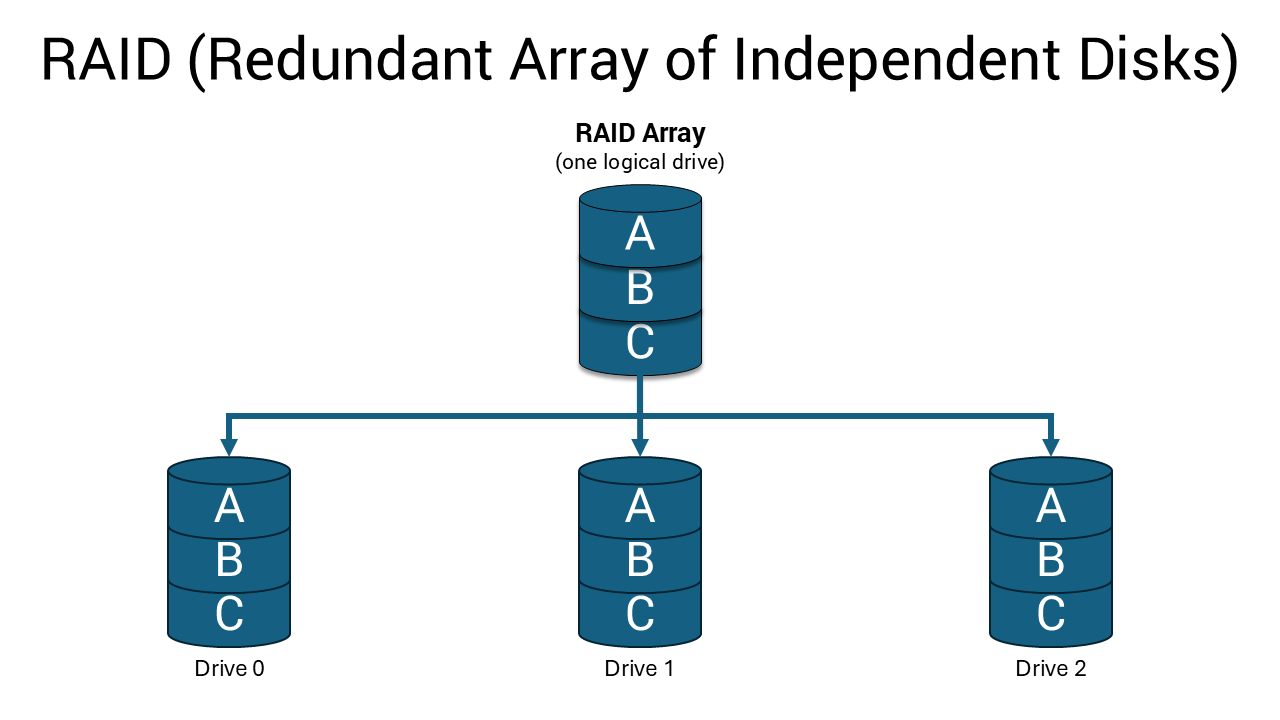
Навчальний посібник з ознайомлення з концепціями RAID
Тривалість: 00:01:27 (гг:хх:сс)
Якщо доступно, налаштування мови прихованих субтитрів (субтитрів) можна вибрати за допомогою піктограми CC на цьому відеоплеєрі.
Чому варто вибрати RAID для системи Dell?
RAID має кілька переконливих переваг:
- Підвищення продуктивності: RAID 0 може значно прискорити передачу файлів і час завантаження додатків, розділяючи дані на кілька дисків.
- Захист даних: RAID 1 створює точну копію ваших даних на другому диску, тому ви захищені, якщо один диск вийде з ладу.
- Підвищена надійність: З RAID 1 ваша система продовжує працювати, навіть коли один диск перестає працювати.
- Можливості підприємства: Робочі станції Dell вищого класу підтримують розширені рівні RAID для професійних додатків.
Пояснення типів RAID: Пошук правильної посадки
Системи Dell підтримують різні конфігурації RAID в залежності від моделі та цільового випадку використання.
Розуміння рівнів RAID
Тривалість: 00:03:34 (гг:хх:сс)
Якщо доступно, налаштування мови прихованих субтитрів (субтитрів) можна вибрати за допомогою піктограми CC на цьому відеоплеєрі.
RAID 0: Максимальна продуктивність
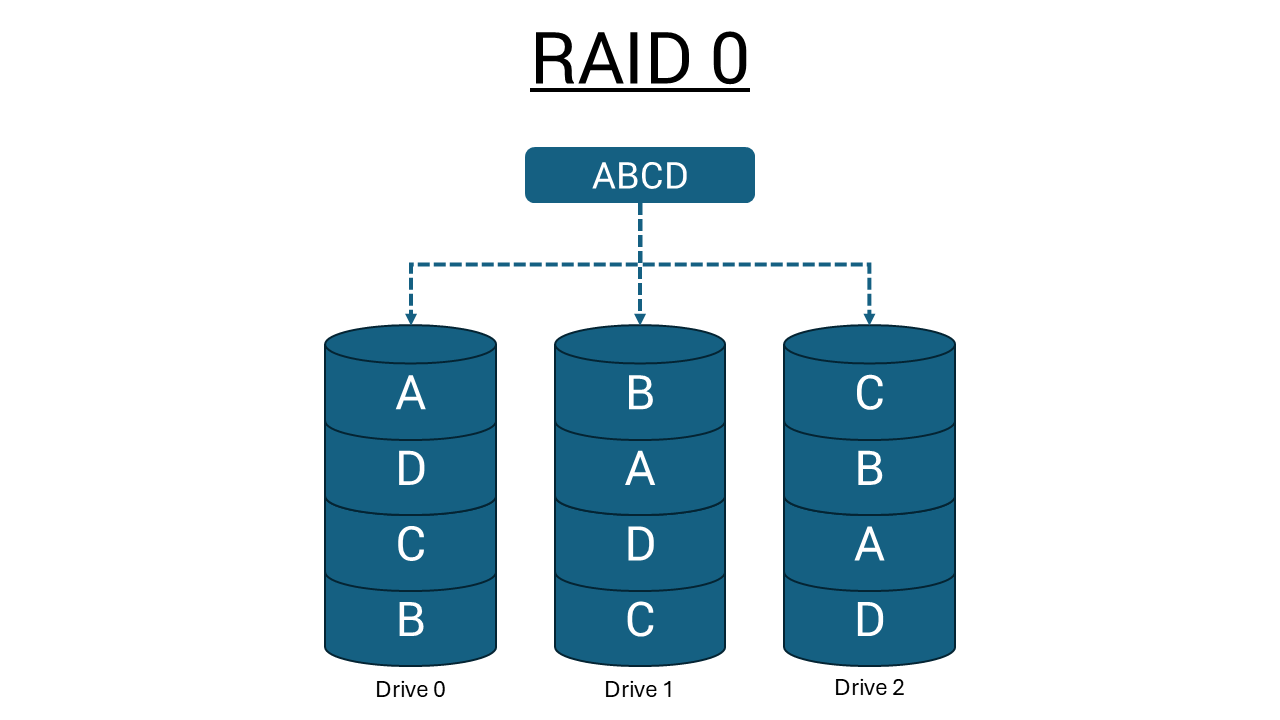
RAID 0 страйпує (рівномірно розподіляє) ваші дані на двох або більше дисках, дозволяючи їм працювати одночасно. Коли ви зберігаєте файл, фрагменти одночасно надходять на різні диски, що значно прискорює операції читання та запису. Однак будь-які операції вводу/виводу з розмірами блоків, що перевищують розмір страйпу, розділяють ввід/вивід і стають обмеженими найповільнішим з дисків.
Переваги:
- Значно вища швидкість передачі даних
- Максимальне використання доступного місця на диску
- Ідеально підходить для додатків з інтенсивною продуктивністю
Міркування:
- Відсутність захисту даних — якщо один диск вийде з ладу, ви втратите все
- Варіативність продуктивності може бути проблематичною для програм, чутливих до затримки, особливо при невеликих випадкових операціях запису
RAID 1: Повний захист даних
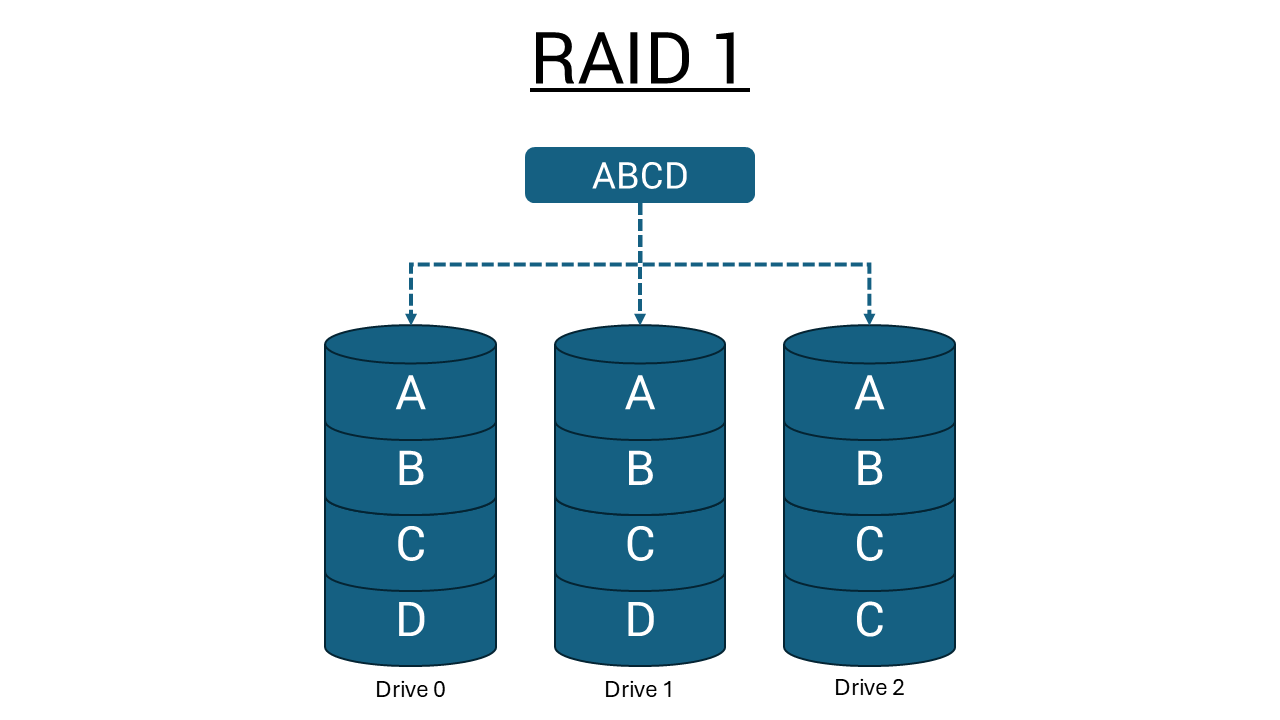
RAID 1 (дзеркальне відображення) створює ідентичну копію всього на двох дисках. Кожен збережений файл записується на обидва диски одночасно, створюючи ідеальне дзеркало. Усі операції вводу/виводу мають виконуватися однаково для обох дисків, тому варіації продуктивності при різних моделях призводять до того, що операції вводу/виводу виконуються так само швидко, як і найповільніший диск.
Переваги:
- Повне резервування даних – якщо один диск вийде з ладу, ваші дані залишаться в безпеці
- Система продовжує працювати в звичайному режимі лише з одним робочим диском
- Ідеально підходить для важливих документів, бізнес-даних і незамінних файлів
Міркування:
- Використовує для зберігання лише половину загального обсягу диска
- Продуктивність обмежена повільнішим приводом у невідповідних парах
Просунуті рівні RAID
Деякі робочі станції Dell можуть підтримувати додаткові конфігурації RAID:
- RAID 5: Вимагає не менше трьох дисків, забезпечує відмовостійкість одного приводу при відмові з розподіленим парністю
- RAID 10: Поєднує в собі переваги RAID 0 і 1, але потребує мінімум чотирьох дисків
- RAID 6: Пропонує подвійний захист парності для критично важливих додатків, може впоратися з двома одночасними несправностями накопичувача
Ці просунуті рівні зазвичай зустрічаються на робочих станціях Dell Precision зі спеціальними RAID-контролерами.

Підручник з розуміння паритету
Тривалість: 00:03:34 (гг:хх:сс)
Якщо доступно, налаштування мови прихованих субтитрів (субтитрів) можна вибрати за допомогою піктограми CC на цьому відеоплеєрі.
Важливі обмеження RAID
Сумісність з Intel Optane: RAID не підтримується в конфігураціях Intel Optane в системах Dell.
Вимоги до відповідності приводу: Для оптимальної продуктивності під час конфігурації дисків як RAID-масиву Dell Technologies рекомендує ідентичні моделі дисків. Необхідно подбати не лише про виробника приводу, його місткість і клас, але й про конкретну модель.
Вибір правильного RAID для ваших потреб
Вибір відповідної конфігурації RAID залежить від ваших пріоритетів і того, як ви використовуєте систему Dell.
Вибирайте RAID 0, коли вам потрібно:
- Максимальна продуктивність для ігор або створення контенту
- Швидка передача файлів для великих медіафайлів
- Швидке завантаження додатків і чуйність системи
- Повне використання ємності накопичувача
Найкраще підходить для: Творці контенту, розробники та користувачі з окремими стратегіями резервного копіювання.
Обирайте RAID 1, коли вам потрібно:
- Захист важливих файлів
- Надійність системи для використання в бізнесі
- Душевний спокій, знаючи, що ваші дані в безпеці
- Продовження роботи у разі виходу з ладу накопичувача
Найкраще підходить для: Бізнес-користувачі, фахівці з критично важливими даними та всі, хто цінує безпеку даних, а не максимальну продуктивність.
Системні вимоги та сумісність
Перш ніж налаштовувати RAID, переконайтеся, що ваша конкретна модель Dell підтримує його:
- Перевірте підтримку Dell: Відвідайте посібники Dell і введіть свій сервісний тег або експрес-код обслуговування
- Огляд технічних характеристик системи: Шукайте підтримку RAID у технічних характеристиках
- Перевірте вимоги до приводу: Переконайтеся, що у вас є відповідна кількість і тип дисків
Вимоги до обладнання:
- Два або більше однакових дисків (однакової ємності, моделі та бажано виробника)
- Доступні відсіки для дисків або слоти M.2
- Підтримка BIOS/UEFI для конфігурації RAID
- Сумісний RAID-контролер (вбудований або додаткова карта)
Що таке RAID-контролер?
RAID-контролер керує кількома жорсткими дисками, завдяки чому вони працюють разом як один логічний диск.
Типи RAID-контролерів
Два типи RAID-контролерів:
Апаратний RAID
Використовує спеціальний фізичний контролер для управління жорстким диском.
- Забезпечує високу швидкість і надійність
- Може працювати незалежно від процесора системи
- Часто вбудовуються в материнську плату або як окрема карта
Програмний RAID
Використовує процесор і пам'ять системи для управління RAID.
- Не потрібне спеціальне обладнання
- Економічно ефективний, але може знизити загальну продуктивність системи
- Повільніше, ніж апаратний RAID
Налаштування RAID: Покрокова інструкція
Процедури налаштування RAID залежать від моделі системи Dell і типу контролера.
Перш ніж почати
Увага! Налаштування RAID призведе до видалення всіх даних на задіяних дисках. Створіть резервну копію всіх важливих даних, перш ніж продовжити.
- Переконайтеся, що у вашій системі Dell встановлено два або більше однакових дисків
- Переконайтеся, що всі диски правильно підключені за допомогою кабелів передачі даних і живлення SATA
- Підготуйте інсталяційний носій Windows
Стандартні системи на базі Intel
Налаштуйте режим SATA в BIOS/UEFI:
- Перезавантажте комп'ютер і натисніть F2 під час запуску, щоб увійти в налаштування BIOS/UEFI
- Перейдіть до налаштувань «Сховище» або «Конфігурація системи »
- Знайдіть режим роботи SATA та змініть його з AHCI на RAID
- Збережіть зміни та вийдіть із налаштувань UEFI (зазвичай F10)
- Перезавантажте комп'ютер
Створення RAID масиву (застарілих систем BIOS):
- Натисніть Ctrl + I під час запуску, коли з'явиться запит Intel Rapid Storage Technology
- Виберіть у меню "Створити том RAID"
- Введіть ім'я для вашого тому RAID
- Виберіть рівень RAID (RAID 0 для продуктивності, RAID 1 для захисту)
- Виберіть диски, які потрібно включити в масив
- Встановити розмір страйпу (рекомендовано 128 КБ для більшості користувачів)
- Підтвердіть конфігурацію та дочекайтеся завершення
Створення RAID масиву (UEFI системи):
- Натисніть F12 під час запуску на заставці Dell
- Виберіть «Конфігурація пристрою» в меню перед завантаженням
- Виберіть "Створити RAID-масив " і натисніть Enter
- Виберіть рівень RAID за допомогою клавіші +, щоб перемкнути параметри
- Позначте диски , виділивши та натиснувши Enter, а потім ввівши «X»
- Виберіть "Створити том" і підтвердіть конфігурацію
- Дочекайтеся завершення створення масиву
Прецизійні робочі станції на базі AMD
Для таких систем, як Precision T7875 Tower з процесорами AMD:
- Увійдіть у налаштування BIOS , натиснувши F2 під час запуску
- Перейдіть до налаштувань конфігурації сховища
- Увімкніть режим RAID для відповідного контролера
- Збережіть і перезавантажте систему
- Використовуйте утиліту AMD RAIDXpert2 для створення та управління RAID масивами
- Дотримуйтесь підказок на екрані , щоб налаштувати бажаний рівень RAID
Системи з виділеними RAID-контролерами
Для робочих станцій Precision з контролерами Broadcom MegaRAID:
- Увійдіть до BIOS RAID за допомогою відповідної комбінації клавіш (зазвичай Ctrl + H)
- Використовуйте утиліту конфігурації MegaRAID для створення віртуальних дисків
- Налаштуйте рівень RAID, розмір страйпу та інші параметри
- Ініціалізуйте віртуальний привід і приступайте до установки ОС
Встановіть свою операційну систему
- Вставте інсталяційний носій Windows і перезавантажте комп'ютер
- Завантаження з інсталяційного носія (натисніть F12, щоб вибрати завантажувальний пристрій)
- Продовжуйте інсталяцію Windows у звичайному режимі
- Виберіть гучність RAID , коли з'явиться запит на вибір диска
- Завершіть інсталяцію як зазвичай
Моніторинг та обслуговування RAID масиву
Регулярний моніторинг забезпечує безперебійну роботу вашого RAID-масиву та попереджає вас про потенційні проблеми.
Встановіть програмне забезпечення для керування
- Технологія швидкого зберігання даних Intel: Для систем на базі Intel завантажте та встановіть програму Intel RST зі служби підтримки Dell. Це програмне забезпечення забезпечує моніторинг у режимі реального часу, статистику продуктивності та автоматичні сповіщення.
- AMD RAIDXpert2: Для систем на базі AMD використовуйте утиліту AMD RAIDXpert2 для комплексного управління та моніторингу RAID.
- Менеджер сховищ MegaRAID: Для систем із виділеними контролерами Broadcom встановіть відповідне програмне забезпечення для керування для розширених можливостей моніторингу.
Регулярні завдання з технічного обслуговування
- Слідкуйте за справністю накопичувача: Щомісяця перевіряйте програмне забезпечення для керування на наявність попереджувальних знаків або повідомлень про помилки.
- Тримайте драйвери в курсі подій: Інсталюйте оновлення драйверів у міру їх появи, щоб забезпечити оптимальну продуктивність і сумісність.
- План заміни приводу: Розгляньте можливість проактивної заміни дисків кожні 3-5 років, щоб запобігти одночасним збоям у конфігураціях RAID 1.
- Ведіть окремі резервні копії: Навіть із захистом RAID 1 зберігайте резервні копії критично важливих даних на зовнішніх дисках або в хмарному сховищі.
Усунення поширених проблем з RAID
Навіть при правильному налаштуванні, ви можете зіткнутися з проблемами з конфігурацією RAID.
RAID масив не виявлено
Ознаки: BIOS не показує параметри RAID, або Windows не визначає масив.
Розв'язання:
- Перевірте з'єднання накопичувачів: Переконайтеся, що всі кабелі SATA для передачі даних і живлення надійно підключені
- Перевірте режим RAID: Переконайтеся, що BIOS встановлено в режим RAID, а не AHCI
- Оновіть BIOS: Завантажте та встановіть останню версію BIOS зі служби підтримки Dell
- Перевірте сумісність накопичувачів: Переконайтеся, що приводи є ідентичними моделями з відповідними характеристиками продуктивності
Деградований масив RAID 1
Ознаки: Система попереджає про вихід з ладу накопичувача або погіршення статусу масиву.
Розв'язання:
- Визначте несправний накопичувач: Використовуйте програмне забезпечення для керування RAID для перевірки стану диска
- Замініть диск, що вийшов з ладу: Встановіть ідентичний диск в тому ж місці
- Перебудуйте масив: Система повинна автоматично почати перебудову дзеркала
- Слідкуйте за процесом перебудови: Це може зайняти кілька годин залежно від ємності накопичувача
Низька продуктивність RAID 0
Ознаки: Очікуваний приріст продуктивності не помітний.
Розв'язання:
- Перевірте відповідність дисків: Переконайтеся, що обидва диски ідентичні моделі, щоб уникнути обмежень продуктивності від найповільнішого диска
- Перевірте розмір смужки: 128 КБ добре працює для більшості додатків
- Оновіть драйвери сховища: Завантажте найновіші драйвери зі служби підтримки Dell
- Слідкуйте за навантаженням програми: Переваги продуктивності RAID 0 залежать від розмірів блоків вводу/виводу та шаблонів доступу
Проблеми із завантаженням після налаштування RAID
Ознаки: Комп'ютер не завантажується або відображає повідомлення "Операційну систему не знайдено".
Розв'язання:
- Перевірте порядок завантаження: Переконайтеся, що том RAID є першим у пріоритеті завантаження
- Перевірте режим RAID: Переконайтеся, що операція SATA все ще встановлена в режим RAID
- Перевірка статусу масиву: Використовуйте F12 > Device Configuration (UEFI) або програмне забезпечення для керування для перевірки справності масиву
- Відновлення завантажувальних файлів: Використання інсталяційного носія Windows для доступу до інструментів для ремонту
- Повторна інсталяція Windows: Якщо інші рішення не допомагають, може знадобитися чиста інсталяція
Інструкції для конкретної моделі та додаткові ресурси
Хоча цей посібник охоплює загальні процедури налаштування RAID, ваша конкретна модель Dell може мати унікальні вимоги або додаткові функції. Для отримання детальних інструкцій для конкретної моделі:
- Відвідайте службу підтримки Dell за адресою support.dell.com
- Введіть сервісний тег або виберіть свою модель
- Завантажте інструкцію користувача вашої системи з розділу посібники та документи
- Ознайомтеся з інструкціями по роботі з RAID для конкретної моделі в статтях підтримки
Ваш посібник користувача містить детальні інструкції, точне розташування меню BIOS і будь-які особливі міркування щодо вашої конкретної системи Dell.
Поширені запитання
1. Які системи Dell підтримують RAID?
Відповідь: Підтримка RAID значно відрізняється в залежності від моделі і доступна не на всіх системах Dell. Наприклад, OptiPlex 7010 не підтримує RAID, тоді як OptiPlex 9010 підтримує, хоча вони мають схожі чіпсети. Як правило, бізнес-системи вищого класу, такі як конкретні моделі OptiPlex, робочі станції Precision та сервери, включають підтримку RAID. Мобільні робочі станції, такі як Precision 5570, підтримують RAID з декількома конфігураціями дисків. Завжди перевіряйте технічні характеристики вашої конкретної моделі в службі підтримки Dell.
2. Чи можу я перетворити свій існуючий диск на RAID без втрати даних?
Відповідь: Ні, налаштування RAID вимагає форматування задіяних дисків, що видаляє всі наявні дані. Ви повинні створити резервну копію даних на зовнішньому диску або в хмарному сховищі перед налаштуванням RAID. Після налаштування RAID масиву ви можете відновити дані з резервної копії. Це обмеження існує, оскільки RAID кардинально змінює спосіб зберігання та доступу до даних на дисках.
3. Що станеться, якщо один диск вийде з ладу в RAID 1?
Відповідь: У RAID 1, якщо один диск виходить з ладу, ваша система продовжує працювати у звичайному режимі, використовуючи решту диска. Ви отримуватимете попередження про погіршений статус масиву, але всі ваші дані залишаються доступними. Слід якомога швидше замінити вийшов з ладу накопичувач на ідентичну модель і дати можливість системі перебудувати дзеркало. Під час перебудови ваші дані вразливі, оскільки є лише одна копія, тому уникайте інтенсивних операцій з диском, доки перебудова не завершиться.
4. Навіщо потрібні однакові диски для RAID?
Відповідь: Dell Technologies настійно рекомендує ідентичні моделі дисків для оптимальної роботи RAID. У RAID 0 невідповідні диски можуть спричинити обмеження операцій вводу/виводу найповільнішим диском, що призводить до змінних затримок. У RAID 1 всі операції повинні завершитися на обох дисках, тому продуктивність обмежена найповільнішим диском у масиві. Використання ідентичних дисків забезпечує стабільну продуктивність і усуває проблеми із сумісністю.
5. Чи можна використовувати RAID з пам'яттю Intel Optane?
Відповідь: Ні, RAID не підтримується в конфігураціях Intel Optane. Якщо у вас система, оснащена Intel Optane, ви не можете налаштувати диски зберігання даних у RAID-масиві. Це апаратне обмеження, яке застосовується в усіх системах Dell.
6. Які рівні RAID підтримує моя система Dell?
Відповідь: Більшість споживчих і бізнес-систем Dell підтримують RAID 0 і RAID 1. Робочі станції високого класу Precision можуть підтримувати додаткові рівні, такі як RAID 5 і RAID 10, особливо якщо вони оснащені виділеними RAID-контролерами. Точні доступні рівні RAID залежать від конкретної моделі та конфігурації обладнання. Перевірте документацію вашої системи, щоб отримати повну інформацію про можливості вашої моделі.
7. Як дізнатися, чи справний мій RAID масив?
Відповідь: Використовуйте відповідне програмне забезпечення для керування вашою системою: Intel Rapid Storage Technology для систем на базі Intel, AMD RAIDXpert2 для систем AMD або MegaRAID Storage Manager для систем з виділеними контролерами. Ці програми забезпечують моніторинг стану накопичувача в режимі реального часу, показники продуктивності та сповіщення про оповіщення. Ви також можете перевірити стан масиву через налаштування BIOS/UEFI або меню конфігурації пристрою F12 у системах UEFI.
8. Чи можна використовувати RAID з NVMe SSD дисками?
Відповідь: Так, деякі сучасні системи Dell підтримують конфігурації RAID з SSD-дисками NVMe. Precision 5570, наприклад, підтримує RAID з декількома конфігураціями дисків, включаючи NVMe-диски. NVMe RAID може забезпечити відмінні переваги в продуктивності, особливо в конфігураціях RAID 0. Однак переконайтеся, що слоти M.2 та чіпсет вашої системи підтримують NVMe RAID, перш ніж намагатися налаштувати його.
9. Що робити, якщо в системі немає опцій RAID в BIOS?
Відповідь: Деякі моделі Dell, такі як OptiPlex 7010, за задумом не включають підтримку RAID у свій BIOS. Це апаратне обмеження, яке неможливо подолати за допомогою оновлень програмного забезпечення. Якщо функціональність RAID є критично важливою для ваших потреб, вам може знадобитися перейти на іншу модель Dell, яка підтримує RAID, або розглянути зовнішнє рішення RAID.
10. Моя система Dell має кілька відсіків для дисків або слотів - чи означає це, що вона підтримує RAID?
Відповідь: Ні, наявність кількох відсіків для дисків або слотів M.2 не гарантує підтримку RAID. Функціональність RAID вимагає спеціальної підтримки BIOS/UEFI та сумісних контролерів сховища, які відрізняються залежно від моделі. Наприклад, Precision 5680 має кілька слотів M.2, але не підтримує RAID у своєму BIOS за задумом, тоді як аналогічний Precision 5570 включає повну функціональність RAID. Багато систем Dell можуть вміщувати кілька дисків для окремих томів зберігання без можливостей RAID. Завжди перевіряйте підтримку RAID у специфікаціях вашої системи на Dell Support, перш ніж купувати додаткові диски для конфігурації RAID.
11. Скільки часу займає перебудова масиву RAID 1?
Відповідь: Час перебудови RAID 1 залежить від обсягу диска та продуктивності системи. Для сучасних накопичувачів очікуйте кілька годин на процес перебудови. Диск ємністю 1 ТБ може зайняти 2–4 години, а більший – 8–12 годин або більше. Під час перебудови продуктивність системи може знизитися, а масив вразливий, оскільки існує лише одна копія даних. Уникайте інтенсивної роботи з диском і переконайтеся, що система залишається увімкненою до завершення перебудови.
Affected Products
Vostro 470, XPS 8500, XPS 8700Article Properties
Article Number: 000128638
Article Type: How To
Last Modified: 01 Sept 2025
Version: 9
Find answers to your questions from other Dell users
Support Services
Check if your device is covered by Support Services.