RAID simplifié : Guide complet pour les systèmes Dell
Summary: Guide complet du RAID sur les ordinateurs Dell pris en charge. Découvrez RAID 0 et RAID 1, les étapes de configuration, les modèles pris en charge, les conseils de dépannage et les FAQ pour les systèmes Dell pris en charge. ...
This article applies to
This article does not apply to
This article is not tied to any specific product.
Not all product versions are identified in this article.
Instructions
Cherchez-vous à améliorer les performances de stockage de votre système Dell ou à ajouter une protection des données ? RAID est peut-être exactement ce dont vous avez besoin. Ce guide complet vous explique tout ce qui concerne le RAID sur les systèmes Dell pris en charge, des notions de base au dépannage des problèmes courants.
Comprendre RAID : Qu’est-ce que c’est et pourquoi c’est important
La technologie RAID (Redundant Array of Independent Disks) combine plusieurs disques de stockage en une seule unité logique. Considérez cela comme un travail d’équipe pour vos disques de stockage : ils fonctionnent ensemble pour accélérer votre système, protéger vos données, ou les deux.
Lorsque vous configurez RAID, votre ordinateur traite plusieurs disques physiques comme un seul disque. Cette configuration peut considérablement améliorer les performances, fournir une protection de sauvegarde des données ou offrir les deux avantages en fonction du niveau de RAID que vous choisissez.
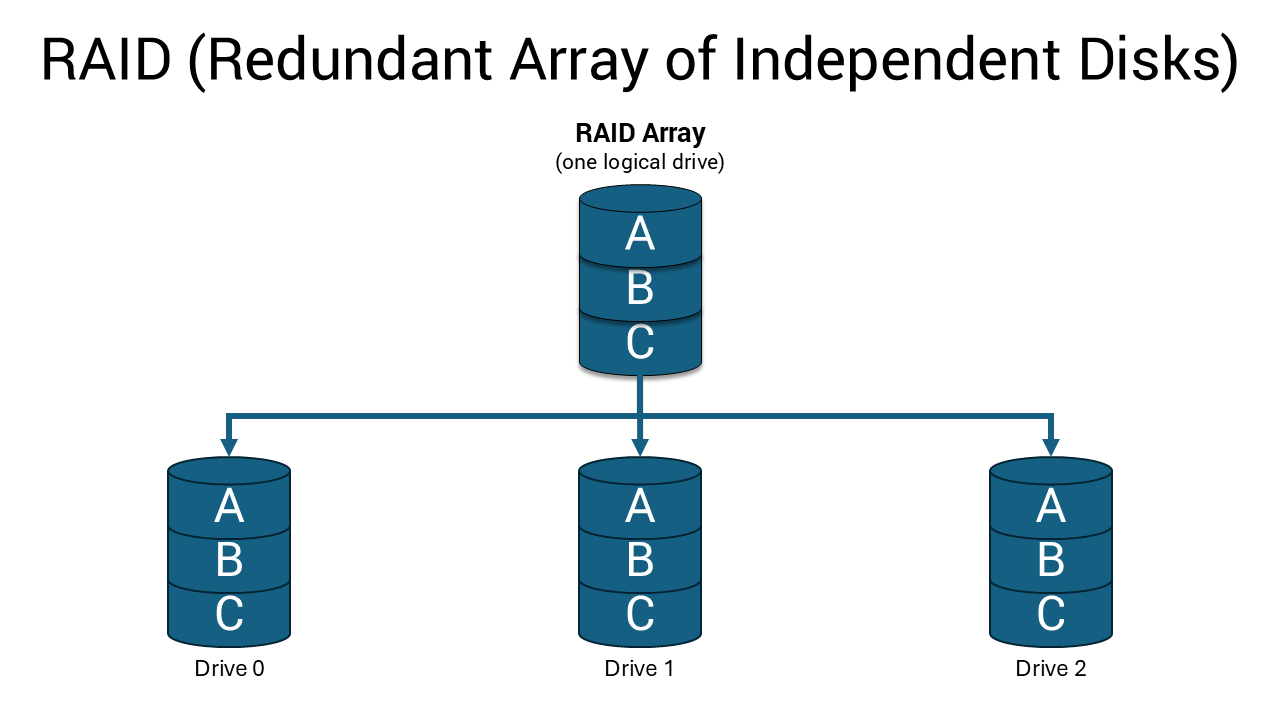
Didacticiel sur l’introduction des concepts RAID
Durée : 00:01:27 (hh :mm :ss)
Lorsqu’ils sont disponibles, les paramètres de langue des sous-titres peuvent être choisis à l’aide de l’icône CC de ce lecteur vidéo.
Pourquoi choisir RAID pour votre système Dell ?
RAID offre plusieurs avantages indéniables :
- Amélioration des performances : RAID 0 peut accélérer considérablement les transferts de fichiers et les temps de chargement des applications en fractionnant les données sur plusieurs disques.
- Protection des données : RAID 1 crée une copie exacte de vos données sur un second disque, afin que vous soyez protégé en cas de défaillance d’un disque.
- Fiabilité améliorée : Avec RAID 1, votre système continue de fonctionner même lorsqu’un disque cesse de fonctionner.
- Fonctionnalités d’entreprise : Les stations de travail Dell haut de gamme prennent en charge des niveaux de RAID avancés pour les applications professionnelles.
Explication des types RAID : Trouver le bon ajustement
Les systèmes Dell prennent en charge différentes configurations RAID en fonction du modèle et du cas d’utilisation cible.
Comprendre les niveaux de RAID
Durée : 00:03:34 (hh :mm :ss)
Lorsqu’ils sont disponibles, les paramètres de langue des sous-titres peuvent être choisis à l’aide de l’icône CC de ce lecteur vidéo.
RAID 0 : Performances maximales
RAID 0 répartit (répartit uniformément) vos données sur deux disques ou plus, ce qui leur permet de fonctionner simultanément. Lorsque vous enregistrez un fichier, les éléments sont envoyés à différents lecteurs en même temps, ce qui rend les opérations de lecture et d’écriture beaucoup plus rapides. Toutefois, toute opération d’E/S avec des tailles de bloc supérieures à la taille de répartition divise les E/S et est limitée par le plus lent des disques.
Avantages :
- Vitesses de transfert de données nettement plus rapides
- Utilisation maximale de l’espace disque disponible
- Idéal pour les applications exigeantes en performances
Considérations:
- Aucune protection des données : si un disque tombe en panne, vous perdez tout
- La variabilité des performances peut s’avérer problématique pour les applications sensibles à la latence, en particulier avec les petites opérations d’écriture aléatoire
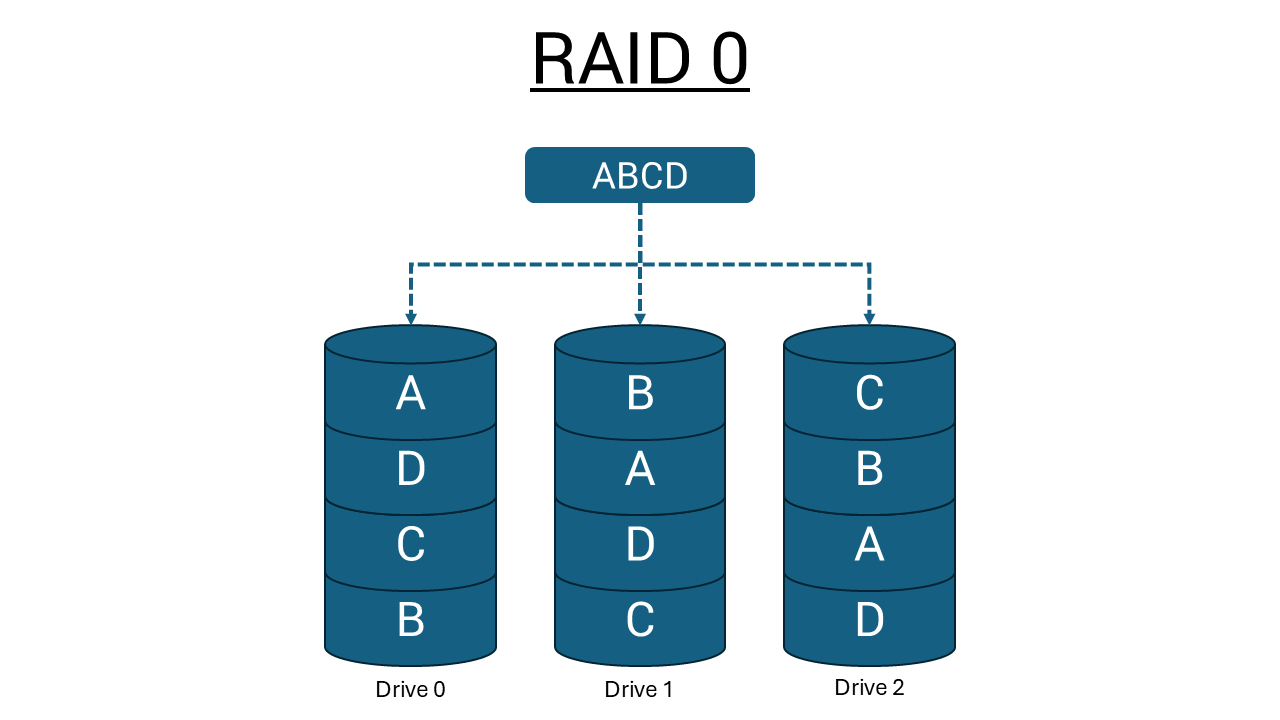
RAID 1 : Protection complète des données
RAID 1 (mise en miroir) crée une copie identique de tous les éléments sur deux disques. Chaque fichier que vous enregistrez est écrit simultanément sur les deux disques, créant ainsi un miroir parfait. Toutes les opérations d’E/S doivent être exécutées de la même manière que les deux disques. Par conséquent, les variations de performances des disques lorsque les modèles sont différents ont pour conséquence que les opérations d’E/S se terminent uniquement à la vitesse du disque le plus lent.
Avantages :
- Redondance totale des données : en cas de défaillance d’un disque, vos données restent protégées
- Le système continue de fonctionner normalement avec un seul disque en état de marche
- Parfait pour les documents importants, les données d’entreprise et les fichiers irremplaçables
Considérations:
- N’utilise que la moitié de la capacité totale de votre disque pour le stockage
- Performances limitées par un lecteur plus lent par paires incompatibles
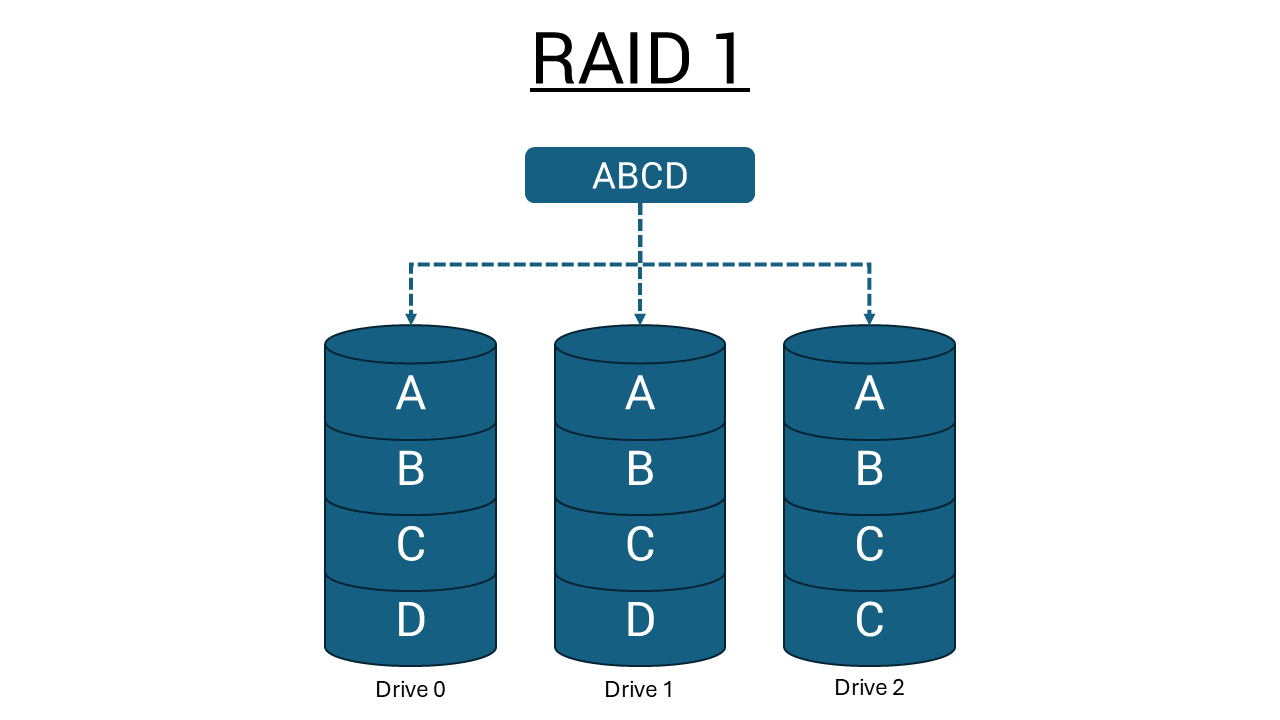
Niveaux de RAID avancés
Certaines stations de travail Dell peuvent prendre en charge des configurations RAID supplémentaires :
- RAID 5 : Nécessite au moins trois disques, fournit une tolérance de panne en cas de panne d’un disque avec parité distribuée
- RAID 10 : Combine les avantages de RAID 0 et 1, mais nécessite au minimum quatre disques
- RAID 6 : Offre une double protection de parité pour les applications stratégiques, peut gérer deux pannes de disque simultanées
Ces niveaux avancés se trouvent généralement sur les stations de travail Dell Precision équipées de contrôleurs RAID dédiés.
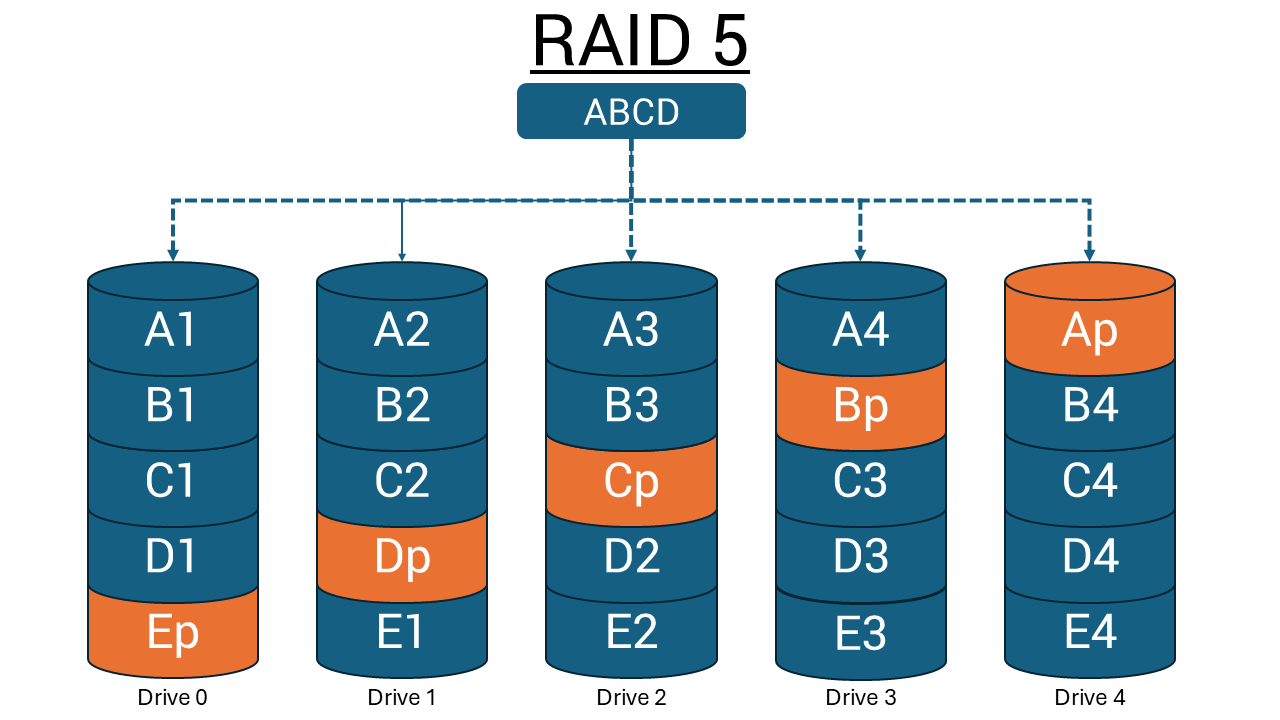
Tutoriel sur la compréhension de la parité
Durée : 00:03:34 (hh :mm :ss)
Lorsqu’ils sont disponibles, les paramètres de langue des sous-titres peuvent être choisis à l’aide de l’icône CC de ce lecteur vidéo.
Limitations RAID importantes
Compatibilité Intel Optane : RAID n’est pas pris en charge sur les configurations Intel Optane sur l’ensemble des systèmes Dell.
Exigences relatives à la correspondance des disques : Pour des performances optimales lors de la configuration des disques en tant que volume RAID, Dell Technologies recommande d’utiliser des modèles de disques identiques. Il convient de veiller à ce que non seulement le fournisseur, la capacité et la classe des disques soient identiques, mais également le modèle spécifique.
Choisir le RAID adapté à vos besoins
La sélection de la configuration RAID appropriée dépend de vos priorités et de la façon dont vous utilisez votre système Dell.
Choisissez RAID 0 lorsque vous avez besoin des éléments suivants :
- Performances maximales pour le gaming ou la création de contenu
- Transferts de fichiers rapides pour les fichiers multimédias volumineux
- Chargement rapide des applications et réactivité du système
- Utilisation maximale de la capacité de votre disque
Idéal pour : Les créateurs de contenu, les développeurs et les utilisateurs disposant de stratégies de sauvegarde distinctes.
Choisissez RAID 1 lorsque vous avez besoin des éléments suivants :
- Protection des données pour les fichiers importants
- Fiabilité du système pour une utilisation professionnelle
- Tranquillité d’esprit : savoir que vos données sont en sécurité
- Fonctionnement continu en cas de défaillance d’un disque
Idéal pour : Les utilisateurs professionnels, les professionnels disposant de données stratégiques et tous ceux qui privilégient la sécurité des données aux performances maximales.
Configuration matérielle requise et compatibilité
Avant de configurer RAID, vérifiez que votre modèle Dell spécifique le prend en charge :
- Consultez le support technique Dell : Rendez-vous sur la page des Manuels Dell et saisissez votre numéro de série ou code de service express
- Vérifiez les caractéristiques du système : Recherchez la prise en charge de RAID dans les caractéristiques techniques
- Vérifiez la configuration requise pour les disques : Assurez-vous que vous disposez du nombre et du type de disques appropriés
Configuration matérielle requise :
- Au moins deux disques identiques (même capacité, même modèle et, de préférence, même fabricant)
- Baies de disques ou logements M.2 disponibles
- Prise en charge du BIOS/UEFI pour la configuration RAID
- Contrôleur RAID compatible (carte intégrée ou d’extension)
Qu’est-ce qu’un contrôleur RAID ?
Un contrôleur RAID gère plusieurs disques durs, ce qui les fait fonctionner ensemble comme un seul disque logique.
Types de contrôleur RAID
Deux types de contrôleurs RAID :
RAID matériel
Utilise un contrôleur physique dédié pour gérer le disque dur.
- Offre une vitesse et une fiabilité élevées
- Peut fonctionner indépendamment du processeur du système
- Souvent intégrée à la carte mère ou en tant que carte séparée
RAID logiciel
Utilise le processeur et la mémoire du système pour gérer le RAID.
- Aucun matériel spécial n’est requis
- Rentable, mais peut réduire les performances globales du système
- Plus lent que le RAID matériel
Configuration du RAID : Instructions étape par étape
Les procédures de configuration RAID varient en fonction du modèle de votre système Dell et du type de contrôleur.
Avant de commencer
Avertissement : La configuration du RAID effacera toutes les données sur les disques concernés. Sauvegardez toutes les données importantes avant de continuer.
- Assurez-vous qu’au moins deux disques identiques sont installés sur votre système Dell
- Vérifiez que tous les disques sont correctement connectés avec les câbles de données et d’alimentation SATA.
- Munissez-vous de votre support d’installation Windows
Systèmes basés sur Intel standard
Configurez le mode SATA dans le BIOS/UEFI :
- Redémarrez votre ordinateur et appuyez sur la touche F2 pendant le démarrage pour accéder à la configuration du BIOS/UEFI
- Accédez aux paramètres de stockage ou de configuration du système .
- Recherchez le mode de fonctionnement SATA et modifiez-le de AHCI à RAID
- Enregistrez les modifications et quittez la configuration UEFI (généralement F10)
- Redémarrez l’ordinateur.
Créer une matrice RAID (systèmes BIOS hérités) :
- Appuyez sur Ctrl + I pendant le démarrage lorsque l’invite Intel Rapid Storage Technology s’affiche
- Sélectionnez « Create RAID Volume » dans le menu.
- Saisissez un nom pour votre volume RAID
- Choisissez le niveau de RAID (RAID 0 pour les performances, RAID 1 pour la protection)
- Sélectionnez les disques à inclure dans la matrice
- Définir la taille de répartition (128 Ko recommandés pour la plupart des utilisateurs)
- Confirmer la configuration et attendre la fin
Créer une baie RAID (systèmes UEFI) :
- Appuyez sur F12 pendant le démarrage lorsque l’écran de démarrage Dell s’affiche
- Sélectionnez « Configuration de l’appareil » dans le menu de prédémarrage.
- Choisissez « Create RAID Volume » et appuyez sur Entrée.
- Sélectionner le niveau de RAID à l’aide de la touche + pour basculer entre les options
- Marquez les disques en mettant en surbrillance et en appuyant sur Entrée, puis en saisissant « X »
- Sélectionnez « Create Volume » et confirmez la configuration.
- Attendez la fin de la création de la baie pour terminer
Stations de travail Precision basées sur AMD
Pour les systèmes tels que la tour Precision T7875 équipée de processeurs AMD :
- Accédez à la configuration du BIOS en appuyant sur F2 pendant le démarrage.
- Accédez aux paramètres de configuration du stockage
- Activation du mode RAID pour le contrôleur approprié
- Enregistrez et redémarrez le système
- Utiliser l’utilitaire AMD RAIDXpert2 pour créer et gérer des baies RAID
- Suivez les invites à l’écran pour configurer le niveau de RAID souhaité
Systèmes dotés de contrôleurs RAID dédiés
Pour les stations de travail Precision équipées de contrôleurs Broadcom MegaRAID :
- Accédez au BIOS RAID à l’aide de la combinaison de touches appropriée (généralement Ctrl + H).
- Utiliser l’utilitaire de configuration MegaRAID pour créer des disques virtuels
- Configurer le niveau de RAID, la taille de répartition et d’autres paramètres
- Initialisez le lecteur virtuel et procédez à l’installation du système d’exploitation
Installez votre système d’exploitation
- Insérez le support d’installation Windows et redémarrez l’ordinateur
- Démarrage à partir du support d’installation (appuyez sur F12 pour sélectionner le périphérique de démarrage)
- Procéder normalement à l’installation de Windows
- Sélectionnez votre volume RAID lorsque vous êtes invité à choisir un disque
- Terminer l’installation comme d’habitude
Surveillance et maintenance de votre baie RAID
Une surveillance régulière assure le bon fonctionnement de votre baie RAID et vous avertit des problèmes potentiels.
Installer le logiciel de gestion
- Technologie Intel Rapid Storage : Pour les systèmes basés sur Intel, téléchargez et installez l’application Intel RST à partir du support Dell. Ce logiciel fournit une surveillance en temps réel, des statistiques de performances et des notifications automatiques.
- AMD RAIDXpert2 : Pour les systèmes AMD, utilisez l’utilitaire AMD RAIDXpert2 pour une gestion et une surveillance RAID complètes.
- Gestionnaire de stockage MegaRAID : Pour les systèmes dotés de contrôleurs Broadcom dédiés, installez le logiciel de gestion approprié pour des fonctionnalités de surveillance avancées.
Tâches d’entretien régulières
- Surveiller l’intégrité du disque : Vérifiez le logiciel de gestion tous les mois pour détecter les signes avant-coureurs ou les messages d’erreur.
- Maintenez les pilotes à jour : Installez les mises à jour des pilotes dès qu’elles sont disponibles pour garantir des performances et une compatibilité optimales.
- Planifiez le remplacement du disque : Envisagez de remplacer proactivement les disques tous les 3 à 5 ans afin d’éviter les défaillances simultanées dans les configurations RAID 1.
- Conservez des sauvegardes distinctes : Même avec une protection RAID 1, conservez les sauvegardes des données stratégiques sur des disques externes ou un stockage dans le Cloud.
Dépannage des problèmes RAID courants
Même avec une configuration correcte, vous pouvez rencontrer des problèmes avec votre configuration RAID.
Baie RAID non détectée
Symptômes : Le BIOS n’affiche pas les options RAID ou Windows ne détecte pas la baie.
Solutions :
- Vérifiez les connexions des disques : Assurez-vous que tous les câbles de données et d’alimentation SATA sont correctement connectés
- Vérifiez le mode RAID : Vérifiez que le BIOS est défini sur le mode RAID, et non sur AHCI.
- Mettre à jour le BIOS : Téléchargez et installez la dernière version du BIOS à partir du support technique Dell.
- Vérifiez la compatibilité des disques : Assurez-vous que les disques sont des modèles identiques avec des caractéristiques de performances correspondantes
Matrice RAID1 dégradée
Symptômes : Le système vous avertit en cas de défaillance du disque ou d’état dégradé de la baie.
Solutions :
- Identifiez le disque défectueux : Utilisez votre logiciel de gestion RAID pour vérifier l’état du disque
- Remplacez le disque défaillant : Installer un disque identique au même emplacement
- Reconstruisez la baie : Le système doit démarrer automatiquement la reconstruction du miroir
- Surveillez le processus de reconstruction : Cette opération peut prendre plusieurs heures en fonction de la capacité du disque
Performances RAID 0 médiocres
Symptômes : L’amélioration de performances attendue n’est pas perceptible.
Solutions :
- Vérifiez la correspondance des disques : Assurez-vous que les deux disques sont identiques afin d’éviter les contraintes de performances liées au lecteur le plus lent
- Vérifiez la taille de la bande : La capacité de 128 Ko convient bien à la plupart des applications
- Mettre à jour les pilotes de stockage : Télécharger les pilotes les plus récents à partir du support technique Dell
- Surveiller la charge applicative : Les avantages en matière de performances de RAID 0 varient en fonction de la taille des blocs d’E/S et des modèles d’accès
Problèmes de démarrage après la configuration RAID
Symptômes : L’ordinateur ne démarre pas ou affiche « Aucun système d’exploitation trouvé ».
Solutions :
- Vérifiez la séquence d’amorçage : Assurez-vous que le volume RAID est prioritaire au démarrage.
- Vérifiez le mode RAID : Vérifiez que l’opération SATA est toujours définie sur le mode RAID
- Vérifiez l’état de la baie : Utilisez la configuration des appareils F12 > (UEFI) ou le logiciel de gestion pour vérifier l’intégrité de la baie
- Réparer les fichiers de démarrage : Utiliser le support d’installation Windows pour accéder aux outils de réparation
- Réinstallez Windows : Si les autres solutions échouent, une nouvelle installation peut être nécessaire
Instructions spécifiques au modèle et ressources supplémentaires
Bien que ce guide couvre les procédures générales de configuration RAID, votre modèle Dell spécifique peut avoir des exigences uniques ou des fonctionnalités supplémentaires. Pour obtenir des instructions détaillées et spécifiques au modèle :
- Rendez-vous sur le site du support Dell à support.dell.com
- Saisissez votre numéro de série ou sélectionnez votre modèle
- Téléchargez le manuel d’utilisation de votre système à partir de la section manuels et documents
- Recherchez les guides RAID spécifiques au modèle dans les articles de support
Votre manuel de l’utilisateur contient des instructions détaillées, les emplacements exacts du menu du BIOS et toute considération particulière à prendre en compte pour votre système Dell particulier.
Questions fréquentes
1. Quels systèmes Dell prennent en charge le RAID ?
Réponse : La prise en charge de RAID varie considérablement d’un modèle à l’autre et n’est pas disponible sur tous les systèmes Dell. Par exemple, l’OptiPlex 7010 ne prend pas en charge la technologie RAID, contrairement à l’OptiPlex 9010, même s’ils partagent des chipsets similaires. En règle générale, les systèmes professionnels haut de gamme, tels que certains modèles OptiPlex, stations de travail Precision et serveurs, incluent la prise en charge RAID. Les stations de travail mobiles telles que le modèle Precision 5570 prennent en charge les configurations RAID avec plusieurs disques. Vérifiez toujours les caractéristiques de votre modèle sur le support Dell.
2. Puis-je convertir mon disque unique existant en RAID sans perdre de données ?
Réponse : Non, la configuration du RAID nécessite le formatage des disques concernés, ce qui efface toutes les données existantes. Vous devez sauvegarder vos données sur un disque externe ou un stockage dans le Cloud avant de configurer le système RAID. Après avoir configuré la baie RAID, vous pouvez restaurer vos données à partir de la sauvegarde. Cette limitation existe parce que RAID modifie fondamentalement la façon dont les données sont stockées et accessibles sur les disques.
3. Que se passe-t-il si un disque tombe en panne dans RAID 1 ?
Réponse : Dans RAID 1, si un disque tombe en panne, le système continue de fonctionner normalement avec le disque restant. Vous recevrez des avertissements concernant l’état dégradé de la baie, mais toutes vos données resteront accessibles. Remplacez le disque défaillant dès que possible par un modèle identique et laissez le système reconstruire le miroir. Lors de la reconstruction, vos données sont vulnérables car il n’y a qu’une seule copie. Évitez donc les opérations intensives sur le disque jusqu’à la fin de la reconstruction.
4. Pourquoi ai-je besoin de disques identiques pour RAID ?
Réponse : Dell Technologies recommande vivement d’utiliser des modèles de disques identiques pour des performances RAID optimales. Dans RAID 0, des disques incompatibles peuvent contraindre les opérations d’E/S par le disque le plus lent, ce qui entraîne des latences variables. Dans RAID 1, toutes les opérations doivent se terminer sur les deux disques, de sorte que les performances sont limitées au disque le plus lent de la baie. L’utilisation de disques identiques garantit des performances prévisibles et élimine les problèmes de compatibilité.
5. Puis-je utiliser RAID avec de la mémoire Intel Optane ?
Réponse : Non, RAID n’est pas pris en charge sur les configurations Intel Optane. Si vous disposez d’un système équipé d’Intel Optane, vous ne pouvez pas configurer les disques de stockage dans une baie RAID. Il s’agit d’une limitation matérielle qui s’applique à tous les systèmes Dell.
6. Quels niveaux de RAID mon système Dell prend-il en charge ?
Réponse : La plupart des systèmes Dell grand public et professionnels prennent en charge RAID 0 et RAID 1. Les stations de travail Precision haut de gamme peuvent prendre en charge des niveaux supplémentaires tels que RAID 5 et RAID 10, en particulier lorsqu’elles sont équipées de contrôleurs RAID dédiés. Les niveaux de RAID exacts disponibles dépendent de votre modèle et de votre configuration matérielle. Consultez la documentation de votre système pour obtenir des informations définitives sur les capacités de votre modèle.
7. Comment savoir si ma matrice RAID est fonctionnelle ?
Réponse : Utilisez le logiciel de gestion approprié pour votre système : Intel Rapid Storage Technology pour les systèmes basés sur Intel, AMD RAIDXpert2 pour les systèmes AMD ou MegaRAID Storage Manager pour les systèmes dotés de contrôleurs dédiés. Ces applications fournissent une surveillance en temps réel de l’intégrité des disques, des mesures de performances et des notifications d’alerte. Vous pouvez également vérifier l’état de la baie via la configuration du BIOS/UEFI ou le menu F12 Device Configuration sur les systèmes UEFI.
8. Puis-je utiliser RAID avec des disques SSD NVMe ?
Réponse : Oui, certains systèmes Dell actuels prennent en charge les configurations RAID avec des disques SSD NVMe. Le modèle Precision 5570, par exemple, prend en charge le RAID avec plusieurs configurations de disque, y compris les disques NVMe. Le RAID NVMe peut offrir d’excellents avantages en matière de performances, en particulier dans les configurations RAID 0. Toutefois, assurez-vous que les logements M.2 et le chipset de votre système prennent en charge le RAID NVMe avant toute tentative de configuration.
9. Que dois-je faire si mon système ne dispose pas d’options RAID dans le BIOS ?
Réponse : Certains modèles Dell, comme l’OptiPlex 7010, n’incluent pas la prise en charge RAID dans leur BIOS de par leur conception. Il s’agit d’une limitation matérielle qui ne peut pas être surmontée avec des mises à jour logicielles. Si la fonctionnalité RAID est essentielle pour vos besoins, vous devrez peut-être effectuer une mise à niveau vers un autre modèle Dell qui prend en charge RAID ou envisager une solution RAID externe.
10. Mon système Dell dispose de plusieurs baies de disques ou logements, cela signifie-t-il qu’il prend en charge le RAID ?
Réponse : Non, le fait de disposer de plusieurs baies de disques ou logements M.2 ne garantit pas la prise en charge de RAID. La fonctionnalité RAID nécessite une prise en charge spécifique du BIOS/UEFI et des contrôleurs de stockage compatibles, qui varient selon le modèle. Par exemple, le modèle Precision 5680 dispose de plusieurs logements M.2 de disque, mais ne prend pas en charge RAID dans son BIOS. Le modèle similaire Precision 5570 inclut une fonctionnalité RAID complète. De nombreux systèmes Dell peuvent prendre en charge plusieurs disques pour des volumes de stockage distincts sans fonctionnalités RAID. Vérifiez toujours la prise en charge RAID dans les spécifications de votre système sur le support Dell avant d’acheter des disques supplémentaires pour la configuration RAID.
11. Combien de temps faut-il pour reconstruire une matrice RAID 1 ?
Réponse : Le temps de reconstruction de RAID 1 dépend de la capacité du disque et des performances du système. Pour les disques modernes, le processus de reconstruction dure plusieurs heures. Un disque de 1 To peut prendre de 2 à 4 heures, tandis que des disques plus volumineux peuvent prendre de 8 à 12 heures ou plus. Lors de la reconstruction, les performances du système peuvent être réduites et la baie est vulnérable, car il n’existe qu’une seule copie des données. Évitez les opérations intensives sur les disques et assurez-vous que le système reste sous tension jusqu’à la fin de la reconstruction.
Affected Products
Vostro 470, XPS 8500, XPS 8700Article Properties
Article Number: 000128638
Article Type: How To
Last Modified: 01 Sept 2025
Version: 9
Find answers to your questions from other Dell users
Support Services
Check if your device is covered by Support Services.