RAID semplificato: Guida completa per i sistemi Dell
Summary: Guida completa al RAID sui computer Dell supportati. Scopri i contrasti tra RAID 0 e RAID 1, le fasi di configurazione, i modelli supportati, i suggerimenti per la risoluzione dei problemi e le domande frequenti per i sistemi Dell supportati. ...
This article applies to
This article does not apply to
This article is not tied to any specific product.
Not all product versions are identified in this article.
Instructions
Stai cercando di migliorare le prestazioni di storage del tuo sistema Dell o di aggiungere la protezione dei dati? RAID potrebbe essere esattamente ciò di cui hai bisogno. Questa guida completa illustra tutto ciò che riguarda il RAID sui sistemi Dell supportati, dalle nozioni di base alla risoluzione dei problemi più comuni.
Informazioni su RAID: Cos'è e perché è importante
RAID (Redundant Array of Independent Disks) combina più unità di storage in un'unica unità logica. Consideralo come un lavoro di squadra per le unità di storage: lavorano insieme per velocizzare il sistema, proteggere i dati o entrambe le cose.
Quando si configura il RAID, il computer considera più unità fisiche come un'unica unità. Questa configurazione può migliorare notevolmente le prestazioni, fornire protezione per il backup dei dati o offrire entrambi i vantaggi a seconda del livello RAID scelto.
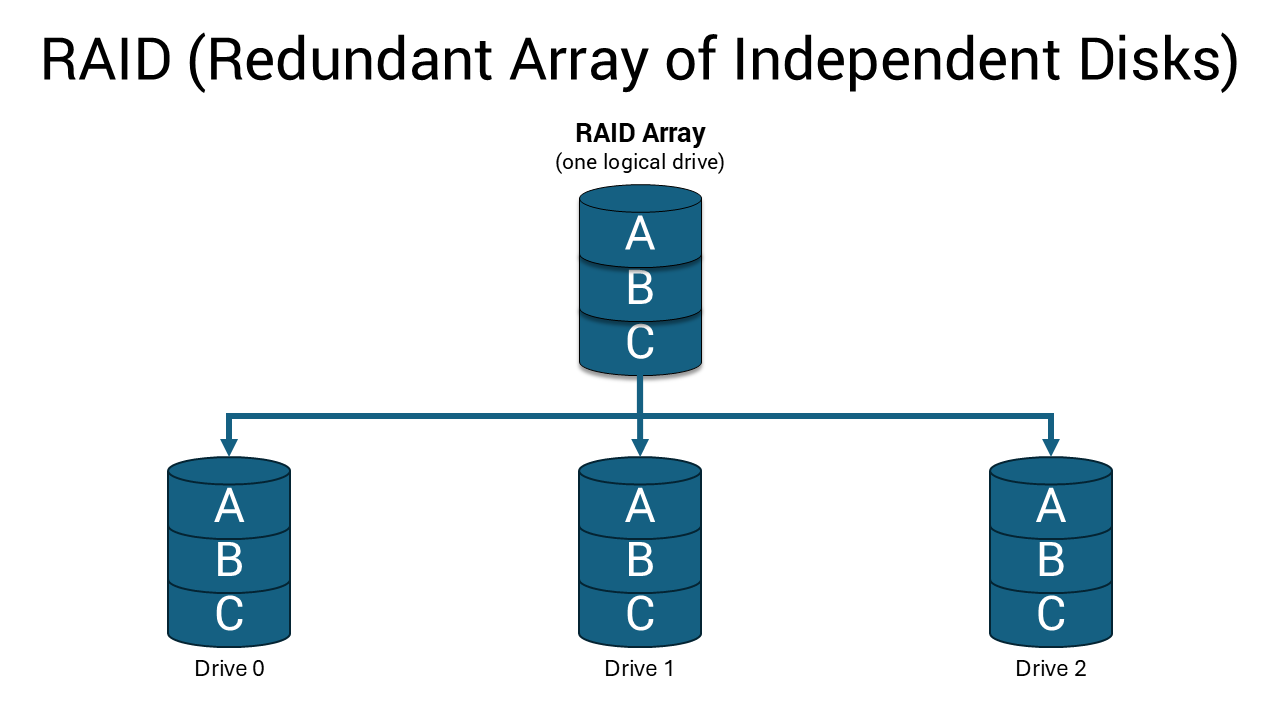
Esercitazione sull'introduzione dei concetti RAID
Durata: 00:01:27 (hh:mm:ss)
Se disponibili, è possibile scegliere le impostazioni della lingua dei sottotitoli (sottotitoli) utilizzando l'icona CC su questo lettore video.
Perché scegliere RAID per il sistema Dell?
RAID offre diversi vantaggi interessanti:
- Miglioramento delle prestazioni: RAID 0 può velocizzare notevolmente i trasferimenti dei file e i tempi di caricamento delle applicazioni suddividendo i dati su più unità.
- Protezione dei dati: RAID 1 crea una copia esatta dei dati su una seconda unità, in modo da proteggere l'utente in caso di guasto di un'unità.
- Maggiore affidabilità: Con RAID 1, il sistema continua a funzionare anche quando un unità smette di funzionare.
- Funzionalità aziendali: Le workstation Dell di fascia alta supportano livelli RAID avanzati per applicazioni professionali.
Spiegazione dei tipi di RAID: Trovare la soluzione giusta
I sistemi Dell supportano diverse configurazioni RAID a seconda del modello e del caso d'uso di destinazione.
I livelli RAID
Durata: 00:03:34 (hh:mm:ss)
Quando disponibili, è possibile scegliere le impostazioni della lingua dei sottotitoli (sottotitoli) utilizzando l'icona CC su questo lettore video.
RAID 0: Massime prestazioni
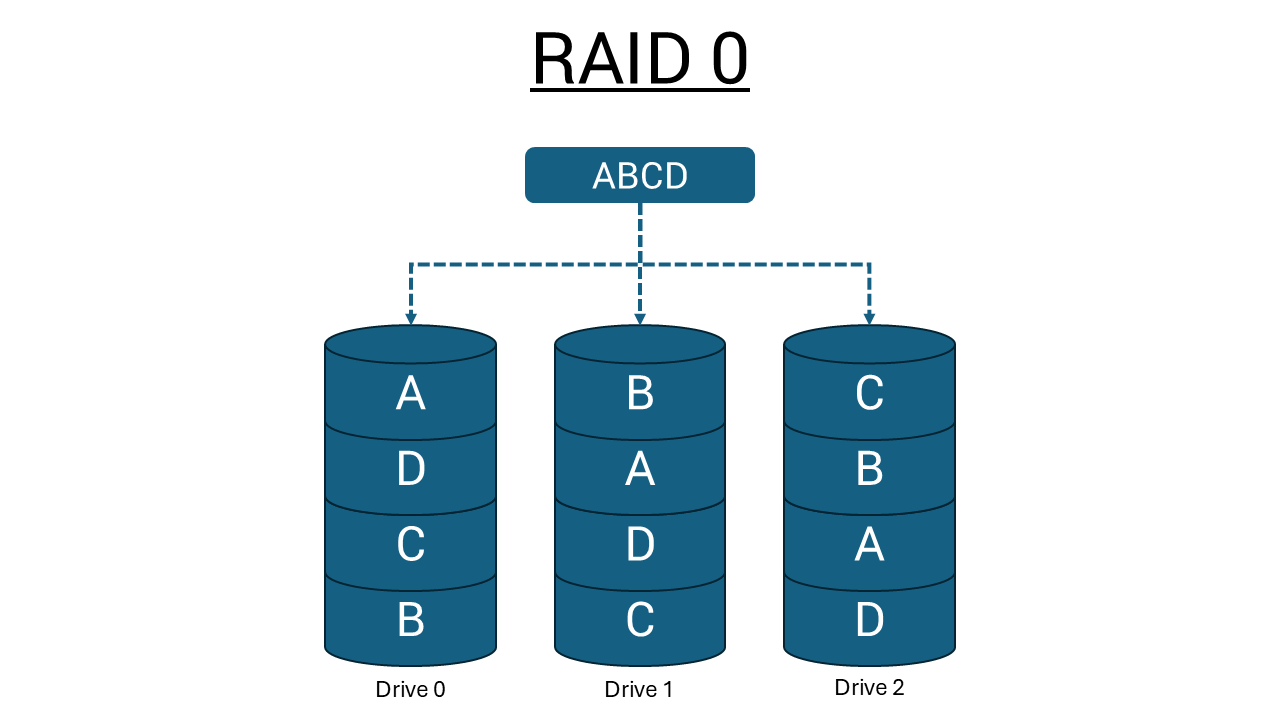
Esegue lo striping RAID 0 (distribuisce uniformemente) i dati su due o più unità, consentendo loro di lavorare contemporaneamente. Quando si salva un file, i pezzi vengono spostati su unità diverse contemporaneamente, rendendo le operazioni di lettura e scrittura molto più veloci. Tuttavia, qualsiasi operazione di I/O con dimensioni di blocchi superiori alle dimensioni di stripe suddivide l'I/O e viene vincolata in base all'unità più lenta.
Vantaggi:
- Velocità di trasferimento dei dati significativamente più elevate
- Utilizzo massimo dello spazio disponibile su disco
- Ideale per applicazioni ad alte prestazioni
Considerazioni:
- Nessuna protezione dei dati: se un'unità si guasta, si perde tutto
- La variabilità delle prestazioni può essere problematica per le applicazioni sensibili alla latenza, in particolare con piccole operazioni di scrittura casuale
RAID 1: Protezione completa dei dati
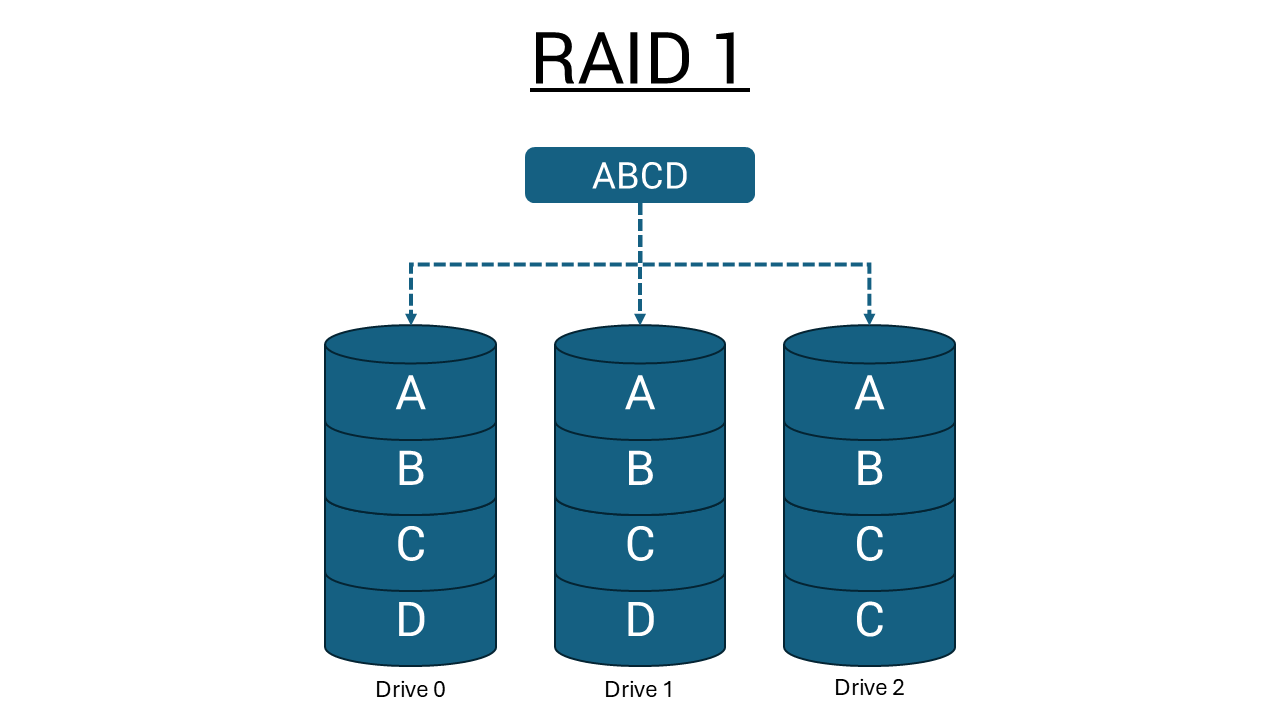
RAID 1 (mirroring) crea una copia identica di tutti gli elementi su due unità. Ogni file salvato viene scritto su entrambe le unità contemporaneamente, creando un mirror perfetto. Tutte le operazioni di I/O devono essere eseguite in modo identico su entrambe le unità, pertanto le variazioni nelle prestazioni delle unità quando i modelli sono diversi fanno sì che le operazioni di I/O vengano completate alla stessa velocità dell'unità più lenta.
Vantaggi:
- Ridondanza completa dei dati: in caso di guasto di un'unità, i dati rimangono al sicuro
- Il sistema continua a funzionare normalmente con una sola unità funzionante
- Perfetto per documenti importanti, dati aziendali e file insostituibili
Considerazioni:
- Utilizza solo la metà della capacità totale dell'unità per lo storage
- Prestazioni limitate dall'unità più lenta in coppie non corrispondenti
Livelli RAID avanzati
Alcune workstation Dell potrebbero supportare configurazioni RAID aggiuntive:
- RAID 5: Richiede almeno tre unità, offre tolleranza di errore per il guasto di un unità con parità distribuita
- RAID 10: Combina i vantaggi RAID 0 e 1, ma richiede almeno quattro unità
- RAID 6: Offre protezione a doppia parità per applicazioni mission-critical, può gestire due guasti simultanei dell'unità
Questi livelli avanzati si trovano in genere sulle workstation Dell Precision con controller RAID dedicati.
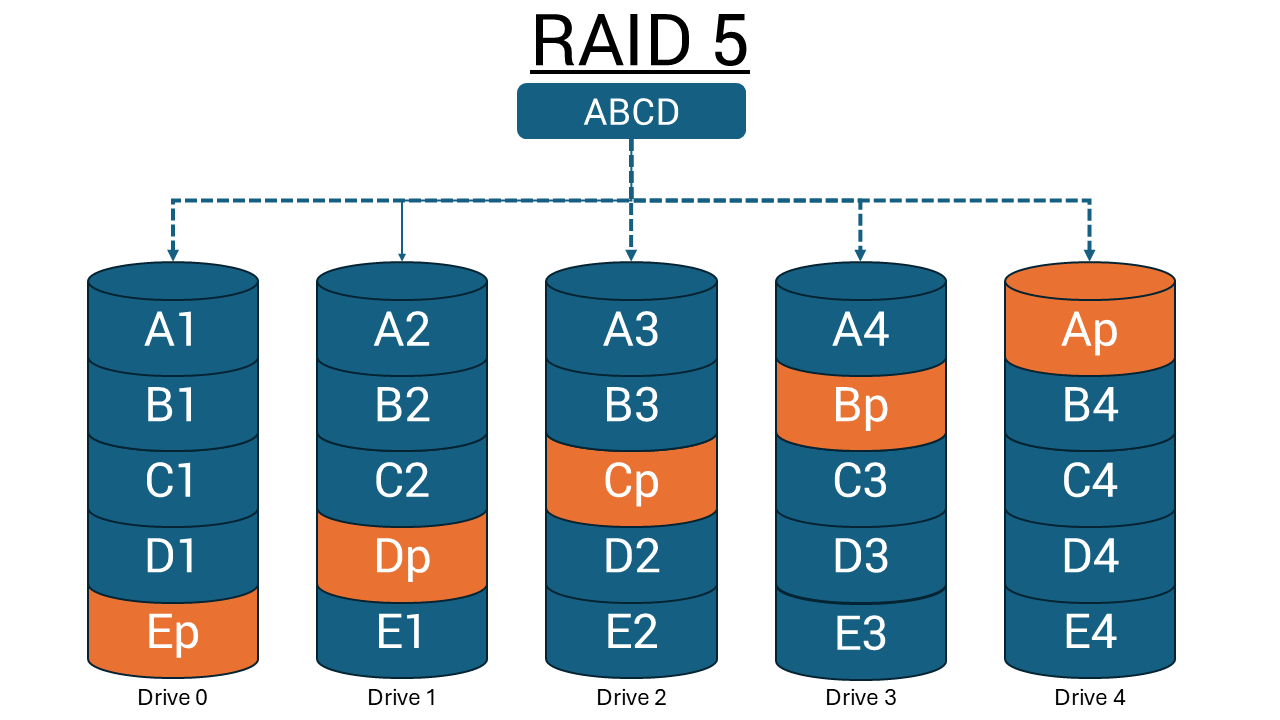
Esercitazione sulla comprensione della parità
Durata: 00:03:34 (hh:mm:ss)
Quando disponibili, è possibile scegliere le impostazioni della lingua dei sottotitoli (sottotitoli) utilizzando l'icona CC su questo lettore video.
Importanti limitazioni RAID
Compatibilità con Intel Optane: RAID non è supportato sulle configurazioni Intel Optane su tutti i sistemi Dell.
Requisiti di corrispondenza delle unità: Per ottenere prestazioni ottimali quando si configurano le unità come volume RAID, Dell Technologies consiglia di usare modelli di unità identici. Prestare attenzione a far corrispondere non solo il fornitore, la capacità e la classe dell'unità, ma anche il modello specifico.
Scelta del RAID più adatto alle proprie esigenze
La scelta della configurazione RAID appropriata dipende dalle priorità e dal modo in cui si utilizza il sistema Dell.
Scegli RAID 0 quando hai bisogno di:
- Massime prestazioni per il gaming o la creazione di contenuti
- Trasferimento rapido di file multimediali di grandi dimensioni
- Caricamento rapido delle applicazioni e reattività del sistema
- Utilizzo completo della capacità dell'unità
Ideale per: Creatori di contenuti, sviluppatori e utenti con strategie di backup separate.
Scegli RAID 1 quando hai bisogno di:
- Protezione dei dati per i file importanti
- Affidabilità del sistema per uso aziendale
- Tranquillità assoluta sapendo che i dati sono al sicuro
- Funzionamento continuato in caso di guasto di un unità
Ideale per: Gli utenti aziendali, i professionisti con dati critici e chiunque attribuisca alla sicurezza dei dati più che alle massime prestazioni.
Requisiti di sistema e compatibilità
Prima di configurare RAID, verificare che il modello Dell specifico lo supporti:
- Consultare il supporto Dell: Consulta i manuali Dell e inserisci il codice di matricola o il codice di servizio rapido
- Esaminare le specifiche del sistema: Cercare il supporto RAID nelle specifiche tecniche
- Verificare i requisiti dell'unità: Assicurarsi di disporre del numero e del tipo di unità appropriati
Requisiti hardware:
- Due o più unità identiche (stessa capacità, modello e preferibilmente produttore)
- Alloggiamenti per unità o slot M.2 disponibili
- Supporto BIOS/UEFI per la configurazione RAID
- Controller RAID compatibile (scheda integrata o aggiuntiva)
Che cos è un controller RAID?
Un controller RAID gestisce più dischi rigidi, facendoli funzionare insieme come un'unica unità logica.
Tipi di controller RAID
Due tipi di controller RAID:
RAID basato su hardware
Utilizza un controller fisico dedicato per gestire il disco rigido.
- Offre alta velocità e affidabilità
- Può funzionare indipendentemente dal processore del sistema
- Spesso integrata nella scheda madre o come scheda separata
RAID basato su software
Utilizza il processore e la memoria del sistema per gestire il RAID.
- Non è richiesto alcun hardware speciale
- Economico, ma con potenziale riduzione delle prestazioni complessive del sistema
- Più lento del RAID hardware
Configurazione del RAID: Istruzioni dettagliate
Le procedure di configurazione RAID variano a seconda del modello di sistema Dell e del tipo di controller.
Operazioni preliminari
Avvertenza: La configurazione del RAID cancellerà tutti i dati sulle unità coinvolte. Eseguire il backup di tutti i dati importanti prima di procedere.
- Accertarsi di avere due o più unità identiche installate nel sistema Dell
- Verificare che tutte le unità siano collegate correttamente con i cavi dati e di alimentazione SATA
- Avere a disposizione il supporto di installazione di Windows
Sistemi standard basati su Intel
Configurare la modalità SATA nel BIOS/UEFI:
- Riavviare il computer e premere F2 durante l'avvio per accedere alla configurazione del BIOS/UEFI
- Passare alle impostazioni di Storage o System Configuration
- Individuare la modalità SATA Operation e modificarla da AHCI a RAID
- Salvare le modifiche e uscire dalla configurazione UEFI (in genere F10)
- Riavviare il computer
Creare un array RAID (sistemi BIOS legacy):
- Premere Ctrl + I durante l'avvio quando viene visualizzato il prompt Intel Rapid Storage Technology
- Selezionare "Create RAID Volume" dal menu
- Inserire un nome per il volume RAID
- Scelta del livello RAID (RAID 0 per le prestazioni, RAID 1 per la protezione)
- Selezionare le unità da includere nell'array
- Impostare la dimensione di striping (128 KB consigliati per la maggior parte degli utenti)
- Confermare la configurazione e attendere il completamento
Creare un array RAID (sistemi UEFI):
- Premere F12 durante l'avvio, quando viene visualizzata la schermata iniziale di Dell
- Selezionare "Device Configuration" dal menu di pre-avvio
- Scegliere "Create RAID Volume" e premere Invio
- Selezionare il livello RAID utilizzando il tasto + per attivare o disattivare le opzioni
- Contrassegnare le unità evidenziandole e premendo INVIO, quindi digitando "X"
- Selezionare "Create Volume" e confermare la configurazione
- Attendere il completamento della creazione dell'array
Workstation Precision basate su AMD
Per sistemi come Precision T7875 Tower con processori AMD:
- Accedere alla configurazione del BIOS premendo F2 durante l'avvio
- Passare alle impostazioni di configurazione dello storage
- Abilitare la modalità RAID per il controller appropriato
- Salvare e riavviare il sistema
- Utilizzo dell'utilità AMD RAIDXpert2 per creare e gestire array RAID
- Seguire i prompt visualizzati per configurare il livello RAID desiderato
Sistemi con controller RAID dedicati
Per le workstation Precision con controller Broadcom MegaRAID:
- Accedere al BIOS RAID utilizzando la combinazione di tasti appropriata (in genere Ctrl + H)
- Utilizzare l'utility di configurazione MegaRAID per creare unità virtuali
- Configurazione del livello RAID, della dimensione di striping e di altri parametri
- Inizializzare l'unità virtuale e procedere con l'installazione del sistema operativo
Installare il sistema operativo
- Inserire il supporto di installazione di Windows e riavviare il computer
- Eseguire l'avvio dal supporto di installazione (premere F12 per selezionare il dispositivo di avvio)
- Procedere normalmente con l'installazione di Windows
- Selezionare il volume RAID quando viene richiesto di scegliere un unità
- Completare l'installazione come di consueto
Monitoraggio e manutenzione dell'array RAID
Il monitoraggio regolare assicura il corretto funzionamento dell'array RAID e avvisa l'utente in caso di potenziali problemi.
Installazione del software di gestione
- Tecnologia Intel Rapid Storage: Per i sistemi basati su Intel, scaricare e installare l'applicazione Intel RST dal supporto Dell. Questo software fornisce monitoraggio in tempo reale, statistiche sulle prestazioni e notifiche automatiche.
- AMD RAIDXpert2: Per i sistemi basati su AMD, utilizzare l'utilità AMD RAIDXpert2 per la gestione e il monitoraggio completi del RAID.
- Storage Manager MegaRAID: Per i sistemi con controller Broadcom dedicati, installare il software di gestione appropriato per le funzionalità di monitoraggio avanzate.
Attività di manutenzione regolari
- Monitorare lo stato dell'unità: Controllare mensilmente il software di gestione per verificare la presenza di segnali di allarme o messaggi di errore.
- Mantieni aggiornati i driver: Installare gli aggiornamenti dei driver non appena disponibili per garantire prestazioni e compatibilità ottimali.
- Pianificare la sostituzione dell'unità: Valutare la possibilità di sostituire le unità in modo proattivo ogni 3-5 anni per evitare guasti simultanei nelle configurazioni RAID 1.
- Mantenere backup separati: Anche con la protezione RAID 1, mantenere i backup dei dati critici su unità esterne o cloud storage.
Risoluzione dei problemi RAID comuni
Anche con un'installazione corretta, potrebbero verificarsi problemi con la configurazione RAID.
Array RAID non rilevato
Sintomi: Il BIOS non mostra le opzioni RAID o Windows non rileva l'array.
Soluzioni:
- Controllare i collegamenti dell'unità: Assicurarsi che tutti i cavi dati e di alimentazione SATA siano collegati correttamente
- Verifica della modalità RAID: Verificare che il BIOS sia impostato sulla modalità RAID, non AHCI
- Aggiornare il BIOS: Scaricare e installare la versione più recente del BIOS dal supporto Dell
- Verificare la compatibilità dell'unità: Assicurarsi che le unità siano modelli identici con caratteristiche prestazionali corrispondenti
Array RAID 1 danneggiato
Sintomi: Il sistema avvisa in caso di guasto dell'unità o di uno stato dell'array danneggiato.
Soluzioni:
- Identificare l'unità guasta: Utilizzare il software di gestione RAID per controllare lo stato dell'unità
- Sostituire l'unità guasta: Installare un'unità identica nella stessa posizione
- Ricostruire l'array: Il sistema dovrebbe iniziare automaticamente a ricostruire il mirror
- Monitorare il processo di ricostruzione: Questa operazione può richiedere diverse ore a seconda della capacità dell'unità
Scarse prestazioni RAID 0
Sintomi: L'aumento delle prestazioni previsto non è evidente.
Soluzioni:
- Verificare la corrispondenza delle unità: Assicurarsi che entrambe le unità siano uguali per evitare vincoli di prestazioni dall'unità più lenta
- Controllare le dimensioni di stripe: 128 KB funzionano bene per la maggior parte delle applicazioni
- Aggiornare i driver di storage: Scaricare i driver più recenti dal supporto Dell
- Monitoraggio del carico di lavoro delle applicazioni: I vantaggi in termini di prestazioni RAID 0 variano a seconda delle dimensioni dei blocchi di I/O e dei modelli di accesso
Problemi di avvio dopo la configurazione RAID
Sintomi: Il computer non si avvia o mostra il messaggio "No operating system found".
Soluzioni:
- Controllare l'ordine di avvio: Assicurarsi che il volume RAID sia il primo nella priorità di avvio
- Verifica della modalità RAID: Confermare che SATA Operation sia ancora impostato sulla modalità RAID
- Controllare lo stato dell'array: Utilizzare la configurazione dispositivo F12 > (UEFI) o il software di gestione per verificare lo stato dell'array
- Ripristinare i file di avvio: Utilizzare il supporto di installazione di Windows per accedere agli strumenti di ripristino
- Reinstallare Windows: Se altre soluzioni non funzionano, potrebbe essere necessaria un'installazione pulita
Istruzioni e risorse aggiuntive specifiche per il modello
Sebbene questa guida tratti procedure generali di configurazione RAID, il modello Dell specifico potrebbe avere requisiti specifici o funzionalità aggiuntive. Per istruzioni dettagliate e specifiche del modello:
- Visita il supporto Dell all'indirizzo support.dell.com
- Inserire il codice di matricola o selezionare il modello
- Scarica il manuale utente del tuo sistema dalla sezione manuali e documenti
- Verificare la disponibilità di guide RAID specifiche per il modello negli articoli di supporto
Il manuale utente contiene istruzioni dettagliate, posizioni esatte dei menu del BIOS e qualsiasi considerazione speciale per il sistema Dell in uso.
Domande frequenti
1. Quali sistemi Dell supportano RAID?
Risposta: Il supporto RAID varia notevolmente in base al modello e non è disponibile su tutti i sistemi Dell. Ad esempio, OptiPlex 7010 non supporta RAID mentre OptiPlex 9010 sì, anche se condividono chipset simili. In genere, i sistemi aziendali di fascia alta, come determinati modelli OptiPlex, workstation Precision e server, includono il supporto RAID. Workstation portatili come Precision 5570 supportano RAID con più configurazioni di unità. Controllare sempre le specifiche del modello specifico sul supporto Dell.
2. È possibile convertire l'unità singola esistente in RAID senza perdere dati?
Risposta: No, la configurazione del RAID richiede la formattazione delle unità coinvolte, che cancella tutti i dati esistenti. È necessario eseguire il backup dei dati su un unità esterna o su un cloud storage prima di configurare RAID. Dopo aver configurato l'array RAID, è possibile ripristinare i dati dal backup. Questa limitazione esiste perché RAID modifica radicalmente il modo in cui i dati vengono archiviati e a cui si accede tra le unità.
3. Cosa succede se un'unità si guasta in RAID 1?
Risposta: In RAID 1, in caso di guasto di un'unità, il sistema continua a funzionare normalmente utilizzando l'unità rimanente. Si riceveranno avvisi sullo stato danneggiato dell'array, ma tutti i dati resteranno accessibili. Sostituire l'unità guasta il prima possibile con un modello identico e consentire al sistema di ricostruire il mirroring. Durante la ricostruzione, i dati sono vulnerabili perché è presente una sola copia, quindi evitare operazioni intensive sul disco fino al completamento della ricostruzione.
4. Perché ho bisogno di unità identiche per RAID?
Risposta: Dell Technologies consiglia vivamente di utilizzare modelli di unità identici per ottenere prestazioni RAID ottimali. In RAID 0, le unità non corrispondenti possono far sì che le operazioni di I/O siano limitate dall'unità più lenta, con conseguenti latenze variabili. In RAID 1, tutte le operazioni devono essere completate su entrambe le unità, pertanto le prestazioni sono limitate all'unità più lenta dell'array. L'utilizzo di unità identiche garantisce prestazioni costanti ed elimina i problemi di compatibilità.
5. È possibile utilizzare RAID con la memoria Intel Optane?
Risposta: No, RAID non è supportato sulle configurazioni Intel Optane. Se si dispone di un sistema dotato di Intel Optane, non è possibile configurare le unità di storage in un array RAID. Si tratta di una limitazione hardware applicabile a tutti i sistemi Dell.
6. Quali livelli RAID sono supportati dal sistema Dell?
Risposta: La maggior parte dei sistemi consumer e aziendali Dell supporta RAID 0 e RAID 1. Le workstation Precision di fascia alta possono supportare livelli aggiuntivi come RAID 5 e RAID 10, soprattutto se dotate di controller RAID dedicati. Gli esatti livelli RAID disponibili dipendono dal modello specifico e dalla configurazione hardware. Consultare la documentazione del sistema per informazioni definitive sulle funzionalità del modello.
7. Come faccio a sapere se il mio array RAID è integro?
Risposta: Utilizzare il software di gestione appropriato per il sistema in uso: Intel Rapid Storage Technology per sistemi basati su Intel, AMD RAIDXpert2 per sistemi AMD o MegaRAID Storage Manager per sistemi con controller dedicati. Queste applicazioni forniscono il monitoraggio in tempo reale dello stato delle unità, le metriche delle prestazioni e le notifiche di avviso. È inoltre possibile controllare lo stato dell'array tramite la configurazione del BIOS/UEFI o il menu F12 Device Configuration sui sistemi UEFI.
8. È possibile utilizzare RAID con unità SSD NVMe?
Risposta: Sì, alcuni sistemi Dell attuali supportano configurazioni RAID con unità SSD NVMe. Il modello Precision 5570, ad esempio, supporta RAID con più configurazioni di unità, incluse le unità NVMe. NVMe RAID può fornire eccellenti vantaggi in termini di prestazioni, soprattutto nelle configurazioni RAID 0. Tuttavia, assicurarsi che gli slot M.2 e il chipset del sistema supportino NVMe RAID prima di tentare la configurazione.
9. Cosa devo fare se il mio sistema non dispone di opzioni RAID nel BIOS?
Risposta: Alcuni modelli Dell, come OptiPlex 7010, non includono il supporto RAID nel proprio BIOS per progettazione. Si tratta di una limitazione hardware che non può essere superata con gli aggiornamenti software. Se la funzionalità RAID è fondamentale per le proprie esigenze, potrebbe essere necessario eseguire l'aggiornamento a un modello Dell diverso che supporti il RAID o prendere in considerazione una soluzione RAID esterna.
10. Il sistema Dell dispone di più drive bay o slot: questo significa che supporta RAID?
Risposta: No, la presenza di più drive bay o slot M.2 non garantisce il supporto RAID. La funzionalità RAID richiede un supporto specifico per BIOS/UEFI e controller di storage compatibili, che variano in base al modello. Ad esempio, il modello Precision 5680 dispone di slot M.2 per più unità ma non supporta RAID nel BIOS per progettazione, mentre il modello simile Precision 5570 include funzionalità RAID complete. Molti sistemi Dell possono ospitare più unità per volumi di storage separati senza funzionalità RAID. Prima di acquistare unità aggiuntive per la configurazione RAID, verificare sempre il supporto RAID nelle specifiche del sistema sul Supporto Dell.
11. Quanto tempo è necessario per ricostruire un array RAID 1?
Risposta: Il tempo di ricostruzione del RAID 1 dipende dalla capacità dell'unità e dalle prestazioni del sistema. Per le unità moderne, sono previste diverse ore per il processo di ricostruzione. Un'unità da 1 TB potrebbe richiedere 2-4 ore, mentre unità più grandi possono richiedere 8-12 ore o più. Durante la ricostruzione, le prestazioni del sistema potrebbero essere ridotte e l'array è vulnerabile poiché esiste una sola copia dei dati. Evitare operazioni intensive sul disco e assicurarsi che il sistema rimanga acceso fino al completamento della ricostruzione.
Affected Products
Vostro 470, XPS 8500, XPS 8700Article Properties
Article Number: 000128638
Article Type: How To
Last Modified: 01 Sept 2025
Version: 9
Find answers to your questions from other Dell users
Support Services
Check if your device is covered by Support Services.