RAID simplificado: Guia completo para sistemas Dell
Summary: Guia completo para RAID em computadores Dell compatíveis. Conheça RAID 0 versus RAID 1, etapas de configuração, modelos compatíveis, dicas de solução de problemas e perguntas frequentes sobre sistemas Dell compatíveis. ...
This article applies to
This article does not apply to
This article is not tied to any specific product.
Not all product versions are identified in this article.
Instructions
Você deseja aumentar o desempenho de armazenamento do seu sistema Dell ou adicionar proteção de dados? O RAID pode ser exatamente o que você precisa. Este guia abrangente orienta você sobre tudo sobre o RAID em sistemas Dell compatíveis, desde o básico até a solução de problemas comuns.
Noções básicas sobre RAID: O que é e por que é importante
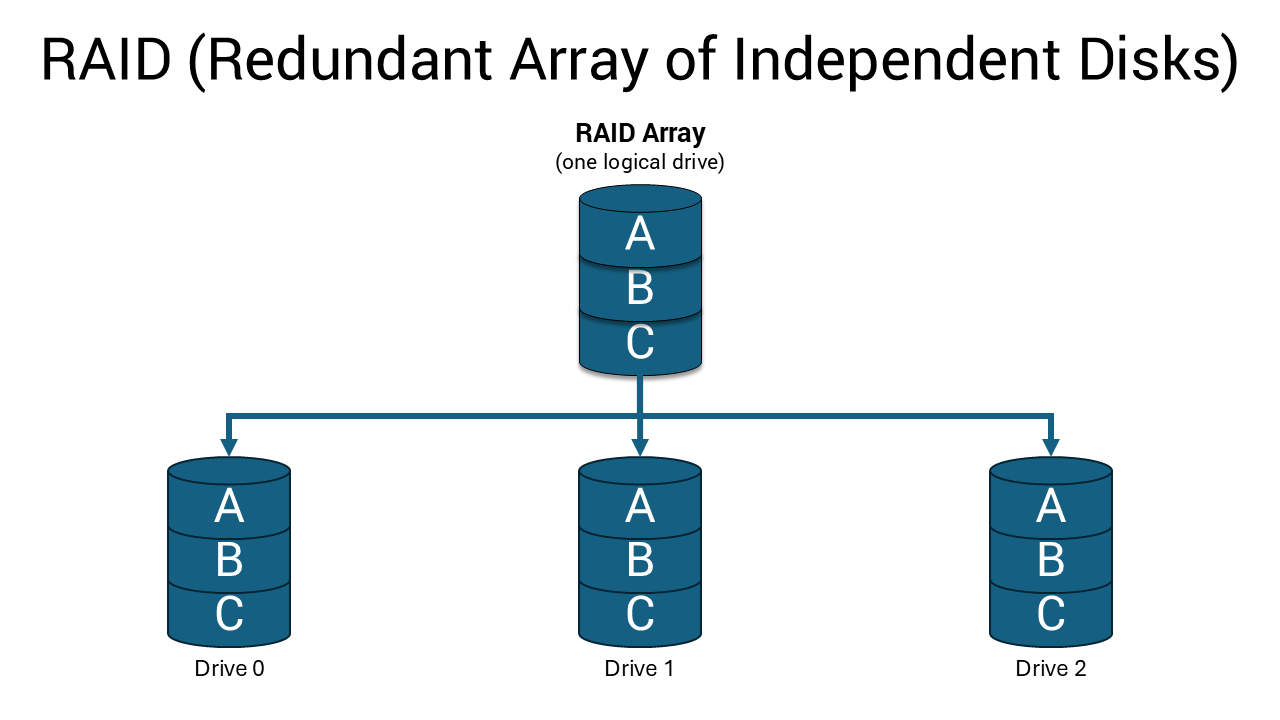
RAID (Redundant Array of Independent Disks) combina várias unidades de armazenamento em uma única unidade lógica. Pense nisso como um trabalho em equipe para suas unidades de armazenamento — elas trabalham juntas para acelerar o sistema, proteger os dados ou ambos.
Quando você configura o RAID, o computador trata várias unidades físicas como uma única unidade. Essa configuração pode melhorar drasticamente o desempenho, fornecer proteção de backup de dados ou oferecer ambos os benefícios, dependendo do nível de RAID escolhido.
Tutorial sobre introdução aos conceitos de RAID
Duração: 00:01:27 (hh:mm:ss)
Quando disponíveis, as configurações de idioma de legendas podem ser escolhidas usando o ícone CC neste player de vídeo.
Por que escolher o RAID para seu sistema Dell?
O RAID oferece várias vantagens atraentes:
- Aumento de desempenho: O RAID 0 pode acelerar significativamente as transferências de arquivos e os tempos de carregamento de aplicativos dividindo os dados em várias unidades.
- Proteção de dados: O RAID 1 cria uma cópia exata de seus dados em uma segunda unidade, para que você fique protegido se uma unidade falhar.
- Maior confiabilidade: Com o RAID 1, o sistema continua em execução mesmo quando uma unidade para de funcionar.
- Recursos empresariais: As workstations Dell de alto nível são compatíveis com níveis avançados de RAID para aplicativos profissionais.
Tipos de RAID explicados: Encontrando o ajuste certo
Os sistemas Dell são compatíveis com diferentes configurações de RAID, dependendo do modelo e do caso de uso de destino.
Noções básicas sobre níveis de RAID
Duração: 00:03:34 (hh:mm:ss)
Quando disponíveis, as configurações de idioma de legendas podem ser escolhidas usando o ícone CC neste player de vídeo.
RAID 0: Desempenho máximo
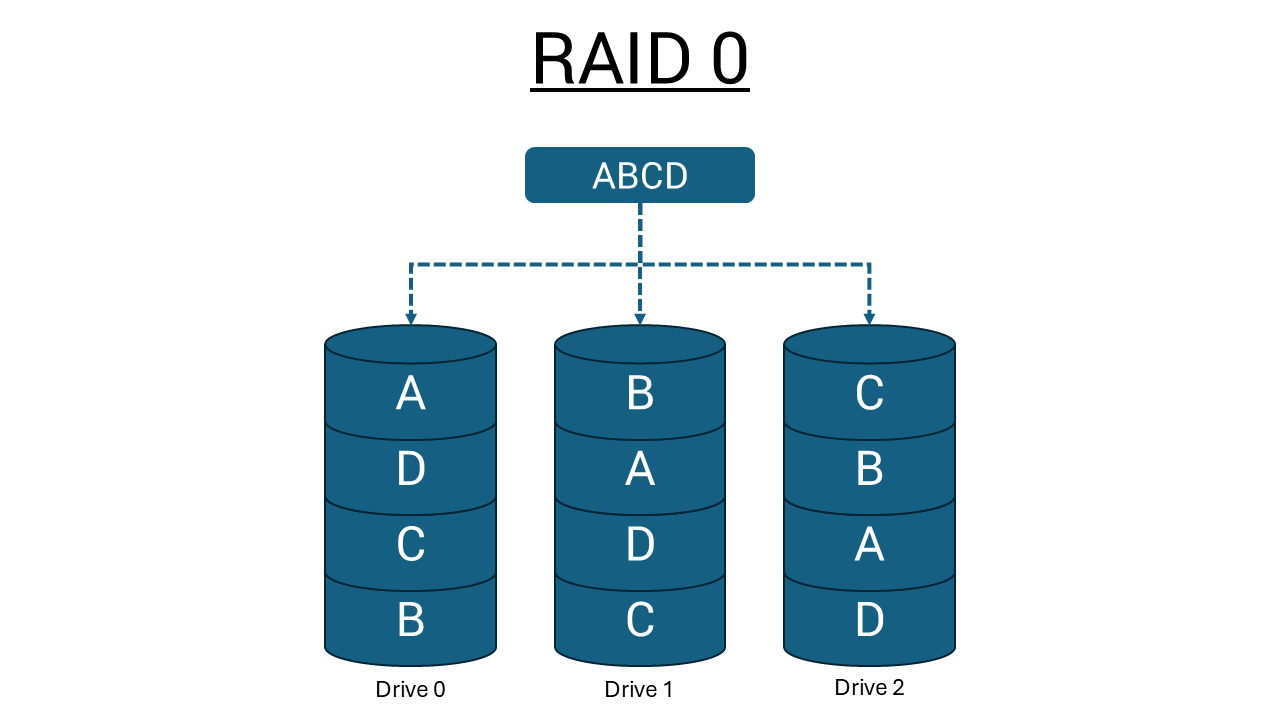
O RAID 0 distribui (distribui uniformemente) seus dados em duas ou mais unidades, permitindo que elas funcionem simultaneamente. Quando você salva um arquivo, as peças vão para diferentes unidades ao mesmo tempo, tornando as operações de leitura e gravação muito mais rápidas. No entanto, qualquer operação de E/S com tamanhos de bloco maiores do que o tamanho da fração divide a E/S e se torna limitada pela mais lenta das unidades.
Benefícios:
- Velocidades de transferência de dados significativamente mais rápidas
- Uso máximo do espaço disponível na unidade
- Ideal para aplicativos que exigem muito desempenho
Considerações:
- Sem proteção de dados — se uma unidade falhar, você perderá tudo
- A variabilidade de desempenho pode ser problemática para aplicativos que são sensíveis à latência, especialmente com pequenas operações de gravação aleatória
RAID 1: Proteção de dados completa
O RAID 1 (espelhamento) cria uma cópia idêntica de tudo em duas unidades. Cada arquivo salvo é gravado nas duas unidades simultaneamente, criando um espelho perfeito. Todas as operações de E/S devem ser executadas de maneira idêntica para ambas as unidades, assim, variações no desempenho da unidade quando os modelos são diferentes resultam na conclusão das operações de E/S apenas tão rápido quanto a unidade mais lenta.
Benefícios:
- Redundância de dados completa — se uma unidade falhar, seus dados permanecerão seguros
- O sistema continua funcionando normalmente com apenas uma unidade funcionando
- Perfeito para documentos importantes, dados de negócios e arquivos insubstituíveis
Considerações:
- Usa apenas metade da capacidade total da unidade para armazenamento
- Desempenho limitado pela unidade mais lenta em pares incompatíveis

Níveis avançados de RAID
Algumas workstations Dell podem ser compatíveis com configurações RAID adicionais:
- RAID 5: Requer pelo menos três unidades, fornece tolerância a falhas de uma unidade com paridade distribuída
- RAID 10: Combina os benefícios do RAID 0 e 1, mas precisa de no mínimo quatro unidades
- RAID 6: Oferece proteção de paridade dupla para aplicativos de missão crítica e pode lidar com duas falhas de unidade simultâneas
Esses níveis avançados geralmente são encontrados em workstations Dell Precision com controladores RAID dedicados.

Tutorial sobre como entender a paridade
Duração: 00:03:34 (hh:mm:ss)
Quando disponíveis, as configurações de idioma de legendas podem ser escolhidas usando o ícone CC neste player de vídeo.
Limitações importantes de RAID
Compatibilidade com Intel Optane: O RAID não é compatível com configurações Intel Optane em sistemas Dell.
Requisitos de correspondência de unidade: Para obter o desempenho ideal ao configurar unidades como um volume RAID, a Dell Technologies recomenda modelos de unidade idênticos. É preciso ter cuidado para corresponder não apenas o fornecedor, a capacidade e a classe da unidade, mas também o modelo específico.
Escolhendo o RAID certo para suas necessidades
A seleção da configuração de RAID apropriada depende de suas prioridades e de como você usa seu sistema Dell.
Escolha RAID 0 quando precisar:
- Desempenho máximo para jogos ou criação de conteúdo
- Transferências rápidas de arquivos para arquivos de mídia grandes
- Carregamento rápido de aplicativos e capacidade de resposta do sistema
- Uso total da capacidade da unidade
Ideal para: Criadores de conteúdo, desenvolvedores e usuários com estratégias de backup separadas.
Escolha RAID 1 quando precisar:
- Proteção de dados para arquivos importantes
- Confiabilidade do sistema para uso comercial
- Tranquilidade sabendo que seus dados estão seguros
- Operação continua se uma unidade falhar
Ideal para: Usuários empresariais, profissionais com dados essenciais e qualquer pessoa que valorize a segurança de dados em vez do desempenho máximo.
Requisitos e compatibilidade do sistema
Antes de configurar o RAID, verifique se o modelo específico da Dell é compatível com ele:
- Verifique o Suporte Dell: Visite os manuais da Dell e digite sua etiqueta de serviço ou código de serviço expresso
- Analise as especificações do sistema: Procure suporte para RAID nas especificações técnicas
- Verifique os requisitos da unidade: Certifique-se de ter o número e o tipo apropriados de unidades
Requisitos de hardware:
- Duas ou mais unidades idênticas (mesma capacidade, modelo e, preferencialmente, fabricante)
- Compartimentos de unidade ou slots M.2 disponíveis
- Suporte a BIOS/UEFI para configuração RAID
- Controlador RAID compatível (placa integrada ou adicional)
O que é um controlador RAID?
Um controlador RAID gerencia vários discos rígidos, fazendo com que eles trabalhem juntos como uma unidade lógica.
Tipos de controlador RAID
Dois tipos de controlador RAID:
RAID baseado em hardware
Usa um controlador físico dedicado para gerenciar o disco rígido.
- Oferece alta velocidade e confiabilidade
- Pode funcionar independentemente do processador do sistema
- Muitas vezes integrada à placa-mãe ou como uma placa separada
RAID baseado em software
Usa o processador e a memória do sistema para gerenciar o RAID.
- Nenhum hardware especial necessário
- É econômico, mas pode reduzir o desempenho geral do sistema
- Mais lenta do que o RAID de hardware
Configuração do RAID: Instruções passo a passo
Os procedimentos de configuração de RAID variam de acordo com o modelo do sistema Dell e o tipo de controlador.
Antes de começar
Advertência: A configuração do RAID apagará todos os dados nas unidades envolvidas. Faça backup de todos os dados importantes antes de continuar.
- Certifique-se de ter duas ou mais unidades idênticas instaladas no sistema Dell
- Verifique se todas as unidades estão conectadas corretamente aos cabos de alimentação e de dados SATA
- Tenha sua mídia de instalação do Windows pronta
Sistemas padrão baseados em Intel
Configure o modo SATA no BIOS/UEFI:
- Reinicie o computador e pressione F2 durante a inicialização para entrar na configuração do BIOS/UEFI
- Navegue até Storage ou System Configuration settings
- Localize o modo de operação SATA e altere-o de AHCI para RAID
- Salve as alterações e saia da configuração UEFI (normalmente F10)
- Reinicie o computador.
Criar array RAID (sistemas BIOS legados):
- Pressione Ctrl + I durante a inicialização quando o prompt do Intel Rapid Storage Technology for exibido
- Selecione "Create RAID Volume" no menu
- Digite um nome para o volume RAID
- Escolha o nível de RAID (RAID 0 para desempenho, RAID 1 para proteção)
- Selecione as unidades a serem incluídas no array
- Definir o tamanho da fração (128 KB recomendado para a maioria dos usuários)
- Confirme a configuração e aguarde a conclusão
Criar array RAID (sistemas UEFI):
- Pressione F12 durante a inicialização na tela inicial da Dell
- Selecione "Device Configuration" no menu de pré-inicialização
- Escolha "Criar volume RAID" e pressione Enter
- Selecione o nível de RAID usando a tecla + para alternar as opções
- Marque as unidades realçando, pressionando Enter e digitando "X"
- Selecione "Create Volume" e confirme a configuração
- Aguarde até que a criação do array seja concluída
Workstations Precision baseadas em AMD
Para sistemas como a Torre Precision T7875 com processadores AMD:
- Entre na configuração do BIOS pressionando F2 durante a inicialização
- Navegue até as definições de configuração de armazenamento
- Habilite o modo RAID para o controlador apropriado
- Salve e reinicie o sistema
- Use o utilitário AMD RAIDXpert2 para criar e gerenciar arrays RAID
- Siga os prompts na tela para configurar o nível de RAID desejado
Sistemas com controladores RAID dedicados
Para workstations Precision com controladores Broadcom MegaRAID:
- Acesse o BIOS RAID usando a combinação de teclas apropriada (normalmente Ctrl + H)
- Use o utilitário de configuração MegaRAID para criar unidades virtuais
- Configurar o nível de RAID, o tamanho da fração e outros parâmetros
- Inicialize o disco virtual e prossiga com a instalação do SO
Instalar seu sistema operacional
- Insira a mídia de instalação do Windows e reinicie o computador
- Inicialize a partir da mídia de instalação (pressione F12 para selecionar o dispositivo de inicialização)
- Prossiga com a instalação do Windows normalmente
- Selecione o volume RAID quando solicitado a escolher uma unidade
- Conclua a instalação como de costume
Monitorando e mantendo seu array RAID
O monitoramento regular mantém seu array RAID funcionando sem problemas e alerta você sobre possíveis problemas.
Instalar software de gerenciamento
- Tecnologia Intel Rapid Storage: Para sistemas baseados em Intel, faça download e instale o aplicativo Intel RST a partir do Suporte Dell. Este software fornece monitoramento em tempo real, estatísticas de desempenho e notificações automáticas.
- AMD RAIDXpert2: Para sistemas baseados em AMD, use o utilitário AMD RAIDXpert2 para monitoramento e gerenciamento abrangentes de RAID.
- Gerenciador de armazenamento MegaRAID: Para sistemas com controladores Broadcom dedicados, instale o software de gerenciamento apropriado para recursos avançados de monitoramento.
Tarefas regulares de manutenção
- Monitore a integridade da unidade: Verifique mensalmente o software de gerenciamento em busca de sinais de advertência ou mensagens de erro.
- Mantenha os drivers atualizados: Instale as atualizações de driver assim que estiverem disponíveis para garantir o desempenho e a compatibilidade ideais.
- Planejar a substituição de unidade: Considere substituir proativamente unidades a cada 3-5 anos para evitar falhas simultâneas em configurações de RAID 1.
- Mantenha backups separados: Mesmo com a proteção RAID 1, mantenha backups de dados essenciais em unidades externas ou armazenamento em nuvem.
Solução de problemas comuns de RAID
Mesmo com a configuração adequada, você pode encontrar problemas com sua configuração RAID.
Array RAID não detectado
Sintomas: O BIOS não mostra as opções de RAID ou o Windows não detecta o array.
Soluções:
- Verifique as conexões da unidade: Certifique-se de que todos os cabos de dados e alimentação SATA estejam conectados com segurança
- Verifique o modo RAID: Confirme se o BIOS está definido para o modo RAID, não AHCI
- Atualize o BIOS: Faça download e instale a versão mais recente do BIOS a partir do Suporte Dell
- Verifique a compatibilidade da unidade: Certifique-se de que as unidades sejam modelos idênticos com características de desempenho correspondentes
Array RAID 1 degradado
Sintomas: O sistema avisa sobre falha na unidade ou status degradado do array.
Soluções:
- Identifique a unidade com falha: Use seu software de gerenciamento RAID para verificar o status da unidade
- Substitua a unidade com falha: Instale uma unidade idêntica no mesmo local
- Recrie o array: O sistema deve iniciar automaticamente a reconstrução do espelho
- Monitore o processo de recriação: Isso pode levar várias horas, dependendo da capacidade da unidade
Baixo desempenho do RAID 0
Sintomas: O aumento de desempenho esperado não é perceptível.
Soluções:
- Verifique a correspondência da unidade: Certifique-se de que ambas as unidades sejam de modelos idênticos para evitar restrições de desempenho da unidade mais lenta
- Verifique o tamanho da faixa: 128 KB funciona bem para a maioria dos aplicativos
- Atualize os drivers de armazenamento: Faça download dos drivers mais recentes do Suporte Dell
- Monitore a carga de trabalho do aplicativo: Os benefícios de desempenho do RAID 0 variam de acordo com os tamanhos dos blocos de E/S e os padrões de acesso
Problemas de inicialização após a configuração do RAID
Sintomas: O computador não inicializa ou mostra "No operating system found".
Soluções:
- Verifique a ordem de inicialização: Certifique-se de que o volume RAID seja o primeiro na prioridade de inicialização
- Verifique o modo RAID: Confirme se a operação SATA ainda está definida para o modo RAID
- Verifique o status do array: Use a Configuração do dispositivo F12 > (UEFI) ou o software de gerenciamento para verificar a integridade do array
- Reparar arquivos de inicialização: Usar a mídia de instalação do Windows para acessar as ferramentas de reparo
- Reinstale o Windows: Se outras soluções falharem, uma instalação limpa pode ser necessária
Instruções específicas do modelo e recursos adicionais
Embora este guia aborde procedimentos gerais de configuração de RAID, seu modelo Dell específico pode ter requisitos exclusivos ou recursos adicionais. Para obter instruções detalhadas específicas do modelo:
- Visite o Suporte Dell em support.dell.com
- Digite a etiqueta de serviço ou selecione o modelo
- Faça download do manual do usuário do seu sistema na seção manuais e documentos
- Verifique se há guias de RAID específicos do modelo nos artigos de suporte
O manual do usuário contém instruções detalhadas, locais exatos do menu do BIOS e quaisquer considerações especiais para seu sistema Dell específico.
Perguntas frequentes
1. Quais sistemas Dell suportam RAID?
Resposta: O suporte a RAID varia significativamente de acordo com o modelo e não está disponível em todos os sistemas Dell. Por exemplo, o OptiPlex 7010 não é compatível com RAID, enquanto o OptiPlex 9010 tem, mesmo que eles compartilhem chipsets semelhantes. Geralmente, os sistemas de negócios mais avançados, como modelos OptiPlex específicos, workstations Precision e servidores, são compatíveis com RAID. Workstations móveis, como a Precision 5570, são compatíveis com RAID com configurações de várias unidades. Sempre verifique as especificações específicas do seu modelo no Suporte Dell.
2. Posso converter minha única unidade existente para RAID sem perder dados?
Resposta: Não, a configuração do RAID requer a formatação das unidades envolvidas, o que apaga todos os dados existentes. Você deve fazer backup dos dados em uma unidade externa ou armazenamento em nuvem antes de configurar o RAID. Depois de configurar o array RAID, você pode restaurar seus dados a partir do backup. Essa limitação existe porque o RAID altera fundamentalmente a forma como os dados são armazenados e acessados nas unidades.
3. O que acontece se uma unidade falhar no RAID 1?
Resposta: No RAID 1, se uma unidade falhar, o sistema continuará funcionando normalmente usando a unidade restante. Você receberá avisos sobre o status degradado do array, mas todos os seus dados permanecerão acessíveis. Você deve substituir a unidade com falha o mais rápido possível por um modelo idêntico e permitir que o sistema reconstrua o espelho. Durante a recriação, seus dados ficam vulneráveis porque há apenas uma cópia, portanto, evite operações intensivas do disco até que a recriação seja concluída.
4. Por que preciso de unidades idênticas para RAID?
Resposta: A Dell Technologies recomenda enfaticamente modelos de unidade idênticos para obter o desempenho ideal do RAID. No RAID 0, unidades incompatíveis podem fazer com que as operações de E/S sejam restringidas pela unidade mais lenta, levando a latências variáveis. No RAID 1, todas as operações devem ser concluídas em ambas as unidades, portanto, o desempenho é limitado à unidade mais lenta do array. O uso de unidades idênticas garante um desempenho consistente e elimina problemas de compatibilidade.
5. Posso usar RAID com memória Intel Optane?
Resposta: Não, o RAID não é compatível com as configurações do Intel Optane. Se você tiver um sistema equipado com Intel Optane, não poderá configurar as unidades de armazenamento em um array RAID. Essa é uma limitação de hardware que se aplica a todos os sistemas Dell.
6. Com quais níveis de RAID meu sistema Dell é compatível?
Resposta: A maioria dos sistemas empresariais e de consumidor da Dell é compatível com RAID 0 e RAID 1. As workstations Precision de alto nível podem dar suporte a níveis adicionais, como RAID 5 e RAID 10, especialmente quando equipadas com controladores RAID dedicados. Os níveis exatos de RAID disponíveis dependem de seu modelo específico e da configuração de hardware. Verifique a documentação do sistema para obter informações definitivas sobre os recursos do seu modelo.
7. Como saber se minha matriz RAID está íntegra?
Resposta: Use o software de gerenciamento apropriado para seu sistema: Tecnologia de armazenamento Intel Rapid para sistemas baseados em Intel, AMD RAIDXpert2 para sistemas AMD ou MegaRAID Storage Manager para sistemas com controladores dedicados. Esses aplicativos fornecem monitoramento em tempo real da integridade da unidade, medição de desempenho e notificações de alerta. Você também pode verificar o status do array através da configuração do BIOS/UEFI ou do menu de configuração do dispositivo F12 em sistemas UEFI.
8. Posso usar RAID com unidades SSD NVMe?
Resposta: Sim, alguns sistemas Dell atuais são compatíveis com configurações RAID com unidades SSD NVMe. O Precision 5570, por exemplo, é compatível com RAID com várias configurações de unidade, inclusive unidades NVMe. O RAID NVMe pode oferecer excelentes benefícios de desempenho, especialmente em configurações de RAID 0. No entanto, certifique-se de que os slots M.2 e o chipset do sistema sejam compatíveis com RAID NVMe antes de tentar a configuração.
9. O que devo fazer se meu sistema não tiver opções de RAID no BIOS?
Resposta: Alguns modelos da Dell, como o OptiPlex 7010, não incluem suporte a RAID em seu BIOS por design. Essa é uma limitação de hardware que não pode ser superada com atualizações de software. Se a funcionalidade do RAID for essencial para suas necessidades, talvez seja necessário fazer upgrade para um modelo Dell diferente que ofereça suporte a RAID ou considerar uma solução RAID externa.
10. Meu sistema Dell tem vários compartimentos de unidade ou slots, isso significa que ele é compatível com RAID?
Resposta: Não, ter vários compartimentos de unidade ou slots M.2 não garante o suporte a RAID. A funcionalidade RAID requer suporte específico para BIOS/UEFI e controladores de armazenamento compatíveis, que variam de acordo com o modelo. Por exemplo, o Precision 5680 tem vários slots M.2 de unidade, mas não há suporte a RAID em seu BIOS por design, enquanto o Precision 5570 semelhante inclui funcionalidade RAID completa. Muitos sistemas Dell podem acomodar várias unidades para volumes de armazenamento separados sem recursos de RAID. Sempre verifique o suporte a RAID nas especificações do seu sistema no Suporte Dell antes de adquirir unidades adicionais para configuração RAID.
11. Quanto tempo leva para reconstruir um array RAID 1?
Resposta: O tempo de recriação do RAID 1 depende da capacidade da unidade e do desempenho do sistema. Para unidades modernas, espere várias horas para o processo de recriação. Uma unidade de 1 TB pode levar de 2 a 4 horas, enquanto unidades maiores podem levar de 8 a 12 horas ou mais. Durante a recriação, o desempenho do sistema pode ser reduzido, e o array fica vulnerável, já que existe apenas uma cópia dos dados. Evite operações intensivas de disco e certifique-se de que o sistema permaneça ligado até a conclusão da recriação.
Affected Products
Vostro 470, XPS 8500, XPS 8700Article Properties
Article Number: 000128638
Article Type: How To
Last Modified: 01 Sept 2025
Version: 9
Find answers to your questions from other Dell users
Support Services
Check if your device is covered by Support Services.