Basitleştirilmiş RAID: Dell Sistemleri İçin Eksiksiz Kılavuz
Summary: Desteklenen Dell bilgisayarlarda RAID için eksiksiz rehber. RAID 0 ve RAID 1, kurulum adımları, desteklenen modeller, sorun giderme ipuçları ve desteklenen Dell sistemleri için SSS hakkında bilgi edinin. ...
This article applies to
This article does not apply to
This article is not tied to any specific product.
Not all product versions are identified in this article.
Instructions
Dell sisteminizin depolama performansını artırmak mı yoksa veri koruması eklemek mi istiyorsunuz? RAID tam da ihtiyacınız olan şey olabilir. Bu kapsamlı rehber, temel bilgilerden yaygın sorunları gidermeye kadar desteklenen Dell sistemlerinde RAID hakkında size her konuda yol gösterir.
RAID'i Anlama: Nedir ve Neden Önemlidir?
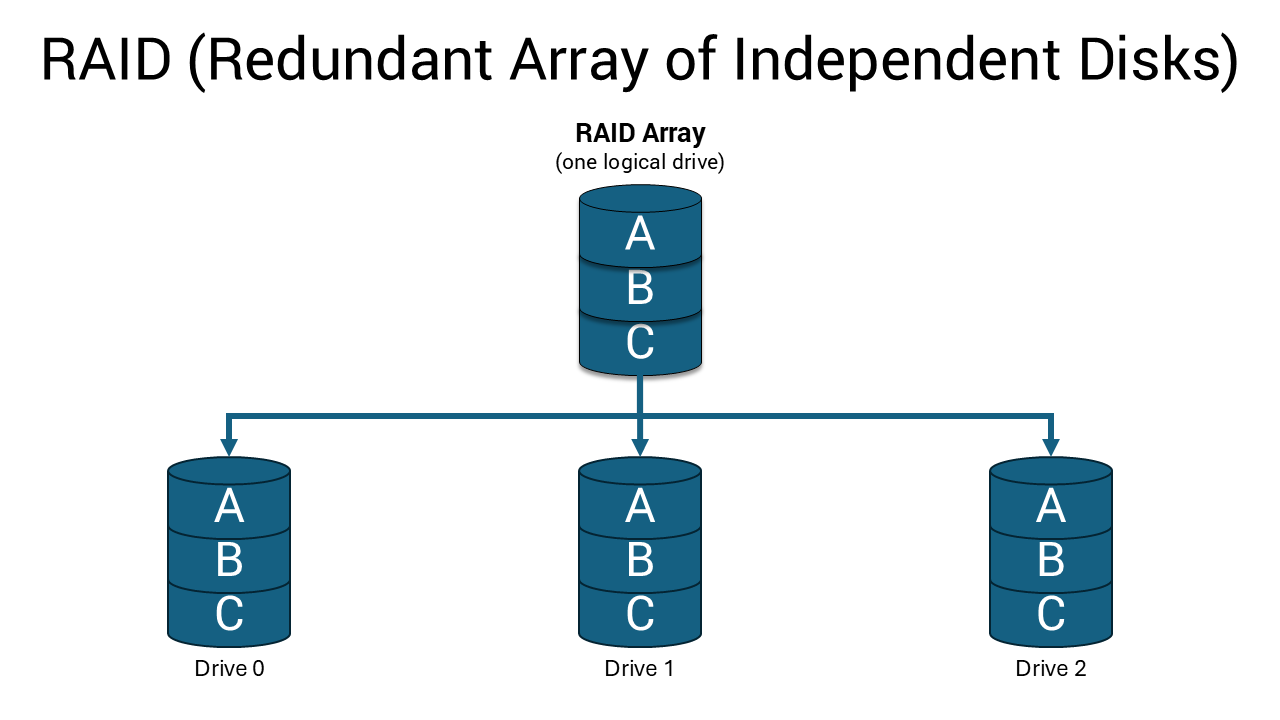
RAID (Yedekli Bağımsız Diskler Dizisi), birden çok depolama sürücüsünü tek bir mantıksal birimde birleştirir. Bunu, depolama sürücüleriniz için bir ekip çalışması olarak düşünün; sisteminizi hızlandırmak, verilerinizi korumak veya her ikisini birden yapmak için birlikte çalışırlar.
RAID kurduğunuzda, bilgisayarınız birden çok fiziksel sürücüyü tek bir sürücü olarak kabul eder. Bu kurulum, seçtiğiniz RAID düzeyine bağlı olarak performansı önemli ölçüde artırabilir, veri yedekleme koruması sağlayabilir veya her iki avantajı da sağlayabilir.
RAID kavramlarına giriş eğitimi
Süre: 00:01:27 (ss:dd:ss)
Mümkün olduğunda, bu video oynatıcıdaki CC simgesi kullanılarak altyazı (altyazılar) dil ayarları seçilebilir.
Dell Sisteminiz İçin Neden RAID'i Seçmelisiniz?
RAID birkaç cazip avantaj sunar:
- Performans artışı: RAID 0, verileri birden fazla sürücüye bölerek dosya aktarımlarını ve uygulama yükleme sürelerini önemli ölçüde hızlandırabilir.
- Veri koruma: RAID 1, ikinci bir sürücüde verilerinizin tam bir kopyasını oluşturur, böylece bir sürücü arızalanırsa korunursunuz.
- Geliştirilmiş güvenilirlik: RAID 1 ile, bir sürücü çalışmasa bile sisteminiz çalışmaya devam eder.
- Kurumsal özellikler: Üst düzey Dell iş istasyonları, profesyonel uygulamalar için gelişmiş RAID seviyelerini destekler.
RAID Türlerine Açıklanma: Doğru Uyumu Bulma
Dell sistemleri, modele ve hedef kullanım örneğine bağlı olarak farklı RAID yapılandırmalarını destekler.
RAID Düzeylerini Anlama
Süre: 00:03:34 (ss:dd:ss)
Mümkün olduğunda, bu video oynatıcıdaki CC simgesi kullanılarak altyazı (altyazılar) dil ayarları seçilebilir.
RAID 0: Maksimum Performans
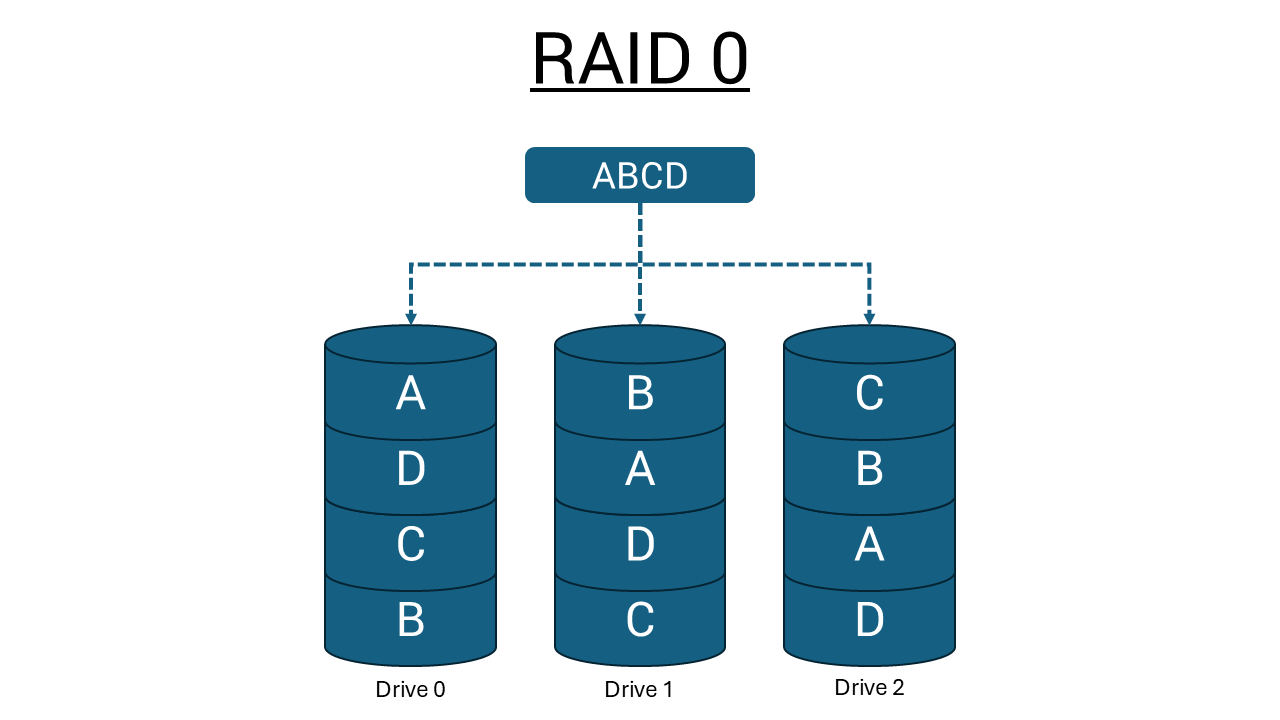
RAID 0, verilerinizi iki veya daha fazla sürücüye şeritler (eşit olarak dağıtır) ve aynı anda çalışmalarını sağlar. Bir dosyayı kaydettiğinizde, parçalar aynı anda farklı sürücülere gider ve bu da okuma ve yazma işlemlerini çok daha hızlı hale getirir. Ancak, bant boyutundan daha büyük blok boyutlarına sahip herhangi bir G/Ç işlemi, G/Ç yi böler ve en yavaş sürücü tarafından kısıtlanır.
Avantajlar:
- Önemli ölçüde daha yüksek veri aktarım hızları
- Kullanılabilir sürücü alanının maksimum kullanımı
- Yoğun performans gerektiren uygulamalar için ideal
Husus -lar:
- Veri koruması yok—bir sürücü arızalanırsa her şeyi kaybedersiniz
- Performans değişkenliği, özellikle küçük rastgele yazma işlemlerinde gecikmeye duyarlı uygulamalar için sorunlu olabilir
RAID 1: Eksiksiz Veri Koruması
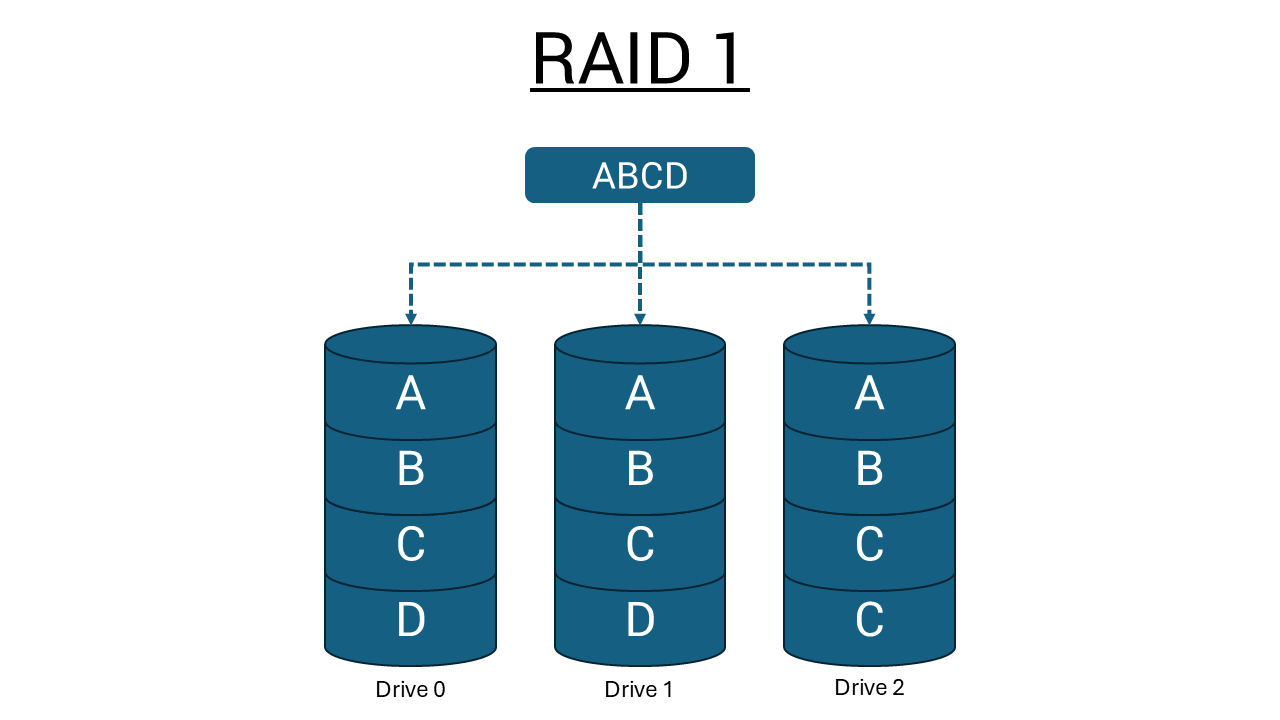
RAID 1 (yansıtma), iki sürücüdeki her şeyin aynı kopyasını oluşturur. Kaydettiğiniz her dosya aynı anda her iki sürücüye de yazılır ve mükemmel bir ayna oluşturur. Tüm G/Ç işlemleri her iki sürücüde de aynı şekilde gerçekleştirilmelidir, bu nedenle modeller farklı olduğunda sürücü performansındaki farklılıklar G/Ç işlemlerinin yalnızca en yavaş sürücü kadar hızlı tamamlanmasına neden olur.
Avantajlar:
- Tam veri yedekliliği — bir sürücü arızalanırsa verileriniz güvende kalır
- Sistem, çalışan tek bir sürücüyle normal şekilde çalışmaya devam eder
- Önemli belgeler, iş verileri ve yeri doldurulamaz dosyalar için mükemmeldir
Husus -lar:
- Depolama için toplam sürücü kapasitenizin yalnızca yarısını kullanır
- Performans, uyumsuz çiftlerde daha yavaş sürücü nedeniyle sınırlıdır
Gelişmiş RAID Düzeyleri
Bazı Dell iş istasyonları ek RAID yapılandırmalarını destekleyebilir:
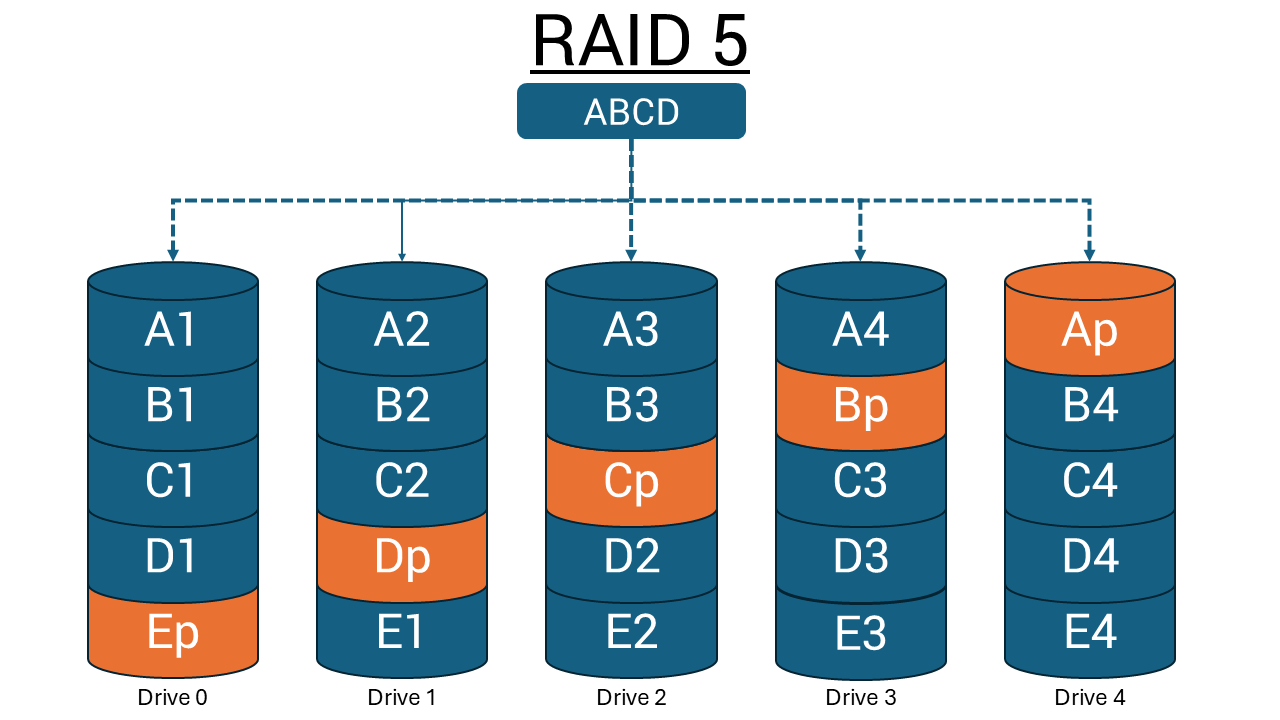
- RAID 5: En az üç sürücü gerektirir, dağıtılmış eşlik ile bir sürücü arızasına karşı hataya dayanıklılık sağlar
- RAID 10: RAID 0 ve 1'in avantajlarını birleştirir ancak minimum dört sürücü gerektirir
- RAID 6: Görev açısından kritik uygulamalar için çift eşlik koruması sunar, aynı anda iki sürücü arızasını kaldırabilir
Bu ileri düzeyler genellikle özel RAID denetleyicilerine sahip Dell Precision iş istasyonlarında bulunur.
Eşliği Anlama Eğitimi
Süre: 00:03:34 (ss:dd:ss)
Mümkün olduğunda, bu video oynatıcıdaki CC simgesi kullanılarak altyazı (altyazılar) dil ayarları seçilebilir.
Önemli RAID Sınırlamaları
Intel Optane Uyumluluğu: RAID, Dell sistemlerdeki Intel Optane yapılandırmalarında desteklenmez.
Sürücü Eşleştirme Gereksinimleri: Sürücüleri RAID birimi olarak yapılandırırken, Dell Technologies, optimum performans için aynı olan sürücü modellerini önerir. Sadece sürücü üreticisinin, kapasitesinin ve sınıfının değil aynı zamanda belirli modelin de eşleşmesine özen gösterilmelidir.
İhtiyaçlarınız için Doğru RAID'i Seçme
Uygun RAID yapılandırmasının seçilmesi önceliklerinize ve Dell sisteminizi nasıl kullandığınıza bağlıdır.
İhtiyacınız olduğunda RAID 0'ı seçin:
- Oyun veya içerik oluşturma için maksimum performans
- Büyük medya dosyaları için hızlı dosya aktarımları
- Hızlı uygulama yükleme ve sistem yanıt verme
- Sürücü kapasitenizin tam kullanımı
İçin en iyisi: İçerik oluşturucular, geliştiriciler ve ayrı yedekleme stratejilerine sahip kullanıcılar.
İhtiyacınız olduğunda RAID 1 i seçin:
- Önemli dosyalar için veri koruması
- İş kullanımı için sistem güvenilirliği
- Verilerinizin güvende olduğunu bilmenin rahatlığı
- Bir sürücü arızalanırsa çalışmaya devam edilir
İçin en iyisi: İş kullanıcıları, kritik verilere sahip profesyoneller ve maksimum performanstan çok veri güvenliğine değer veren herkes.
Sistem Gereksinimleri ve Uyumluluk
RAID kurulumunu yapmadan önce Dell modelinizin desteklediğinden emin olun:
- Dell Desteği'ni kontrol edin: Dell Kılavuzlar sayfasını ziyaret edin ve servis etiketinizi veya ekspres servis kodunuzu girin
- Sistem özelliklerini gözden geçirin: Teknik özelliklerde RAID desteğine bakın
- Sürücü gereksinimlerini doğrulayın: Uygun sayıda ve türde sürücüye sahip olduğunuzdan emin olun
Donanım gereksinimleri:
- İki veya daha fazla aynı sürücü (aynı kapasite, model ve tercihen üretici)
- Kullanılabilir sürücü bölmeleri veya M.2 yuvaları
- RAID yapılandırması için BIOS/UEFI desteği
- Uyumlu RAID denetleyicisi (yerleşik veya eklenebilir kart)
RAID Denetleyicisi nedir?
RAID denetleyicisi birden fazla sabit sürücüyü yöneterek bunların tek bir mantıksal sürücü olarak birlikte çalışmasını sağlar.
RAID Denetleyici Türleri
İki tip RAID denetleyicisi:
Donanım tabanlı RAID
Sabit sürücüyü yönetmek için özel bir fiziksel denetleyici kullanır.
- Yüksek hız ve güvenilirlik sunar
- Sistemin işlemcisinden bağımsız olarak çalışabilir
- Genellikle anakartın içine veya ayrı bir kart olarak yerleşiktir
Yazılım tabanlı RAID
RAID i yönetmek için sistemin işlemcisini ve belleğini kullanır.
- Özel donanım gerekmez
- Uygun maliyetlidir ancak genel sistem performansını düşürebilir
- Donanım RAID'inden daha yavaş
RAID Kurulumu: Adım Adım Talimatlar
RAID kurulum prosedürleri, Dell sistem modelinize ve denetleyici türünüze bağlı olarak değişir.
Başlamadan Önce
Uyarı: RAID kurulumu, ilgili sürücülerdeki tüm verileri siler. Devam etmeden önce tüm önemli verileri yedekleyin.
- Dell sisteminizde iki veya daha fazla özdeş sürücünün yüklü olduğundan emin olun
- Tüm sürücülerin SATA veri ve güç kablolarıyla doğru şekilde bağlandığını doğrulayın
- Windows yükleme medyanızı hazır bulundurun
Standart Intel Teknolojili Sistemler
BIOS/UEFI'de SATA Modunu Yapılandırma:
- Bilgisayarınızı yeniden başlatın ve BIOS/UEFI kurulumuna girmek için başlatma sırasında F2 tuşuna basın
- Storage veya System Configuration ayarlarına gidin
- SATA Çalışma modunu bulun ve AHCI'den RAID olarak değiştirin
- Değişiklikleri kaydedin ve UEFI kurulumundan çıkın (genellikle F10)
- Bilgisayarı yeniden başlatın.
RAID Dizisi Oluşturma (Eski BIOS Sistemleri):
- Intel Rapid Storage Teknolojisi istemini gördüğünüzde başlatma sırasında Ctrl + I tuşlarına basın
- Menüden "Create RAID Volume" öğesini seçin
- RAID disk bölümünüz için bir ad girin
- RAID düzeyini seçin (performans için RAID 0, koruma için RAID 1)
- Diziye dahil edilecek sürücüleri seçin
- Şerit boyutunu ayarla (çoğu kullanıcı için 128 KB önerilir)
- Yapılandırmayı onaylayın ve tamamlanmasını bekleyin
RAID Dizisi Oluşturma (UEFI Sistemleri):
- Dell açılış ekranında başlatma sırasında F12 tuşuna basın
- Önyükleme öncesi menüden "Device Configuration" öğesini seçin
- Create RAID Volume" öğesini seçin ve Enter tuşuna basın
- Seçenekler arasında geçiş yapmak için + tuşunu kullanarak RAID düzeyini seçin
- Sürücüleri işaretleyerek ve Enter'a bastıktan sonra "X" yazarak işaretleyin
- Create Volume" öğesini seçin ve yapılandırmayı onaylayın
- Dizi oluşturmanın tamamlanmasını bekleyin
AMD Tabanlı Precision İş İstasyonları
AMD işlemcilere sahip Precision T7875 Tower gibi sistemler için:
- Başlatma sırasında F2 tuşuna basarak BIOS kurulumuna girin
- Depolama yapılandırması ayarlarına gidin
- Uygun denetleyici için RAID modunu etkinleştirme
- Sistemi kaydedin ve yeniden başlatın
- RAID dizileri oluşturmak ve yönetmek için AMD RAIDXpert2 yardımcı programını kullanın
- İstediğiniz RAID düzeyini yapılandırmak için ekrandaki komutları izleyin
Özel RAID Denetleyicilerine Sahip Sistemler
Broadcom MegaRAID denetleyicili Precision iş istasyonları için:
- Uygun tuş kombinasyonunu kullanarak RAID BIOS a erişin (genellikle Ctrl + H)
- Sanal sürücüler oluşturmak için MegaRAID yapılandırma yardımcı programını kullanın
- RAID düzeyini, şerit boyutunu ve diğer parametreleri yapılandırma
- Sanal sürücüyü başlatın ve işletim sistemi kurulumuna devam edin
İşletim Sisteminizi Yükleme
- Windows yükleme ortamını takın ve bilgisayarı yeniden başlatın
- Kurulum ortamından önyükleme yapın (önyükleme aygıtını seçmek için F12 tuşuna basın)
- Windows kurulumuna normal şekilde devam edin
- Sürücü seçmeniz istendiğinde RAID disk bölümünüzü seçin
- Kurulumu her zamanki gibi tamamlayın
RAID Dizinizi İzleme ve Koruma
Düzenli izleme, RAID dizinizin sorunsuz çalışmasını sağlar ve sizi olası sorunlara karşı uyarır.
Yönetim Yazılımını Yükleme
- Intel Rapid Storage Teknolojisi: Intel tabanlı sistemlerde, Dell Destek'ten Intel RST uygulamasını indirin ve yükleyin. Bu yazılım, gerçek zamanlı izleme, performans istatistikleri ve otomatik bildirimler sağlar.
- AMD RAIDXpert2: AMD tabanlı sistemlerde, kapsamlı RAID yönetimi ve izleme için AMD RAIDXpert2 yardımcı programını kullanın.
- MegaRAID Depolama Yöneticisi: Özel Broadcom denetleyicileri olan sistemlerde, gelişmiş izleme özellikleri için uygun yönetim yazılımını kurun.
Düzenli Bakım Görevleri
- Sürücü durumunu izleme: Uyarı işaretleri veya hata mesajları için yönetim yazılımını aylık olarak kontrol edin.
- Sürücüleri güncel tutun: Optimum performans ve uyumluluk sağlamak için sürücü güncellemelerini kullanıma sunuldukça yükleyin.
- Sürücü değiştirme planı: RAID 1 yapılandırmalarında eş zamanlı arızaları önlemek için sürücüleri her 3-5 yılda bir proaktif olarak değiştirmeyi düşünün.
- Ayrı yedeklemeler tutun: RAID 1 korumasıyla bile harici sürücülerde veya bulut depolamada kritik verilerin yedeklerini koruyun.
Yaygın RAID Sorunlarını Giderme
Doğru kurulumda bile RAID yapılandırmanızla ilgili sorunlarla karşılaşabilirsiniz.
RAID Dizisi Algılanmadı
Belirtiler: BIOS, RAID seçeneklerini göstermez veya Windows diziyi algılamaz.
Çözümler:
- Sürücü bağlantılarını kontrol edin: Tüm SATA veri ve güç kablolarının güvenli bir şekilde bağlandığından emin olun
- RAID modunu doğrulayın: BIOS'un AHCI moduna değil RAID moduna ayarlandığını doğrulayın
- BIOS u güncelleştirin: Dell Desteği'nden en son BIOS sürümünü indirin ve yükleyin
- Sürücü uyumluluğunu kontrol edin: Sürücülerin aynı performans özelliklerine sahip aynı modeller olduğundan emin olur
Bozulmuş RAID 1 Dizisi
Belirtiler: Sistem, sürücü arızası veya indirgenmiş dizi durumu hakkında uyarı verir.
Çözümler:
- Arızalı sürücüyü belirleyin: Sürücü durumunu kontrol etmek için RAID yönetim yazılımınızı kullanın
- Arızalı sürücüyü değiştirin: Aynı sürücüye aynı sürücüyü takın
- Diziyi yeniden oluşturun: Sistem otomatik olarak yansıtmayı yeniden oluşturmaya başlamalıdır
- Yeniden oluşturma işlemini izleyin: Bu işlem, sürücü kapasitesine bağlı olarak birkaç saat sürebilir
Zayıf RAID 0 Performansı
Belirtiler: Beklenen performans artışı fark edilmez.
Çözümler:
- Sürücü eşleşmesini doğrulayın: En yavaş sürücüden kaynaklanan performans kısıtlamalarını önlemek için her iki sürücünün de aynı model olduğundan emin olun
- Şerit boyutunu kontrol edin: 128KB çoğu uygulama için iyi çalışıyor
- Depolama sürücülerini güncelleştirin: Dell Desteği'nden en son sürücüleri indirin
- Uygulama iş yükünü izleyin: RAID 0 performans avantajları, G/Ç blok boyutlarına ve erişim modellerine bağlı olarak değişir
RAID Kurulumu Sonrasında Önyükleme Sorunları
Belirtiler: Bilgisayar önyükleme yapmıyor veya "İşletim sistemi bulunamadı" mesajını veriyor.
Çözümler:
- Önyükleme sırasını kontrol edin: RAID biriminin önyükleme önceliğinde ilk sırada olduğundan emin olun
- RAID modunu doğrulayın: SATA Çalışmasının hala RAID moduna ayarlandığını doğrulayın
- Dizi durumunu kontrol edin: Dizinin sağlık durumunu doğrulamak için F12 > Aygıt Yapılandırması (UEFI) veya yönetim yazılımı kullanın
- Önyükleme dosyalarını onarın: Onarım araçlarına erişmek için Windows yükleme ortamını kullanma
- Windows u Yeniden Yükleme: Diğer çözümler başarısız olursa, temiz bir kurulum gerekebilir
Modele Özel Talimatlar ve Ek Kaynaklar
Bu rehber genel RAID kurulum prosedürlerini kapsar ancak Dell modeline özgü gereksinimler veya ek özellikler olabilir. Modele özel ayrıntılı talimatlar için:
- support.dell.com Dell Desteği'ni ziyaret edin
- Servis etiketinizi girin veya modelinizi seçin
- Kılavuzlar ve belgeler bölümünden sisteminizin kullanım kılavuzunu indirin
- Destek makalelerindeki modele özel RAID rehberlerini kontrol edin
Kullanıcı kılavuzunuz ayrıntılı talimatları, tam BIOS menü konumlarını ve Dell sisteminize özel hususları içerir.
Sık Sorulan Sorular
1. Hangi Dell sistemleri RAID destekler?
Cevap: RAID desteği modele göre önemli ölçüde farklılık gösterir ve tüm Dell sistemlerinde mevcut değildir. Örneğin, OptiPlex 7010 RAID'i desteklemezken OptiPlex 9010 desteklemektedir. Genel olarak, belirli OptiPlex modelleri, Precision iş istasyonları ve sunucular gibi üst düzey iş sistemleri RAID desteği içerir. Precision 5570 gibi mobil iş istasyonları, çok sürücülü yapılandırmalarla RAID'i destekler. Modelinizin teknik özelliklerini her zaman Dell Destek sayfasından kontrol edin.
2. Mevcut tek sürücümü veri kaybetmeden RAID'e dönüştürebilir miyim?
Cevap: Hayır, RAID kurulumu için ilgili sürücülerin biçimlendirilmesi gerekir, bu da mevcut tüm verileri siler. RAID'i yapılandırmadan önce verilerinizi harici bir sürücüye veya bulut depolama alanına yedeklemelisiniz. RAID dizisini ayarladıktan sonra verilerinizi yedekten geri yükleyebilirsiniz. Bu sınırlama, RAID'in sürücülerde verilerin depolanma ve erişilme şeklini temelden değiştirmesinden kaynaklanmaktadır.
3. RAID 1 de bir sürücü arızalanırsa ne olur?
Cevap: RAID 1'de sürücülerden biri arızalanırsa sisteminiz kalan sürücüyü kullanarak normal şekilde çalışmaya devam eder. İndirgenmiş dizi durumuyla ilgili uyarılar alırsınız ancak tüm verilerinize erişmeye devam edersiniz. Arızalı sürücüyü mümkün olan en kısa sürede aynı modelle değiştirmeli ve sistemin yansıtmayı yeniden oluşturmasına izin vermelisiniz. Yeniden oluşturma sırasında yalnızca bir kopya olduğundan verileriniz savunmasızdır, bu nedenle yeniden oluşturma tamamlanana kadar yoğun disk işlemlerinden kaçının.
4. RAID için neden birbirinin aynısı sürücülere ihtiyacım var?
Cevap: Dell Technologies, optimum RAID performansı için özdeş sürücü modellerini önemle tavsiye eder. RAID 0'da eşleşmeyen sürücüler, G/Ç işlemlerinin en yavaş sürücü tarafından kısıtlanmasına ve değişken gecikmelere yol açmasına neden olabilir. RAID 1'de tüm işlemlerin her iki sürücüde de tamamlanması gerekir, bu nedenle performans dizideki en yavaş sürücüyle sınırlıdır. Aynı sürücülerin kullanılması, tutarlı performans sağlar ve uyumluluk sorunlarını ortadan kaldırır.
5. Intel Optane bellek ile RAID kullanabilir miyim?
Cevap: Hayır, Intel Optane yapılandırmalarında RAID desteklenmez. Intel Optane donanımlı bir sisteminiz varsa, depolama sürücülerini bir RAID dizisinde yapılandıramazsınız. Bu, Dell sistemleri genelinde geçerli olan bir donanım sınırlamasıdır.
6. Dell sistemim hangi RAID düzeylerini destekliyor?
Cevap: Çoğu Dell tüketici ve iş sistemi RAID 0 ve RAID 1'i destekler. Üst düzey Precision iş istasyonları, özellikle özel RAID denetleyicileriyle donatıldığında RAID 5 ve RAID 10 gibi ek düzeyleri destekleyebilir. Kullanılabilen tam RAID düzeyleri, modelinize ve donanım yapılandırmanıza bağlıdır. Modelinizin özellikleri hakkında kesin bilgiler için sisteminizin belgelerine bakın.
7. RAID dizimin sağlıklı olup olmadığını nasıl anlarım?
Cevap: Sisteminiz için uygun yönetim yazılımını kullanın: Intel tabanlı sistemler için Intel Rapid Storage Teknolojisi, AMD sistemler için AMD RAIDXpert2 veya özel denetleyicilere sahip sistemler için MegaRAID Depolama Yöneticisi. Bu uygulamalar, sürücü sağlığının, performans ölçümlerinin ve uyarı bildirimlerinin gerçek zamanlı izlenmesini sağlar. Dizi durumunu BIOS/UEFI kurulumu veya UEFI sistemlerindeki F12 Aygıt Yapılandırması menüsünden de kontrol edebilirsiniz.
8. RAID'i NVMe SSD sürücülerle kullanabilir miyim?
Cevap: Evet, bazı mevcut Dell sistemleri NVMe SSD sürücülerle RAID yapılandırmalarını destekler. Örneğin Precision 5570, NVMe sürücüleri de dahil olmak üzere birden fazla sürücü yapılandırmasıyla RAID'i destekler. NVMe RAID, özellikle RAID 0 yapılandırmalarında mükemmel performans avantajları sağlayabilir. Ancak yapılandırmayı denemeden önce sisteminizin M.2 yuvalarının ve yonga setinin NVMe RAID desteklediğinden emin olun.
9. Sistemimde BIOS'ta RAID seçenekleri yoksa ne yapmalıyım?
Cevap: OptiPlex 7010 gibi bazı Dell modelleri tasarım gereği BIOS'larına RAID desteği dahil değildir. Bu, yazılım güncellemeleriyle üstesinden gelinemeyecek bir donanım sınırlamasıdır. RAID işlevselliği ihtiyaçlarınız için kritik öneme sahipse RAID'i destekleyen farklı bir Dell modeline yükseltmeniz veya harici bir RAID çözümü kullanmanız gerekebilir.
10. Dell sistemimde birden fazla sürücü bölmesi veya yuvası var. Bu, sistemimin RAID i desteklediği anlamına mı geliyor?
Cevap: Hayır, birden fazla sürücü bölmesi veya M.2 yuvası olması RAID desteğini garanti etmez. RAID işlevselliği için belirli BIOS/UEFI desteği ve modele göre değişen uyumlu depolama denetleyicileri gerekir. Örneğin, Precision 5680 birden fazla sürücü M.2 yuvasına sahiptir ancak tasarımı gereği BIOS'unda RAID desteği yoktur, buna benzer Precision 5570 ise tam RAID işlevselliğine sahiptir. Çoğu Dell sistemi, RAID özellikleri olmadan ayrı depolama birimleri için birden çok sürücüyü barındırabilir. RAID yapılandırması için ek sürücü satın almadan önce mutlaka Dell Desteği'nde sisteminizin teknik özelliklerinde RAID desteğini doğrulayın.
11. Bir RAID 1 dizisini yeniden oluşturmak ne kadar zaman alır?
Cevap: RAID 1'in yeniden oluşturulma süresi sürücü kapasitesine ve sistem performansına bağlıdır. Modern sürücüler için, yeniden oluşturma işlemi için birkaç saat bekleyin. 1 TB'lık bir sürücü 2-4 saat sürebilirken daha büyük sürücüler 8-12 saat veya daha fazla sürebilir. Yeniden oluşturma sırasında sistem performansı düşebilir ve yalnızca bir veri kopyası bulunduğundan dizi savunmasız kalır. Yoğun disk işlemlerinden kaçının ve yeniden oluşturma işlemi tamamlanana kadar sistemin açık kaldığından emin olun.
Affected Products
Vostro 470, XPS 8500, XPS 8700Article Properties
Article Number: 000128638
Article Type: How To
Last Modified: 01 Sept 2025
Version: 9
Find answers to your questions from other Dell users
Support Services
Check if your device is covered by Support Services.