PowerEdge: Jak používat funkci iDRAC Direct
Summary: Tento článek vysvětluje, jak používat iDRAC Direct ke správě serveru PowerEdge.
This article applies to
This article does not apply to
This article is not tied to any specific product.
Not all product versions are identified in this article.
Instructions
Funkce iDRAC Direct umožňuje přímé připojení notebooku k portu iDRAC Direct USB. Tato funkce nevyžaduje žádné speciální licence ani předchozí nastavení serveru nebo řadiče iDRAC. Tento článek vysvětluje, jak používat funkci iDRAC Direct pro správu, počáteční nastavení a údržbu serveru.
Mezi jednotlivými generacemi serverů PowerEdge existují významné rozdíly mezi jednotlivými generacemi serverů PowerEdge.
- iDRAC9 – používá se v serverech 14. až 16. generace
- iDRAC10 – zavedeno v serverech 17. generace
Obsah:
- iDRAC9: Požadavky
- iDRAC9: Postup pro přístup k rozhraní řadiče iDRAC přes port USB
- iDRAC10: Požadavky
- iDRAC10: Postup pro přístup k rozhraní řadiče iDRAC přes port USB
- iDRAC10: Odstraňování problémů
iDRAC9: Požadavky
Chcete-li se připojit pomocí funkce Direct iDRAC, je nutné najít port micro-USB na přední straně serveru. Umístění portu Direct řadiče iDRAC se obvykle nachází zde:

Obrázek 1: Přední R740 (příklad)
Níže je uveden obrázek kabelu USB na micro-USB (viz obrázek 2), tento kabel je nutný k provedení operace:
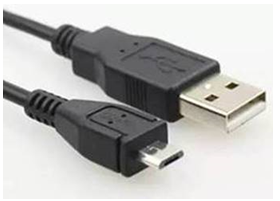
Obrázek 2: Kabel USB na micro-USB
Při zapojování kabelu micro-USB musíte dávat pozor na směr, aby nedošlo k poškození způsobenému nesprávným vložením.
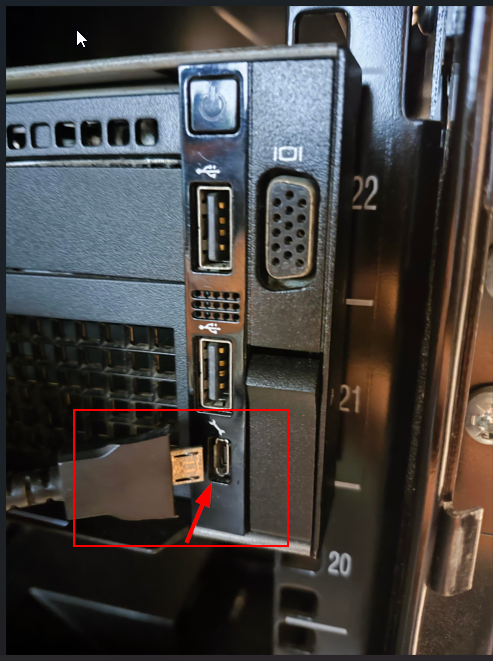
Obrázek 3: Potvrďte směr připojení.
Po připojení kabelu bliká zelené světlo, což znamená, že připojení je normální a není problém. Pokud kontrolka nesvítí, musíte zvážit výměnu kabelu micro-USB.
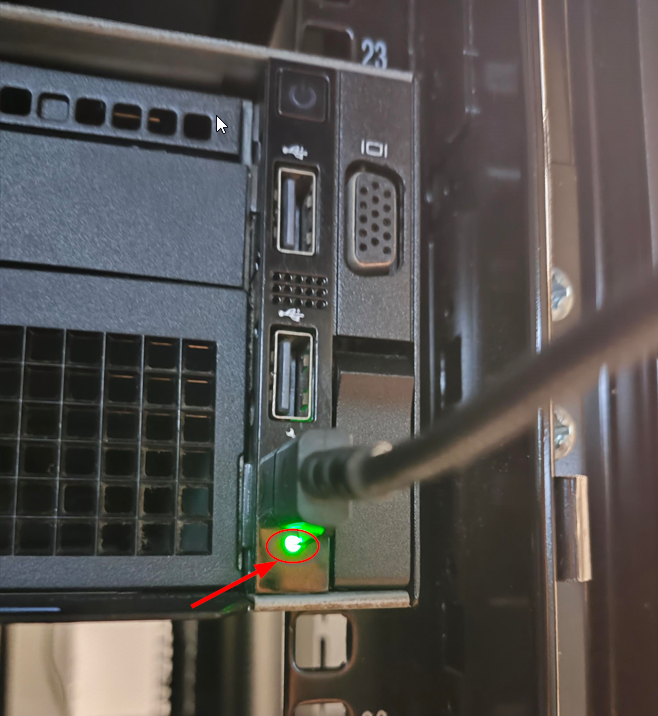
Obrázek 4: Potvrďte stav světla.
iDRAC9: Postup pro přístup k rozhraní řadiče iDRAC přes port USB
- Vypněte všechny bezdrátové sítě a odpojte se od jakékoli jiné kabelové sítě.
- Zkontrolujte, zda je povolen port USB.
Poznámka: Na serveru můžete povolit nebo zakázat port iDRAC Direct USB pomocí systému BIOS. Přejděte do části Integrovaná zařízenísystému BIOS>.

Obrázek 5: Výňatek z uživatelské příručky s možnostmi nastavení interního portu USB.
- Po připojení kabelu USB notebook automaticky stáhne ovladač zařízení USB řadiče iDRAC Virtual NIC.
Poznámka: V podporovaných operačních systémech Windows a Linux není žádná další instalace nutná. (Viz informace o vydání řadiče iDRAC pro podporované operační systémy.)
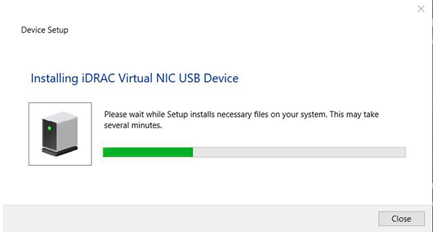
Obrázek 6: Instalace zařízení
USB s virtuální kartou iDRAC Poté se ve Správci zařízení v části Síťový adaptér zobrazí Zařízení kompatibilní s NDIS #2.
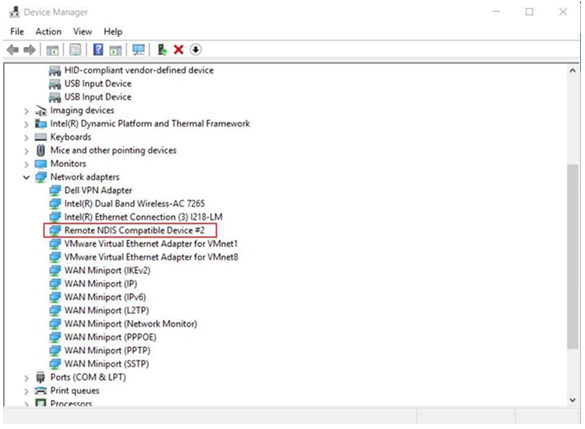
Obrázek 7: Správce zařízení systému Windows zobrazuje potřebné zařízení
- Počkejte, až notebook získá IP adresu 169.254.0.4. Je to vždy stejná IP adresa. Získání IP adres může trvat několik sekund. Řadič iDRAC získá IP adresu 169.254.0.3.
Chcete-li zkontrolovat, zda řadič iDRAC odpovídá, spusťte ping .
Poznámka: Inicializace řadiče iDRAC nějakou dobu trvá a v některých případech může trvat i 10 minut.
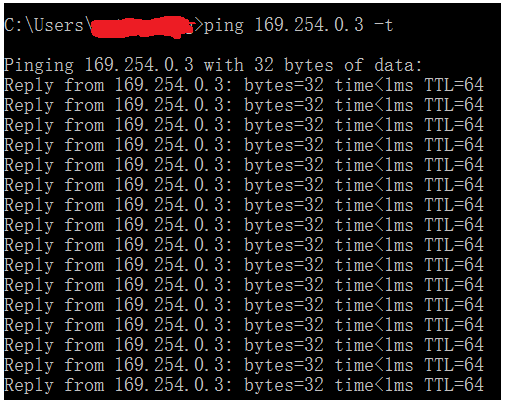
Obrázek 8: Test pingem
- Nyní můžete začít používat síťová rozhraní řadiče iDRAC, jako je webové rozhraní, RACADM, Redfish nebo WSMan. Chcete-li například získat přístup k webovému rozhraní řadiče iDRAC, otevřete podporovaný prohlížeč, zadejte adresu 169.254.0.3 a stiskněte Enter. Zobrazí se přihlašovací obrazovka řadiče iDRAC.
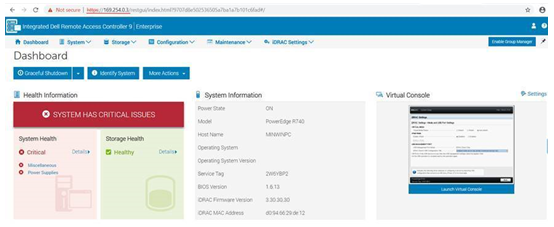
Obrázek 9: Webové rozhraní řadiče iDRAC9
- Pokud řadič iDRAC používá port USB, kontrolka LED bliká a signalizuje tak aktivitu. Frekvence blikání je 4 za sekundu. Po dokončení požadovaných akcí odpojte kabel USB od systému. Kontrolka LED zhasne.
- Pokud kabel microUSB nelze rozpoznat, přejděte do části iDRAC Settings > Media and USB Port Settings iDRAC Direct > Only.
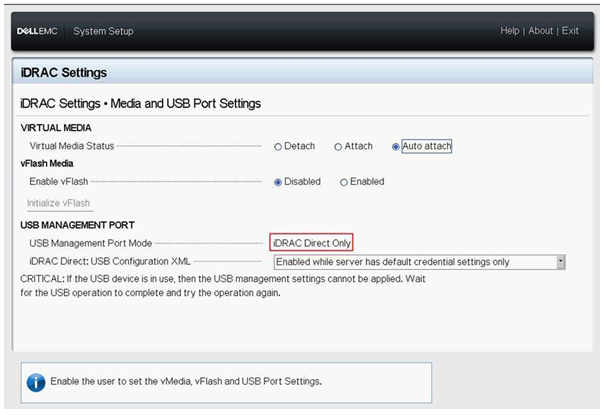
Obrázek 10: Stránka nastavení řadiče iDRAC v nastavení systému
iDRAC10: Požadavky
Pro servery 17. generace byl port iDRAC Direct USB upgradován na USB-C. Tento port najdete, obvykle se nachází na přední straně serveru vedle ikony klíče nebo klíče.
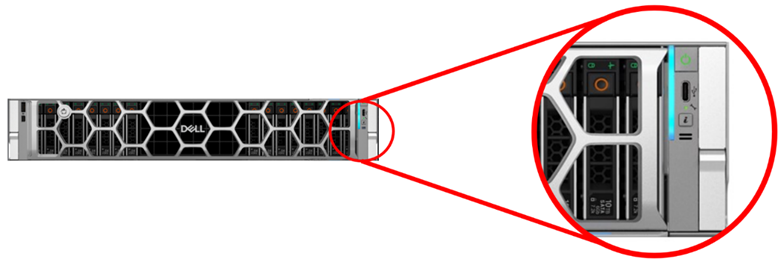
Pro dosažení nejlepších výsledků doporučujeme použít kabel USB-C na USB-A.
- V závislosti na používaném notebooku nebo tabletu může být nutné použít konvertor.
Port USB-C na serveru musí být umístěn v režimu iDRAC Direct, což lze provést před nebo po připojení kabelu. Stiskněte a přidržte tlačítko System ID (tlačítko i) po dobu 5 nebo více sekund. Vedle ikony klíče nebo klíče se rozsvítí zelená LED dioda. To znamená, že je povolen přímý přístup k řadiči iDRAC.
-
Poznámka: Tento krok je nový u řadiče iDRAC10, protože tento port má více funkcí a hostitel jej může použít, pokud není povoleno přímé používání řadiče iDRAC.
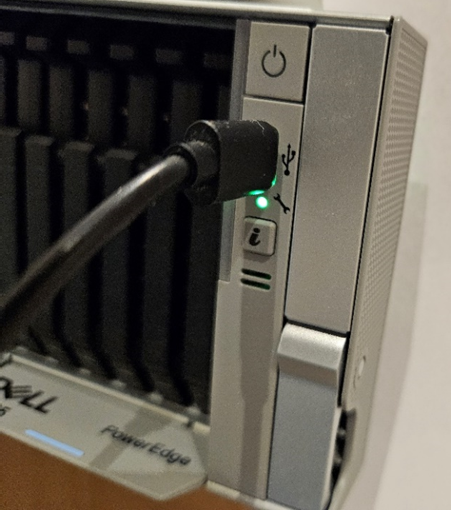
Zkontrolujte, zda je strana kabelu USB-C zapojena do portu iDRAC Direct USB serveru a strana USB-A kabelu je zapojena do notebooku či tabletu.
- Když notebook nebo tablet naváže spojení, zelená kontrolka LED vedle ikony klíče nebo klíče pomalu zeleně bliká.
- Oranžová kontrolka LED signalizuje, že připojení bylo neúspěšné.
iDRAC10: Postup pro přístup k rozhraní řadiče iDRAC přes port USB
- Doporučuje se vypnout všechny bezdrátové sítě a odpojit všechna kabelová síťová připojení na notebooku nebo tabletu.
- Otevřete webový prohlížeč a přejděte na 169.254.0.3
- Při použití iDRAC Direct je tato IP adresa vždy stejná.
- Pokud se řadič iDRAC dříve nepoužil, mohou být přihlašovací údaje výchozí a mohou být umístěny na štítku zavazadla serveru.
iDRAC10: Odstraňování problémů
Pokud se při používání funkce iDRAC Direct vyskytnou problémy:
- Ujistěte se, že kontrolka LED vedle ikony klíče nebo klíče (viz obrázek výše) svítí zeleně nebo pomalu bliká zeleně.
- Svítí zeleně a značí, že použití portu iDRAC Direct je povoleno, ale není navázáno spojení s notebookem nebo tabletem.
- Pomalu blikající zelená indikuje spojení mezi řadičem iDRAC a notebookem či tabletem.
- Použijte jiný kabel USB a jiný port na notebooku nebo tabletu.
- Ověřte, zda notebook nebo tablet získal IP adresu 169.254.0.4
- Proveďte testy ping a zjistěte, zda 169.254.0.3 odpovídá.
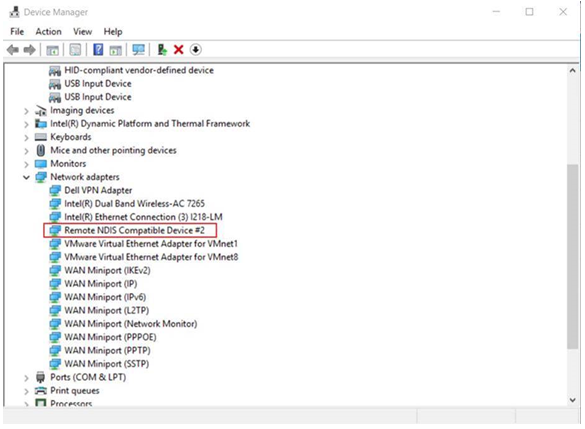
- Ujistěte se, že operační systém nainstaloval správný ovladač a nehlásí žádné problémy. V systému Windows použijte Správce zařízení a vyhledejte zařízení kompatibilní s NDIS v seznamu Síťové adaptéry.
- Port iDRAC Direct mohl být v určitém okamžiku zakázán (ve výchozím nastavení je povolen).
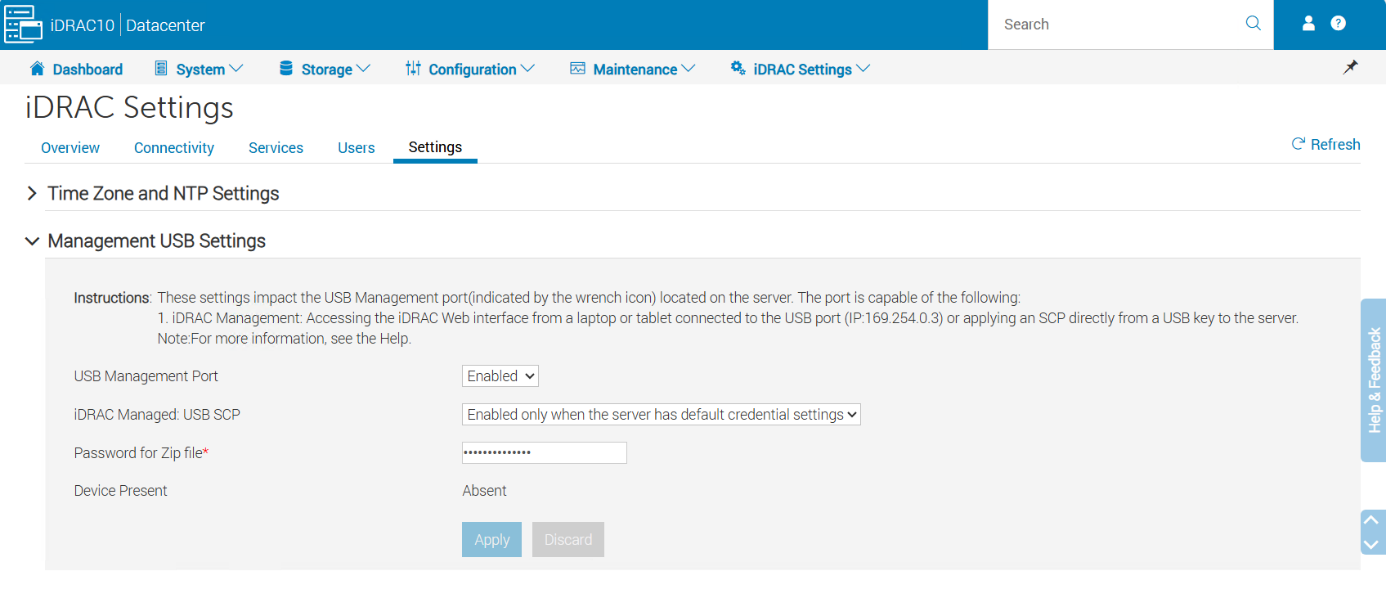
Další informace naleznete zde:
Článek informačního centra Dell: iDRAC10: Přímý přístup přes USB pro plnou kontrolu nad serverem PowerEdge
Affected Products
C Series, HS Series, Rack Servers, Tower Servers, XE Servers, XR Servers, iDRAC9, OEM Server Solutions, DD3300 Appliance, DD6300 Appliance, DD6400 Appliance, DD6410 Appliance, DD6900 Appliance, DD9400 Appliance, DD9410 Appliance, DD9900 Appliance
, DD9910 Appliance, iDRAC10 - 1.10.xx Series, iDRAC10 - 1.20.xx Series, Storage Spaces Direct R440 Ready Node, Storage Spaces Direct R640 Ready Node, Storage Spaces Direct R740xd Ready Node, Storage Spaces Direct R740xd2 Ready node, OEMR XL R670, OEMR XL R770, OEMR R240, OEMR R250, OEMR XE R250, OEMR R260, OEMR XE R260, OEMR R340, OEMR R350, OEMR XE R350, OEMR R360, OEMR XE R360, OEMR R440, PowerEdge XR2, OEMR R450, OEMR R540, OEMR R550, OEMR R5500, OEMR R640, OEMR XL R640, OEMR R6415, OEMR R650, OEMR R650xs, OEMR R6515, OEMR R6525, OEMR R660, OEMR XL R660, OEMR R660xs, OEMR R6615, OEMR R6625, OEMR R740, OEMR XL R740, OEMR R740xd, OEMR XL R740xd, OEMR R740xd2, OEMR R7415, OEMR R7425, OEMR R750, OEMR R750xa, OEMR R750xs, OEMR R7515, OEMR R7525, OEMR R760, OEMR R760xa, OEMR R760XD2, OEMR XL R760, OEMR R760xs, OEMR R7615, OEMR R7625, OEMR R840, OEMR R860, OEMR R940, OEMR R940xa, OEMR R960, OEMR T140, OEMR T150, OEMR T340, OEMR T350, OEMR T360, OEMR T440, OEMR T550, OEMR T560, OEMR T640, OEMR XL T640, OEMR XL R240, OEMR XL R340, OEMR XL R660xs, OEMR XL R6615, OEMR XL R6625, OEMR XL R6715, OEMR XL R6725, OEMR XL R760xs, OEMR XL R7615, OEMR XL R7625, OEMR XL R7715, OEMR XL R7725, OEMR XR11, OEMR XR12, OEMR XR5610, OEMR XR7620, DD9910F Appliance, Poweredge C4140, PowerEdge C6420, PowerEdge C6520, PowerEdge C6525, PowerEdge C6615, PowerEdge C6620, PowerEdge FC640, PowerEdge HS5610, PowerEdge HS5620, PowerEdge M640, PowerEdge M640 (for PE VRTX), PowerEdge MX740C, PowerEdge MX750c, PowerEdge MX760c, PowerEdge MX840C, PowerEdge R240, PowerEdge R250, PowerEdge R260, PowerEdge R340, PowerEdge R350, PowerEdge R360, PowerEdge R440, PowerEdge R450, PowerEdge R470, PowerEdge R540, PowerEdge R550, PowerEdge R570, PowerEdge R640, PowerEdge R6415, PowerEdge R650, PowerEdge R650xs, PowerEdge R6515, PowerEdge R6525, PowerEdge R660, PowerEdge R660xs, PowerEdge R6615, PowerEdge R6625, PowerEdge R670, PowerEdge R6715, PowerEdge R6725, PowerEdge R740, PowerEdge R740XD, PowerEdge R740XD2, PowerEdge R7415, PowerEdge R7425, PowerEdge R750, PowerEdge R750XA, PowerEdge R750xs, PowerEdge R7515, PowerEdge R7525, PowerEdge R760, PowerEdge R760XA, PowerEdge R760xd2, PowerEdge R760xs, PowerEdge R7615, PowerEdge R7625, PowerEdge R770, PowerEdge R770AP, PowerEdge R7715, PowerEdge R7725, PowerEdge R7725xd, PowerEdge R840, PowerEdge R860, PowerEdge R940, PowerEdge R940xa, PowerEdge R960, PowerEdge T140, PowerEdge T150, PowerEdge T160, PowerEdge T340, PowerEdge T350, PowerEdge T360, PowerEdge T440, PowerEdge T550, PowerEdge T560, PowerEdge T640, PowerEdge XE2420, PowerEdge XE7100, PowerEdge XE7420, PowerEdge XE7440, PowerEdge XE8545, PowerEdge XE8640, PowerEdge XE9640, PowerEdge XE9680, PowerEdge XR11, PowerEdge XR12, PowerEdge XR5610, PowerEdge XR7620, PowerFlex appliance R650, PowerFlex appliance R6525, PowerFlex appliance R660, PowerFlex appliance R6625, Powerflex appliance R750, PowerFlex appliance R760, PowerFlex appliance R7625, PowerFlex appliance R860, PowerFlex custom node R650, PowerFlex custom node R6525, PowerFlex custom node R660, PowerFlex custom node R6625, PowerFlex custom node R750, PowerFlex custom node R760, PowerFlex custom node R7625, PowerFlex custom node R860, PowerScale F210, PowerScale F710, PowerScale F910, PowerScale PA110, VxFlex Ready Node R640, VxFlex Ready Node R740xd, Dell EMC vSAN C6420 Ready Node, Dell EMC vSAN MX740c Ready Node, Dell EMC vSAN MX750c Ready Node, Dell vSAN Ready Node MX760c, Dell EMC vSAN R440 Ready Node, Dell EMC vSAN R640 Ready Node, Dell EMC vSAN R6415 Ready Node, Dell EMC vSAN R650 Ready Node, Dell EMC vSAN R6515 Ready Node, vSAN Ready Node R660, Dell vSAN R6615 Ready Node, Dell vSAN R670 Ready Node, Dell vSAN R6715 Ready Node, Dell EMC vSAN R740 Ready Node, Dell EMC vSAN R740xd Ready Node, Dell EMC vSAN R750 Ready Node, Dell EMC vSAN R7515 Ready Node, Dell EMC vSAN R760 Ready Node, Dell vSAN R7615 Ready Node, Dell vSAN Ready Node R7625, Dell vSAN R770 Ready Node, Dell vSAN R7715 Ready Node, Dell vSAN R7725 Ready Node, Dell EMC vSAN R840 Ready Node, Dell EMC vSAN T350 Ready Node, PowerFlex appliance R640, PowerFlex appliance R740XD, PowerFlex appliance R7525, PowerFlex appliance R840, VxFlex Ready Node R840
...
Article Properties
Article Number: 000130077
Article Type: How To
Last Modified: 04 Dec 2025
Version: 16
Find answers to your questions from other Dell users
Support Services
Check if your device is covered by Support Services.