Langattoman verkon ongelmien vianmääritys Ubuntu Linuxissa Dellin kannettavassa tietokoneessa tai pöytätietokoneessa
Summary: Seuraavassa artikkelissa on tietoja langattoman verkon ongelman tunnistamisesta ja ratkaisemisesta Dellin kannettavassa tai pöytätietokoneessa, kun Ubuntu on asennettu Linux.
This article applies to
This article does not apply to
This article is not tied to any specific product.
Not all product versions are identified in this article.
Instructions
Sisällysluettelo:
- Langattoman verkon ongelman vianmääritys
- Kannettavan tietokoneen tai pöytäkoneen ulkopuolisten ongelmien tunnistaminen
- Laitteiston vianmääritys
- Ohjelmiston vianmääritys
Langattoman verkon ongelman vianmääritys
Tämä vianmääritysopas voi auttaa ratkaisemaan langattoman verkon (Wi-Fi) ongelmia kannettavissa tietokoneissa ja pöytätietokoneissa, joissa on Ubuntu Linux -käyttöjärjestelmä.
Jos kannettavaan tietokoneeseen tai pöytätietokoneeseen on asennettu Windows-käyttöjärjestelmä, lue seuraava artikkeli:
Kannettavan tietokoneen tai pöytäkoneen ulkopuolisten ongelmien tunnistaminen
-
Voiko kannettava tietokone tai pöytäkone tunnistaa paikalliset Wi-Fi-verkot, mutta se ei voi muodostaa yhteyttä niihin?
-
Jos se näkee verkot ja muodostaa yhteyden mihin tahansa muuhun verkkoon kuin omaasi, ota yhteyttä Internet-palveluntarjoajaasi (ISP). Vika voi olla itse verkossa tai yhteysasetuksissa.
-
Jos se näkee verkkoja, mutta ei voi muodostaa yhteyttä mihinkään ja Wi-Fi-yhteys on heikko, jatka vaiheeseen 2.
-
Jos se ei näe verkkoja, vaikka sitä pidettäisiin fyysisesti reitittimen päällä, jatka vaiheesta 2.
-
Jos se ajoittain havaitsee käytettävissä olevat langattomat verkot ja muodostaa yhteyden niihin, siirry laitteiston vianmääritykseen.
-
Jos se ei tunnista asennettua Wi-Fi-korttia, siirry vaiheeseen 3.
-
-
Pystyvätkö muut laitteet muodostamaan yhteyden Wi-Fi-verkkoon?
-
Jos pystyvät, jatka oppaassa.
-
Jos eivät pysty, ilmoita Internet-palveluntarjoajalle yleisestä verkko-ongelmasta.
-
-
Näkyykö asennettu Wi-Fi-kortti, jos käynnistät kannettavan tietokoneen tai pöytäkoneen BIOS (Basic Input Output Setup) -asetukseen?
-
Jos järjestelmä havaitsee sen, jatka oppaassa.
-
Jos sitä ei havaita, siirry laitteiston vianmääritykseen.
-
Huomautus: Paina F2-näppäintä Dellin käynnistyskuvassa ja siirry sisäisiin laitteisiin.

-
Tarkista BIOSista, että langaton yhteys on käytössä, ja poista Wi-Fi-kytkin käytöstä, jos kannettavaan tietokoneeseen tai pöytätietokoneeseen on asennettu sellainen. Käynnistä takaisin käyttöjärjestelmään ja vahvista, jatkuuko ongelma?
-
Jatka vianmääritystä.
-
Se ei palaa BIOSiin ja ota Wi-Fi-kytkintä uudelleen käyttöön. Jos vika toistuu, ota yhteyttä tekniseen tukeen ongelman ratkaisemiseksi. Jos vika ei toistu, ongelma pitäisi ratkaista.
-
Siinä ei ole kytkintä. Siirry seuraavaan vaiheeseen.
-
Laitteiston vianmääritys
-
Käynnistä tietokone Ubuntu Linux -levyltä, joko CD- tai USB-levyltä, ja ilmoita, ilmeneekö ongelma kyseisessä käyttöjärjestelmässä?
-
Jos se toimii, suorita puhdas asennus ja ohjaimen uudelleenasennus.
-
Jos se on sama, jatka seuraavaan vaiheeseen.
-
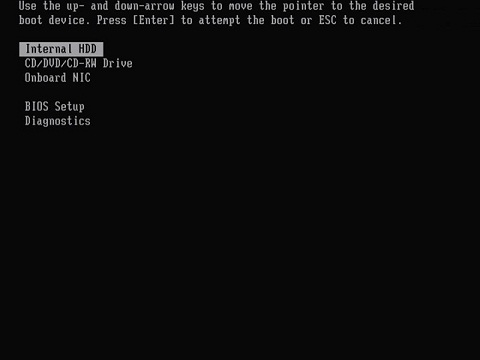
Huomautus: Paina Dellin käynnistysnäytössä F12-näppäintä ja valitse näkyviin tulevasta asetusvalikosta joko CD tai USB-käynnistys. Valitse sitten Kokeile Ubuntua käynnistääksesi mediasta kiintolevyn sijaan.
-
Paras tapa sulkea pois laitteisto-ongelma on vaihtaa Wi-Fi-kortti kaksisuuntaisesti toiseen yhteensopivaan kannettavaan tai pöytätietokoneeseen.
-
Vaihda Wi-Fi-kortti ja:
-
Vika seurasi alkuperäistä korttia toimivaan kannettavaan tietokoneeseen tai työpöydälle, ja toimivan tuotteen kortti toimii kannettavassa tietokoneessa tai työpöydällä. Pyydä teknistä tukea korjaamaan laitteisto-ongelma.
-
Vika pysyy kannettavan tietokoneen tai pöytäkoneen työkortissa ja kortti toimii hyvin toimivassa koneessa. Siirry tähän oppaaseen.
-
Vika poistuu molemmista laitteista. Yhteys oli löysä, ja ongelmasi pitäisi ratkaista.
-
-
Jos se ei onnistu, aseta Wi-Fi-kortti ja antennikaapelit uudelleen:
-
Se on löysä yhteys, jos Wi-Fi alkaa toimia ja ongelma pitäisi ratkaista.
-
Jos ongelma jatkuu, jatka seuraavaan osaan.
-
-
Huomautus: Kannettavan tietokoneen tai pöytäkoneen käyttöohje on haettavissa tukisivustostamme, jos tunnisteesi tai mallityyppisi on saatavilla.
Ohjelmiston vianmääritys
Huomautus: Irrota kaikki langalliset verkkovälineet näiden vianmääritysvaiheiden aikana.
Huomautus: Varmista laitevalikosta, että lentokonetila ei ole käytössä Wi-Fi-asetuksissa.
-
Varmista suorittamalla seuraavat vianmääritysvaiheet langattomassa sovittimessa varmistaaksesi, että sovitin tunnistetaan:
-
Avaa pääte CTRL + ALT + T
-
Hae tiedot sovittimen tilasta ja yhteyden tilasta seuraavalla komennolla:
sudo nmcli deviceTarkista, onko lähtötilassa kytketty. Jos näin käy, kortti on liitetty.
-
Jos ei, hae lisätietoja sovittimesta seuraavilla komennoilla:
sudo lshw -businfosudo lshw -c network -
Tuloksen pitäisi näyttää tältä:
product: Intel8720A Wireless Network Adapter -
Onko langaton laite luettelossa?
-
Jos langaton laite näkyy oikein, asenna laiteohjaimet uudelleen.
-
Langaton laite ei näy oikein, siirry seuraavaan vaiheeseen.
-
-
-
Noudata laitteen yhteystyypin ohjeita:
-
Jos langaton laite on PCI (Internal Peripheral Component Interconnect) -laite, kirjoita seuraava komento:
lspci -
Jos langaton laite on USB-sovitin, kirjoita seuraava komento:
lsusb
-
-
Tunnista laitteesi luoduista luetteloista:
-
Jos langaton laite näkyy nyt oikein PCI- tai USB-kohdassa, asenna laiteohjaimet uudelleen.
-
Langaton laite ei näy oikein. Ota yhteyttä tekniseen tukeen.
-
-
Hae verkkoja NetworkManagerilla. Valitse valikkoriviltä NetworkManager.
-
Avattavassa valikossa näkyy luettelo kantaman sisällä olevista langattomista verkoista. Voit yhdistää verkkoon valitsemalla verkon luettelosta.
-
Se näyttää käytettävissä olevat verkot, mutta ei muodosta yhteyttä mihinkään. Jatka seuraavaan vaiheeseen.
-
Verkkoja ei näy. Pyydä teknistä tukea ratkaisemaan ongelma.
-
-
Haku komentorivillä on yksi vaihtoehto. Klikkaa Dash Home > Search > Terminal. Terminal-ohjelma käynnistyy ja avaa ikkunan, jossa on kehote.
-
Anna seuraava komento päätteessä:
sudo iwconfig

-
Kannettavassa tai pöytätietokoneessa näkyy luettelo käytettävissä olevista verkkosovittimista:
-
eth0 -
No wireless extensions
-
lo -
No wireless extensions
-
wlan0 -
IEEE 802.11bgn ESSID: off/any mode: Managed Access Point: Not-Associated Tx-Power: 16 dBm Sensitivity=0/3 Retry long limit: Seven RTS thr: off Fragment thr: off Power Management: off -
wlan0 -
Onko langattoman sovittimen merkintä
-
-
Anna seuraava komento päätteessä: (Missä
<ethX>on langattoman sovittimen nimi viimeisessä komennossa olevassa muodossa.)sudo iwlist <ethX> scan -
Kannettava tietokone tai pöytäkone etsii tukiasemia ja palauttaa luettelon löytämistään asemista. Skannauksen tulos sisältää hyödyllisiä tietoja. Nämä tiedot voivat helpottaa vianmääritystä.
- ESSID
-
Tämä on langattoman verkon nimi, SSID
- Tila
-
Tämä on langattoman verkon käyttötila,
Managed=Access Point Mode - Quality
-
Tämä luku ilmaisee signaalin laadun, 1–5
- Encryption key
-
Tämä ilmaisee, edellyttääkö tämä verkko salausavainta.
-
Anna seuraava komento päätteessä: (jossa -c 4 tarkoittaa neljää kaikupyyntöä ja 127.0.01 on silmukointiosoite.)
sudo ping -c 4 127.0.0.1Jos loopback ei toimi, ongelma saattaa olla TCP/IP-pinossa.
Pingaa reitittimen IP-osoitetta, ulkoista sivustoa käyttäen joko sen IP-osoitetta tai yleistä nimeä. Jos se muodostaa yhteyden osoitteeseen, mutta ei yleiseen nimeen, se voi olla DNS-ongelma.
-
Näkyykö tuloksissa laitteisto- tai ohjelmisto-ongelma?
-
Jos laitteisto on viallinen, ota yhteyttä tekniseen tukeen ongelman ratkaisemiseksi tehdystä vianmäärityksestä.
-
Jos laitteiston on vahvistettu toimivan, mutta ongelma jatkuu? Seuraava askel olisi ottaa yhteyttä Canonicaliin, toimittajiin Ubuntu Linux ja integroidut ohjaimet. He voivat neuvoa perusteellisessa ohjelmistojen ja ohjainten vianmäärityksessä ongelman ratkaisemiseksi. Niiden tiedot ovat saatavilla Ubuntun yhteisön tukisivulla
. On olemassa yhteisön tukiryhmä, joka yrittää ratkaista jäljellä olevat ohjelmisto-ongelmat.
-
Jos jossain vaiheessa näkymä poikkeaa kuvauksesta, pyydä lisäapua teknisestä tuesta ongelman ratkaisemiseksi.
Additional Information
Huomautus:
Canonical tarjoaa ohjelmistotukea seuraavilla tavoilla:
Dell tarjoaa teknistä tukea:
Canonical tarjoaa ohjelmistotukea seuraavilla tavoilla:
Dell tarjoaa teknistä tukea:
Affected Products
Alienware, Dell All-in-One, Dell Pro All-in-One, Dell Pro Max Micro, Dell Pro Max Slim, Dell Pro Max Tower, Dell Pro Micro, Dell Pro Slim, Dell Pro Tower, Dell Slim, Dell Tower, Inspiron, Vostro, XPS, G Series, G Series, Alienware, Dell Laptops
, Dell Plus, Dell Pro, Dell Pro Max, Dell Pro Plus, Dell Pro Premium, Inspiron, Latitude, Dell Pro Rugged, Vostro, XPS, Fixed Workstations, Mobile Workstations, Dell Pro Max Micro XE FCM2250
...
Article Properties
Article Number: 000130686
Article Type: How To
Last Modified: 22 Jul 2025
Version: 10
Find answers to your questions from other Dell users
Support Services
Check if your device is covered by Support Services.