如何在戴尔计算机上安装 Ubuntu Linux
Sommaire: 本文提供了有关如何在 Dell 计算机上执行 Ubuntu Linux 操作系统全新安装的信息。
Cet article s’applique à
Cet article ne s’applique pas à
Cet article n’est lié à aucun produit spécifique.
Toutes les versions de produits ne sont pas identifiées dans cet article.
Instructions
目录:
想在您的戴尔计算机上安装 Ubuntu?
您想在戴尔计算机上安装 Ubuntu 吗?在继续执行下面的指南之前,您必须先决定并获取一些东西。
提醒:如果安装的作系统不是计算机随附的原始作系统,则风险自负。戴尔无法认证硬件的兼容性,我们可能无法支持该配置的计算机。
戴尔不提供大部分 Ubuntu 驱动程序,因为所有必需的驱动程序都捆绑到操作系统安装介质中。因此,我们建议验证您的计算机与 Canonical 的安装版本是否兼容。
戴尔不提供大部分 Ubuntu 驱动程序,因为所有必需的驱动程序都捆绑到操作系统安装介质中。因此,我们建议验证您的计算机与 Canonical 的安装版本是否兼容。
您是否已检查 Canonical 是否已对 Ubuntu 证明计算机类型?
-
如果没有,请转至 Canonical 站点
并检查 Canonical 是否已测试并支持您的型号。
-
如果您已验证计算机受支持,请转至下一步。
提醒:您的计算机是否出厂预装了 Ubuntu?如果没有,并且您遇到需要技术支持帮助的问题,则可能会要求您将计算机还原为默认状态。(包括操作系统。)如果这不能解决问题,则当时的支持可能有限。
您是否获得 Canonical 提供的最新 DVD 或 USB 安装介质的副本?其中将包括此操作系统的最新更新和修复。
您可以从以下位置下载相应的 Ubuntu ISO:Canonical
如果您从戴尔购买了装有 Ubuntu 的计算机,则您的计算机上有恢复映像。有关更多信息,请参阅戴尔知识库文章: 如何在戴尔计算机上恢复 Dell-Ubuntu 映像
开始安装前需要了解并检查的事项
在开始安装 Ubuntu 之前,请考虑以下三个因素:
您要安装到哪种类型的硬件,是否会影响您的安装?
存储介质的类型或格式可能影响您要在计算机上安装 Ubuntu 的方式。无论您要安装在以下位置,这都很重要:
- 新的 M2 卡
- 标准串行 AT 附件 (SATA) 硬盘
- 在 Intel Matrix 廉价磁盘冗余阵列 (RAID) 配置中设置的 SATA 硬盘相同
检查计算机的硬件是否允许您进行所需的安装。或者,通读以下文章,了解如何为您的计算机硬件选择正确的安装方法:
提醒:使用新款 Intel Sky-Lake 处理器的计算机不支持 USB 2.0 及更早的可移动介质设备。新中央处理器单元 (CPU) 的芯片组不支持 USB 2.0 集线器。
计算机上设置了哪种类型的 BIOS,它是否会影响您的安装?
传统与统一可扩展固件接口 (UEFI) BIOS 配置之间的差异可能是成功安装与失败之间的差异。有关主题的详细信息,请参阅下面的链接文章:
- 如何在为统一可扩展固件接口 (UEFI) BIOS 进行配置的戴尔计算机上安装 Ubuntu Developer Edition 14.04
- 在 Linux 或 Ubuntu 环境中更新戴尔 BIOS
提醒:请注意,最新一代的戴尔计算机已从其 BIOS 中放弃了传统支持。
启动时按 F2 键进入 BIOS 设置屏幕。确保:
- BIOS 设置为 UEFI
- “SATA Operation”设置为“Advanced Host Controller Interface (AHCI)”
- 禁用“Legacy”选项只读内存 (ROM)
- 禁用安全引导
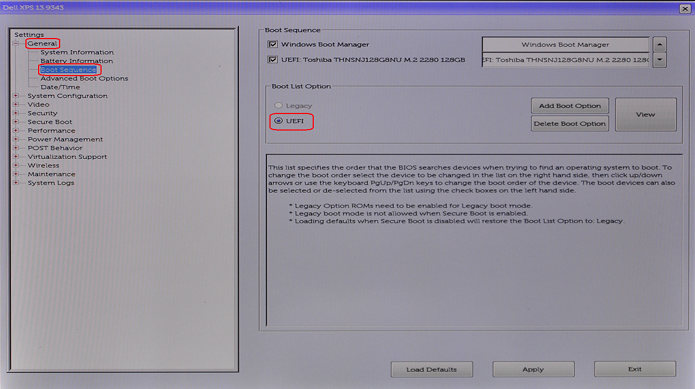
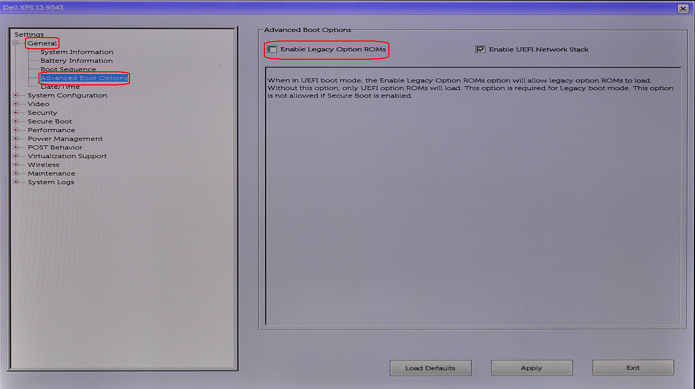
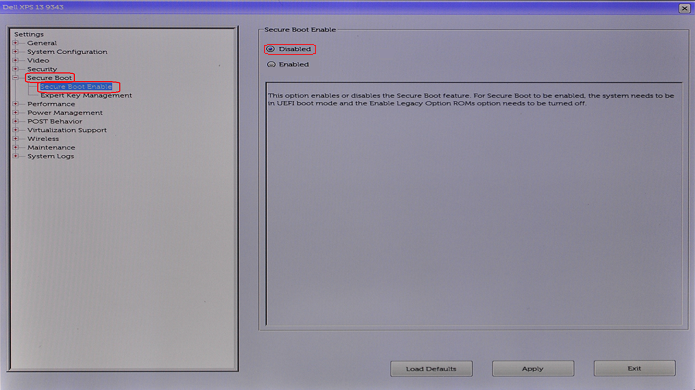
提醒:不是每个戴尔 BIOS 都具有相同的外观,并且页面名称可能会因型号类型而异。但是,这些常规说明适用于支持 Ubuntu 安装的任何戴尔 BIOS。
您要安装哪个版本的Ubuntu?
与任何其他操作系统一样,Ubuntu 不断寻找改进其使用和性能。与 Ubuntu 的区别在于您随时都有两个更新选项:
- 第一个是最新的长期支持 (LTS) 版本。
-
此更新每两年提供一次,受具有五年更新的 Canonical 完全支持。它被视为经过测试且稳定的内部版本。
- 第二个是最新的正常版本。
-
此更新每六个月提供一次,仅受具有九个月更新的 Canonical 支持。这些版本被视为一流版本,但也可能有问题。测试人员和开发人员通常会利用这些更新。
如果您希望升级到新版本的 Ubuntu,请查看以下文章:如何将Ubuntu作系统升级到最新版本。
设置 Ubuntu 安装
-
将 Ubuntu 磁盘插入 DVD 驱动器或将可引导 USB 插入计算机上的端口。
-
启动过程中出现戴尔徽标时,快速按 F12 键。这将使您转至 Boot Once 菜单。
-
您可以使用光标或箭头键导航菜单并进行选择。您可以选择从 USB 启动或从 DVD 驱动器启动。进行选择后,按 ENTER 键。
-
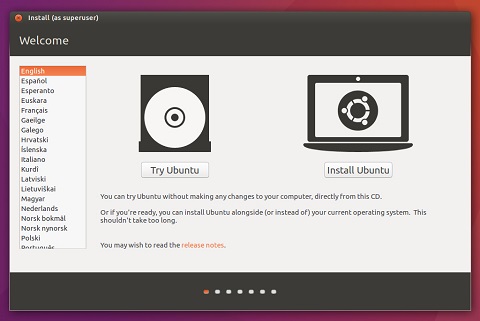
计算机重新启动时,选择 Try Ubuntu 选项。此选项检查 Ubuntu 是否可以看到您的硬件。
-
准备继续操作时,单击 Install Ubuntu 按钮。安装向导应显示,提示您完成一些选择。
-
选择install language(安装语言)并单击Continue(继续)。
-
将出现键盘布局窗口。选择用于您计算机的正确键盘布局,然后单击 Continue。
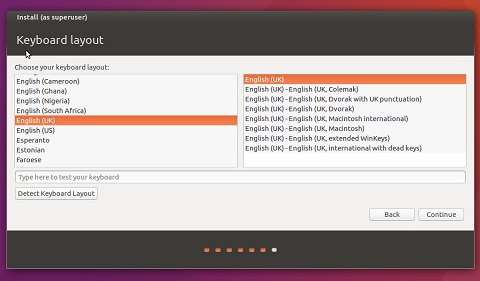
提醒:如果不确定您的布局,现在可以选择 Detect Keyboard Layout 按钮获取帮助。
-
此时出现Preparing to install Ubuntu(准备安装Ubuntu)窗口。选择正确的选项并单击Continue(继续)。
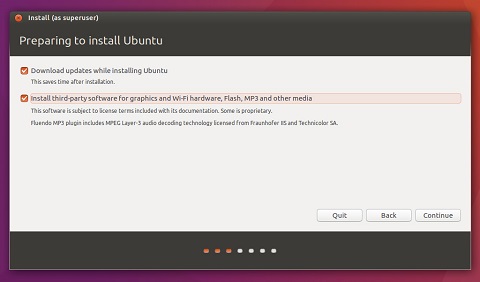
提醒:我们建议在安装过程中同时插入有线网络连接器和电源线。
在您的计算机上安装 Ubuntu
-
如果未插入有线连接,安装过程将引导您设置无线 Wi-Fi 连接。
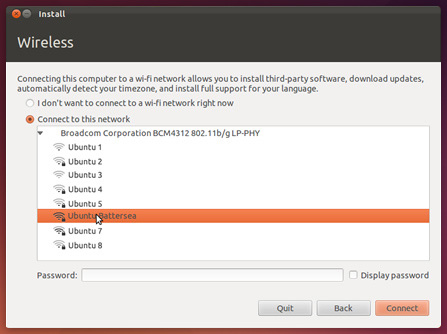
-
出现Installation type(安装类型)窗口。有几个选项可用。
-
如果您要和其他操作系统一起对 Ubuntu 进行双引导安装,则先阅读下面的指南,再选择 Something Else 选项:
-
如果要在整个硬盘上安装Ubuntu,则单击Erase disk and install Ubuntu(擦除磁盘并安装Ubuntu)。然后选择要在其中安装 Ubuntu 的硬盘,并转至步骤 3。
提醒:此 作将擦除磁盘上的所有数据和作系统。 -
如果您要在硬盘上手动设置各个自定义分区,请参阅下面的指南,然后再选择 Something Else 选项:
-
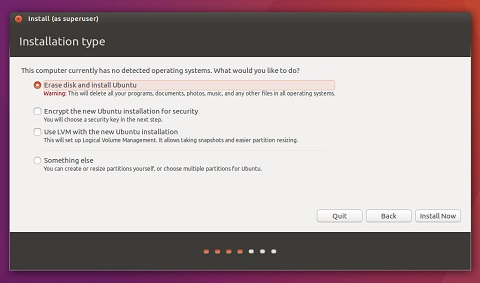
- 单击Install Now(立即安装)。从此时起,您将无法取消安装。
配置Ubuntu安装
-
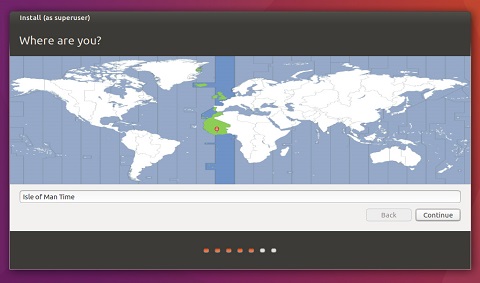
接下来,您必须设置一些配置设置,从您在哪里?
-
从地图上的选项中选择您的位置,或将其键入文本框并单击 Continue。
-
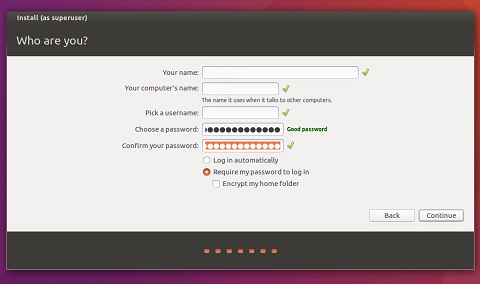
在“你是谁?
-
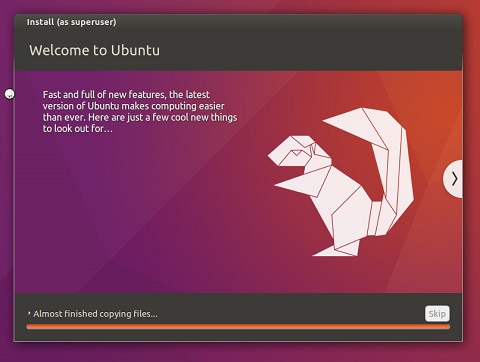
安装操作系统时,屏幕将滚动为您提供有关 Ubuntu 信息的屏幕截图。
安装完成
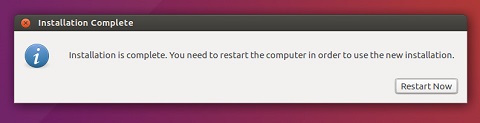
安装向导完成后,将显示 Installation complete 消息窗口。单击Restart Now(立即重新启动),重新启动计算机。
Ubuntu现已安装完毕。请参阅戴尔知识文库文章:首次在戴尔计算机上安装 Ubuntu Linux 后如何对其进行配置,以获得初始设置建议。
提醒:如果完成安装后出现任何问题,最简单、最快捷的解决方法是再次运行安装。此外,对于将来,本文可能有益于下载并创建 Ubuntu 恢复映像。
Renseignements supplémentaires
Produits touchés
Alienware, Dell All-in-One, Dell Pro All-in-One, Dell Pro Max Micro, Dell Pro Max Slim, Dell Pro Max Tower, Dell Pro Micro, Dell Pro Slim, Dell Pro Tower, Dell Slim, Dell Tower, Inspiron, Legacy Desktop Models, OptiPlex, Vostro, XPS, G Series
, Chromebook, G Series, Alienware, Dell Laptops, Dell Plus, Dell Pro, Dell Pro Max, Dell Pro Plus, Dell Pro Premium, Inspiron, Latitude, Dell Pro Rugged, Vostro, XPS, Legacy Laptop Models, Fixed Workstations, Mobile Workstations, Dell Pro Max Micro XE FCM2250
...
Propriétés de l’article
Numéro d’article: 000131655
Type d’article: How To
Dernière modification: 04 Nov 2025
Version: 21
Obtenez des réponses à vos questions auprès d’autre utilisateurs de Dell
Services de soutien
Vérifiez si votre appareil est couvert par les services de soutien.