Dell-kannettavan taustavalaistun näppäimistön sammuttaminen ja käynnistäminen sekä vianmääritys
Summary: Lue, miten voit ottaa taustavalaistun näppäimistön käyttöön, pitää näppäimistön taustavalon pois päältä ja tehdä vianmäärityksen yleisille ongelmille, kuten näppäimistön valaistuksen toimimattomuudelle. Voit ottaa Dell-kannettavien taustavaloasetukset käyttöön ja säätää niitä helppojen ohjeiden mukaisesti. ...
This article applies to
This article does not apply to
This article is not tied to any specific product.
Not all product versions are identified in this article.
Instructions
Työskenteletkö hämärässä? Dell-näppäimistön taustavalo-ominaisuus auttaa sinua näkemään näppäimet selkeästi.
Tarkista, onko näppäimistössä taustavalo
Kaikissa Dell-tietokoneissa ei ole taustavalaistua näppäimistöä. Näin voit selvittää, tekeekö omasi:
Etsi näppäimistön taustavalaistu näppäin ( ). Löydät sen yleensä jostakin seuraavista avaimista:
- F5, F6, F7 tai F10
- Oikea nuolinäppäin (oikea alakulma)
- Erillinen taustavalonäppäin
Etkö näe taustavalaistua näppäintä? Näppäimistössä ei ole tätä ominaisuutta. Tarkista Dell-tietokoneen oppaista mallin tekniset tiedot .
Kirkkausvaihtoehtojen selaaminen
Jos taustavalaistu näppäin on toiminto- tai nuolinäppäimessä, toimi seuraavasti.
- Pidä Fn-näppäintä painettuna.
- Paina taustavalaistua näppäintä
- Jatka taustavalaistun näppäimen painamista siirtyäksesi kirkkaustasojen välillä
Eikö toimi? Vaihda lukitustilaa seuraavasti.
- Pidä Fn-näppäintä painettuna.
- Paina Esc-näppäintä ja vapauta molemmat.
- Voit siirtyä kirkkaustasojen välillä painamalla taustavalaistua näppäintä.
Jos taustavalaistu näppäin on varattu, toimi seuraavasti.
- Voit siirtyä kirkkaustasojen välillä painamalla taustavalaistua näppäintä.
Jos näppäinyhdistelmiä ei käytetä, varmista, että tietokoneessa on uusin järjestelmän asennusohjelma (BIOS). Lisätietoja on kohdassa BIOSin päivittäminen: Asenna ja päivitä BIOS Windows-kirjastosivulla .
Kun olet päivittänyt BIOSin eikä näppäimistön taustavalo vieläkään selaa vaihtoehtoja, varmista seuraavien ohjeiden avulla, että näppäimistön valaistus on otettu käyttöön BIOSissa.
HUOMAUTUS: Luetellut ohjeet koskevat viimeisintä tunnettua BIOS-kokoonpanoa. Tietokoneen BIOS-version mukaan vaihtoehtoja voi olla useita. Sinun on ehkä etsittävä Näppäimistön valaistus -vaihtoehto (jos se on käytettävissä).
-
Kun tietokone on sammutettuna, paina virtapainiketta.
- Aloita heti F2-näppäimen painaminen kerran sekunnissa (jos tietokone käynnistyy Windowsiin, sammuta tietokone ja yritä uudelleen).
- Kun olet BIOSissa, valitse Näppäimistö.
- Valitse haluamasi asetukset Näppäimistön valaistus -osassa (kuva 1).
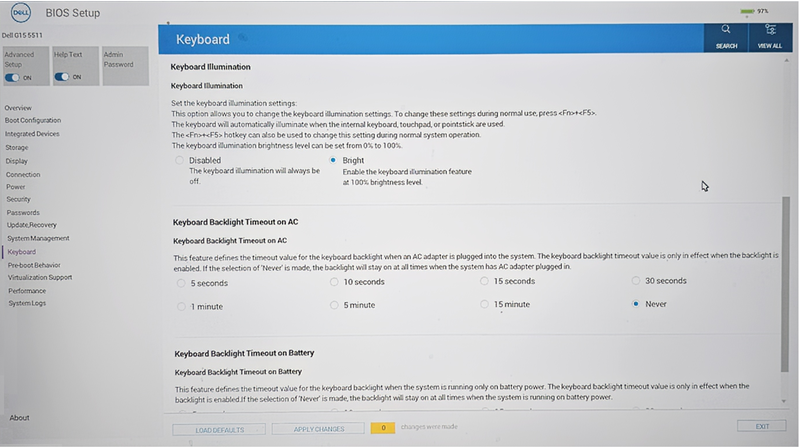
Kuva 1: Näppäimistön valaistusasetuksetHUOMAUTUS: Jos näppäimistön valaistus ei ole vaihtoehto, tietokoneessa ei ole taustavalaistua näppäimistöä. - Valitse OTA MUUTOKSET käyttöön ja sitten POISTU.
Additional Information
Kuinka korjata näppäimistö, joka ei syty
Kesto: 02:55
Jos tekstityksen kieliasetukset ovat käytettävissä, ne voidaan valita tämän videosoittimen Asetukset- tai CC-kuvakkeella.
Affected Products
G Series, Alienware, Dell Plus, Dell Pro, Dell Pro Max, Dell Pro Plus, Dell Pro Premium, Inspiron, Latitude, Dell Pro Rugged, Vostro, XPS, Legacy Laptop Models, Mobile Workstations, Dell Pro Max 16 XE MC16250Article Properties
Article Number: 000132120
Article Type: How To
Last Modified: 04 Dec 2025
Version: 28
Find answers to your questions from other Dell users
Support Services
Check if your device is covered by Support Services.