Керівництво з використання дротового підключення до Інтернету Windows 11 та Windows 10 та з усунення несправностей для дому
Summary: Для допомоги у Windows 11 та Windows 10 з налаштуванням, підключенням, обміном файлами, фотографіями, музикою та усунення несправностей вашої дротової мережі дивіться відповідний розділ. ...
This article applies to
This article does not apply to
This article is not tied to any specific product.
Not all product versions are identified in this article.
Instructions
- Дротовий мережевий адаптер (також відомий як NIC, RJ45 роз'єм або порт, Рисунок 1) — Настільні комп'ютери та багато ноутбуків мають цей пристрій, встановлений всередині комп'ютера (деякі новіші ноутбуки використовують адаптер RJ45 на USB-C, рисунок 2). Якщо ви не знали, чи встановлений у вас дротовий адаптер, зверніться до виробника комп'ютера.

Рисунок 1: Порт RJ45
Рисунок 2: Донгл RJ45 на USB-C
- Широкосмуговий роутер — роутер використовується для підключення всіх ваших комп'ютерів до мережі та до Інтернету (якщо у вас лише один комп'ютер, цей пристрій не потрібен, оскільки можна підключатися безпосередньо до модему, який надає провайдер).
- Провайдер широкосмугового інтернету (ISP) — телефонні (DSL) та кабельне телебачення зазвичай пропонують інтернет-послуги.
- Ваш провайдер широкосмугового інтернету (ISP) або приїде до вашого дому або бізнесу, щоб встановити модем або надішле вам комплект для самостійної роботи.
НОТАТКИ:
- Використовуючи комплект для самостійного використання, дотримуйтесь інструкцій щодо налаштування широкосмугового модему або звертайтеся до свого провайдера. Швидше за все, вам все одно доведеться зв'язатися з провайдером, щоб встановити ім'я користувача та пароль (при використанні DSL), або зареєструвати свій широкосмуговий модем (при використанні кабельного телебачення).
- Коли ви не використовуєте широкосмуговий роутер, процес завершено.
Дивіться наступні інструкції щодо налаштування дротової мережі з широкосмуговим роутером.
- Коли широкосмуговий модем буде налаштований і працювати, зніміть мережевий або USB-кабель, який підключає комп'ютер до модему.
- Вимкніть широкосмуговий модем щонайменше на три або більше хвилин (це необхідно, щоб модем пізніше знайшов роутер).
- Після трьох або більше хвилин підключіть широкосмуговий роутер до наданого мережевого кабелю і увімкніть модем знову.
- Дивіться документацію, яка йде в комплекті з вашим широкосмуговим роутером, для інструкцій з встановлення.
ПРИМІТКА. Для отримання додаткової інформації про налаштування широкосмугового роутера дивіться на сайті виробника (Таблиця 1).
Таблиця 1: Поширені вебсайти бездротових роутерівПосилання на вебсайт виробництва Linksys 
D-Link 
Netgear 
Белкін 
Яблуко 
SMC 
TRENDnet 
TP-Link 
Cisco 
Ubiquiti 
- Підключіть мережевий кабель до роз'єму RJ45 комп'ютера (Рисунок 1) або USB-C до RJ45 донгл до USB-C порту комп'ютера (Рисунок 2), а інший кінець — до LAN-порту вашого модема або широкосмугового роутера.
ПРИМІТКА. Дивіться статтю Dell Knowledge Base «Посібники та документація для вашого продукту», щоб дізнатися, як отримати інструкцію до вашого комп'ютера, яка містить розташування порту RJ45 або USB-C на вашому комп'ютері.

Рисунок 1: Порт RJ45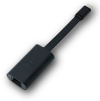
Рисунок 2: Донгл RJ45 на USB-C
- Спробуйте надійний мережевий кабель (якщо він доступний), хоча б переконайтеся, що обидва кінці вашого Ethernet-кабелю надійно підключені до комп'ютера та до широкосмугового роутера або модема.
- Запустіть мережевий вирішення проблем.
- Натисніть і утримуйте клавішу Windows (
 ), а потім клавішу q .
- У пошуковому рядку — мережевий вирішення проблем
- Натисніть або натисніть «Знайти та виправити проблеми з мережею» (панель керування) у результатах.
- Натисніть або натисніть « Далі » та дотримуйтесь підказок.
- Натисніть і утримуйте клавішу Windows (
- Вимкніть, а потім увімкніть усі пристрої в мережі, щоб перезавантажити та синхронізувати їх, для детальнішої інформації дивіться розділи «Вимкніть і потім увімкніть усі пристрої» на вкладці «Мережа ».
- Запустіть додаток Dell SupportAssist Optimize Network.
- Натисніть і утримуйте клавішу Windows (
 ), а потім клавішу q .
- У пошуковому рядку — supportassist.
- Натисніть або натисніть SupportAssist (десктопний додаток).
ПРИМІТКА. Якщо SupportAssist не з'являється у списку додатків, ви повинні завантажити його — або на комп'ютер, який має проблему (якщо можливо), або на USB-ключ пам'яті іншого пристрою, який може виходити в Інтернет. Для отримання додаткової інформації про те, як отримати та встановити SupportAssist, відвідайте сторінку SupportHelp для ПК та планшетів . Можливо, вам доведеться вказати Service Tag або Express Service Code вашого комп'ютера Dell або вибрати модель комп'ютера зі списку.
- Торкніться або натисніть на стрілку вниз у нижній частині вікна SupportAssist.
- Натисніть або натисніть Run у розділі Optimize Network.
- Після завершення Оптимізації мережі натисніть або натисніть вкладку Історія .
- Натисніть або натисніть на останній список Optimize Network (Manual), щоб переглянути результати.
- Натисніть і утримуйте клавішу Windows (
- Переконайтеся, що встановлені найактуальніші драйвери мережевого адаптера, BIOS комп'ютера та прошивка роутера.
ПРИМІТКА. Якщо уражений пристрій не має підключення до Інтернету для завантаження драйвера або BIOS, потрібно зробити одне з наступного, щоб отримати драйвер на відповідному пристрої:
- Використовуйте інший пристрій, який має підключення до Інтернету, щоб завантажити драйвер, а USB флешку перенести драйвер на відповідний пристрій.
- Для планшетів використовуйте USB-кабель, який йшов у комплекті з планшетом, щоб перенести драйвер на планшет, який був завантажений на інший пристрій з підключенням до Інтернету.
- Для отримання додаткової інформації про завантаження та встановлення найновішої версії BIOS дивіться статтю Dell Knowledge Base « Що таке BIOS і як завантажити та встановити останній BIOS?»
ПРИМІТКА. Найактуальніший BIOS наведений у підрозділі BIOS .
- Для отримання додаткової інформації про завантаження та встановлення найновіших драйверів мережевих адаптерів дивіться статтю Dell Knowledge Base «Драйвери та FAQ» (Драйвери та завантаження).
НОТАТКИ:
- Драйвери мережевих адаптерів наведені у підрозділі «Мережа, Ethernet та бездротові ».
- При використанні широкосмугового маршрутизатора оновіть прошивку до останньої доступної версії, перегляньте документацію маршрутизатора або зв'яжіться з виробником маршрутизатора — посилання наведені в Таблиці 1.
Таблиця 1: Поширені вебсайти бездротових роутерівПосилання на вебсайт виробництва Linksys 
D-Link 
Netgear 
Белкін 
Яблуко 
SMC 
TRENDnet 
TP-Link 
Cisco 
Ubiquiti 
- Переконайтеся, що мережевий адаптер підключений на найвищому рівні. Детальніше дивіться вкладку «Налаштувати мережевий адаптер для оптимальної продуктивності ».
- Для отримання додаткової інформації про вирішення проблем із виходом в Інтернет дивіться статтю Microsoft Knowledge Base «Виправлення проблем мережевого підключення у Windows 10 » для розширених кроків усунення несправностей, таких як скидання стека TCP/IP.

- Для отримання додаткової інформації про те, коли Ethernet-порт не працює, дивіться статтю Dell Knowledge Base «Дротовий мережевий адаптер досі не може підключитися».
- Дивіться наступні статті, що відповідають браузеру, встановленому на вашому комп'ютері.
- Для Microsoft Edge: Допомога з Microsoft Edge.

- Для Firefox: Виправте повільність, збої, повідомлення про помилки та інші проблеми.

- Для Chrome: Виправте помилки з'єднання.

- Для Microsoft Edge: Допомога з Microsoft Edge.
- Якщо наступні кроки не вирішують проблему, операційна система на вашому комп'ютері має певне пошкодження. Щоб ознайомитися з варіантами усунення пошкоджень і коли їх використовувати, дивіться статтю Dell Knowledge Base « Скидання або перевстановлення Windows 10 на вашому комп'ютері Dell».
- Відключіть живлення від широкосмугового модему і залиште модем відключеним щонайменше на 3 хвилини.
- Вимкніть усі комп'ютери, підключені до мережі.
- Відключіть живлення від бездротового роутера.
- Перевірте, чи підключений мережевий кабель від широкосмугового модему до Інтернету або WAN порту на бездротовому роутері.
- Перевірте, чи не підключено до широкосмугового модему USB-кабелі або послідовні кабелі.
- Підключіть живлення до широкосмугового модему. Зачекайте щонайменше 2 хвилини, поки модем широкосмугового зв'язку не ініціалізується.
(Якщо модем не вдається успішно встановити інтернет-з'єднання, від'єднайте модем від мережі. Зачекайте щонайменше 5 хвилин, потім підключіть модем.) - Підключіть живлення до бездротового роутера. Зачекайте щонайменше 2 хвилини, поки бездротовий роутер ініціалізується.
- Увімкніть комп'ютер і спробуйте підключитися до Інтернету.
ПРИМІТКА. Якщо ви все ще не можете підключитися до Інтернету, перевірте, чи можуть інші комп'ютери підключитися до Інтернету, або підключіть цей комп'ютер мережевим кабелем безпосередньо до маршрутизатора (якщо такі варіанти доступні). Якщо жоден інший комп'ютер або цей комп'ютер, підключений безпосередньо до вашого роутера, не може вийти в Інтернет, ви повинні звернутися до свого інтернет-провайдера (ISP) або виробника роутера.
- Якщо ваш комп'ютер досі не може підключитися до Інтернету, дивіться вкладку «Вирішення неможливості потрапити до Інтернету » та перейдіть до Кроку 4.
Щоб визначити, який дротовий адаптер встановлений у вашому комп'ютері, і налаштувати налаштування мережевого адаптера для оптимальної продуктивності, виконайте наступні кроки.
- Натисніть і утримуйте клавішу Windows (
 ), а потім клавішу q .
- У пошуковому полі введіть диспетчер пристроїв.
- Натисніть або натисніть на Диспетчер пристроїв (Панель керування).
- У вікні диспетчера пристроїв натисніть стрілку поруч із розділом Мережеві адаптери.
- Двічі або двічі клацніть по потрібніх мережевих адаптерах (має відображатися як Ethernet).
- Натисніть вкладку «Розширено».
- У полі Property: натисніть Speed & Duplex і виберіть Auto Negotiation у випадаючому меню.
- Натисніть OK.
- Збережіть будь-які дані, закрийте відкриті програми і перезавантажте комп'ютер.
- Якщо ваш комп'ютер все ще не може підключитися до Інтернету, дивіться вкладку «Неможливо дістатися до Інтернету » та перейдіть до Кроку 7.
НОТАТКИ:
- Якщо Ethernet-адаптер не вказаний, дивіться статтю Dell Knowledge Base «Драйвери та завантаження» ( див. розділ «Як завантажити та встановити драйвер пристрою? »), де надається інформація про те, як завантажити драйвери для мережевого адаптера, встановленого на вашому комп'ютері.
- Драйвери мережевих адаптерів наведені у підрозділі «Мережа, Ethernet та бездротові ».
HomeGroup було видалено з Windows 10 (версія 1803). Дивіться статтю Microsoft Knowledge Base «HomeGroup видалена з Windows 10 (версія 1803) для отримання додаткової інформації та альтернативних способів обміну файлами та принтерами. 
Дивіться статтю Microsoft Knowledge Base «Файлообмін через мережу в Windows » для отримання додаткової інформації. 
- У пошуковому рядку введіть «несправність».
- Торкніться або натисніть «Налаштування усунення несправностей » (Системні налаштування).
- Натисніть або натисніть на інші засоби усунення несправностей або додаткові засоби усунення несправностей.
- Прокрутіть сторінку вниз, поки не побачите Папки для обміну.
- Натисніть або натисніть «Поділитися папками».
- Натисніть або натисніть кнопку «Запустити або запустити» для усунення несправностей і виконайте вказівки.
OneDrive — це безкоштовне онлайн-сховище, яке постачається разом із вашим обліковим записом Microsoft. Збережіть свої файли там, і ви зможете отримати доступ до них з будь-якого персонального комп'ютера, планшета чи телефону.
Детальніше дивіться статтю Microsoft Knowledge Base «Синхронізація файлів з OneDrive у Windows».
Affected Products
Chromebox, Alienware, Dell All-in-One, Dell Pro Max Slim, Dell Pro Max Tower, Dell Pro Micro, Dell Pro Slim, Dell Pro Tower, Dell Slim, Dell Tower, Inspiron, Legacy Desktop Models, OptiPlex, Vostro, XPS, G Series, Chromebook, G Series, Alienware
, Dell Plus, Dell Pro, Dell Pro Max, Dell Pro Plus, Dell Pro Premium, Inspiron, Latitude, Dell Pro Rugged, Vostro, XPS, Legacy Laptop Models, Latitude Tablets, Surface, XPS Tablets, Fixed Workstations, Mobile Workstations, Dell Pro Max Micro FCM2250, Dell Pro Max Micro XE FCM2250, Dell Pro Max Slim XE FCS1250, Dell Pro Max Tower T2 XE FCT2250, Dell Pro Max 16 XE MC16250, Dell Pro Micro Plus XE QBM1250, Dell Pro Slim Plus XE5 QBS1250, Dell Pro Tower Plus XE5 QBT1250
...
Article Properties
Article Number: 000133413
Article Type: How To
Last Modified: 24 Nov 2025
Version: 26
Find answers to your questions from other Dell users
Support Services
Check if your device is covered by Support Services.