PowerEdge : Quel est le nom d’utilisateur et le mot de passe par défaut de l’iDRAC (Integrated Dell Remote Access Controller) ?
Summary: Cet article fournit des informations sur les informations d’identification iDRAC par défaut et sur la façon de réinitialiser le mot de passe.
This article applies to
This article does not apply to
This article is not tied to any specific product.
Not all product versions are identified in this article.
Instructions
Les systèmes PowerEdge, PowerFlex, VxRail, PowerVault et d’autres avec un iDRAC sont disponibles avec quelques options concernant le mot de passe tel qu’il provient de l’usine. Vous avez le choix entre Secure Default Password, Legacy Password et Force Change Password.
Adresse IP par défaut
Après l’achat du serveur, vous avez la possibilité de demander une configuration spécifique pour l’iDRAC, notamment en spécifiant une adresse IP définie. Vous pouvez également choisir d’avoir les paramètres par défaut, où l’adresse IP par défaut serait 10.14.186.21
Mot de passe par défaut sécurisé
Par défaut, tous les serveurs PowerEdge sont livrés avec un mot de passe iDRAC unique et généré de manière aléatoire afin de fournir une sécurité supplémentaire. Ce mot de passe unique est généré en usine. Il se trouve sur le numéro de série amovible à l’avant du châssis, près du numéro d’inventaire du serveur. Les clients qui choisissent cette option doivent noter ce mot de passe aléatoire unique et l’utiliser pour se connecter à l’iDRAC pour la première fois. Pour des raisons de sécurité, Dell recommande vivement de modifier le mot de passe par défaut.
Mot de passe hérité
Les clients qui préfèrent utiliser le mot de passe hérité connu « calvin » doivent choisir cette option. L’une des raisons de sélectionner cette option est de garantir la conformité aux scripts actuels. Pour des raisons de sécurité, Dell recommande vivement de modifier le mot de passe existant.
Les clients doivent savoir que le nom d’utilisateur existant connu « root » est celui qu’ils doivent utiliser avec le mot de passe hérité.
Remarque : Les clients doivent savoir que le nom d’utilisateur existant « root » doit être utilisé avec un mot de passe unique et existant.
Forcer la modification du mot de passe
La fonctionnalité Forcer la modification du mot de passe invite l’utilisateur à modifier le mot de passe par défaut de l’appareil. L’écran Force Change Password s’affiche après l’authentification réussie de l’utilisateur et il est impossible de passer outre cette étape. Ce n’est qu’après la saisie d’un mot de passe par l’utilisateur que l’accès et le fonctionnement normaux sont autorisés.
Remarque : D’autres didacticiels sur l’iDRAC sont disponibles dans Localiser le numéro de série, l’ID de produit ou le PSNT de vos produits d’infrastructure.
Vous pouvez réinitialiser le mot de passe via les paramètres iDRAC en appuyant sur F2 au démarrage. En outre, vous pouvez réinitialiser le mot de passe à ses valeurs d’usine par défaut à l’aide des éléments suivants racadm WMIC suivante :
racadm racresetcfg -all
Pour réinitialiser le mot de passe sur le mot de passe existant, utilisez les opérations suivantes racadm WMIC suivante :
racadm racresetcfg -rc
Remarque : Vous trouverez d’autres didacticiels sur l’iDRAC dans l’article Dell Articles de support pour l’iDRAC et le CMC.
Quel est le « message d’avertissement d’un mot de passe par défaut » sur l’iDRAC ? (SEC0701)
Le nom d’utilisateur et le mot de passe iDRAC par défaut sont largement connus et n’importe quel utilisateur peut accéder au serveur et apporter des modifications en utilisant les informations d’identification par défaut. La fonctionnalité d’avertissement de mot de passe par défaut de l’iDRAC vous avertit si les informations d’identification de connexion par défaut sont toujours en place.
Chaque fois qu’un utilisateur disposant des privilèges Configure User se connecte à iDRAC, SSH ou Telnet, ou exécute racadm Avec les informations d’identification par défaut, le système affiche un message d’avertissement (SEC0701). Étant donné que les utilisateurs de l’interface utilisateur et de SSH ou Telnet ne s’identifient qu’une fois par session, un seul message d’avertissement s’affiche pour chaque session. Parce que le télétravail racadm Les utilisateurs se connectent pour chaque commande, ils voient un message d’avertissement pour chaque commande.
Un iDRAC avec des informations d’identification de connexion par défaut est encore moins sécurisé si le système est accessible par Internet ou s’il fait partie d’un vaste réseau avec des limites de confiance différentes. Si l’un des éléments suivants est configuré, il est possible que l’iDRAC devienne accessible sur Internet.
Chaque fois qu’un utilisateur disposant des privilèges Configure User se connecte à l’iDRAC à l’aide de l’interface utilisateur Web à l’aide des informations d’identification de connexion par défaut, le message d’avertissement de mot de passe par défaut s’affiche. À partir de cette page, l’utilisateur peut soit modifier le mot de passe d’un utilisateur root, soit ne rien changer et poursuivre sa connexion à l’iDRAC. L’option permettant de désactiver le messaged’avertissement relatif au mot de passe par défaut s’affiche sur cette page si l’utilisateur ne modifie pas le mot de passe.
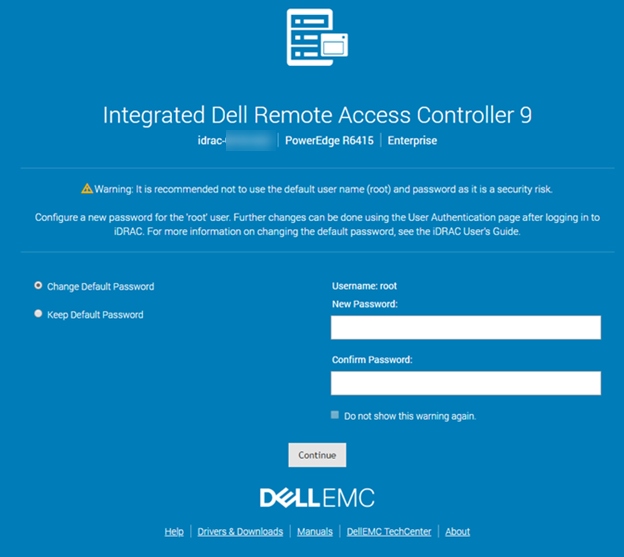
Figure 2 : Avertissement de mot de passe par défaut de l’iDRAC9.
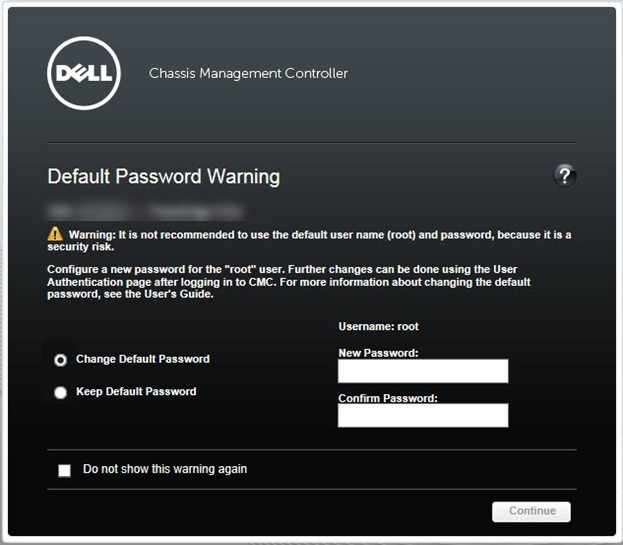
Figure 3 : Avertissement de mot de passe par défaut de l’iDRAC8.
L’avertissement de mot de passe par défaut est activé ou désactivé à partir de la page iDRAC Présentation> Paramètres > iDRACAuthentificationutilisateur Utilisateurs> locaux, sous la section intitulée Avertissement de mot de passe par défaut.
Je ne me souviens pas du mot de passe iDRAC
Si vous avez perdu le mot de passe de l’iDRAC, vous devez réinitialiser l’iDRAC à sa configuration par défaut. Ce processus est expliqué dans l’article Réinitialisation de l’iDRAC (Integrated Dell Remote Access Controller)
Comment se connecter à l’iDRAC9 avec le mot de passe par défaut.
Durée : 00:00:54 (hh :mm :ss)
Lorsqu’ils sont disponibles, les paramètres de langue des sous-titres peuvent être choisis à l’aide des paramètres ou de l’icône CC sur ce lecteur vidéo.
Se connecter à iDRAC8 et modifier le mot de passe par défaut
Durée : 00:01:26 (hh :mm :ss)
Lorsqu’ils sont disponibles, les paramètres de langue des sous-titres peuvent être choisis à l’aide de l’icône CC sur ce lecteur vidéo.
Additional Information
Ressources connexes
Voici quelques articles recommandés sur ce sujet qui peuvent vous intéresser.
- Modification du mot de passe de connexion par défaut Integrated Dell Remote Access Controller 9 (iDRAC9)
- Comment configurer l’Integrated Dell Remote Access Controller 9 (iDRAC9) avec les paramètres réseau Lifecycle Controller ?
- Mise à jour du firmware à distance à l’aide de l’interface Web Integrated Dell Remote Access Controller (iDRAC)
Videos
| Need more help? | |
 |
Find additional PowerEdge and PowerVault articles Watch Part Replacement Videos for Enterprise products |
 |
Visit and ask for support in our Communities |
 |
Create an online support Request |
Affected Products
C Series, HS Series, Rack Servers, Tower Servers, XE Servers, XR Servers, iDRAC8, iDRAC9, Dell EMC Microsoft Storage Spaces Direct Ready Nodes, OEM Server Solutions, iDRAC8 with Lifecycle Controller version 2.84.84.84
, iDRAC8 with Lifecycle Controller version 2.85.85.85, iDRAC9 - 7.xx Series, OEMR XL R570, OEMR XL R670, OEMR XL R770, OEMR R230, OEMR R240, OEMR R250, OEMR XE R250, OEMR R260, OEMR XE R260, OEMR R330, OEMR R340, OEMR R350, OEMR XE R350, OEMR R360, OEMR XE R360, OEMR R430, OEMR R440, PowerEdge XR2, OEMR R450, OEMR R530, OEMR R540, OEMR R550, OEMR R5500, OEMR R630, OEMR R640, OEMR XL R640, OEMR R6415, OEMR R650, OEMR R650xs, OEMR R6515, OEMR R6525, OEMR R660, OEMR XL R660, OEMR R660xs, OEMR R6615, OEMR R6625, OEMR R730, OEMR R730xd, OEMR R740, OEMR XL R740, OEMR R740xd, OEMR XL R740xd, OEMR R740xd2, OEMR R7415, OEMR R7425, OEMR R750, OEMR R750xa, OEMR R750xs, OEMR R7515, OEMR R7525, OEMR R760, OEMR R760xa, OEMR R760XD2, OEMR XL R760, OEMR R760xs, OEMR R7615, OEMR R7625, OEMR R830, OEMR R840, OEMR R860, OEMR R930, OEMR R940, OEMR R940xa, OEMR R960, OEMR T130, OEMR T140, OEMR T150, OEMR T330, OEMR T340, OEMR T350, OEMR T360, OEMR T430, OEMR T440, OEMR T550, OEMR T560, OEMR T630, OEMR T640, OEMR XL T640, OEMR XL R230, OEMR XL R240, OEMR XL R330, OEMR XL R340, OEMR XL R630, OEMR XL R660xs, OEMR XL R6615, OEMR XL R6625, OEMR XL R6715, OEMR XL R6725, OEMR XL R730, OEMR XL R730XD, OEMR XL R760xs, OEMR XL R7615, OEMR XL R7625, OEMR XL R7715, OEMR XL R7725, OEMR XR11, OEMR XR12, OEMR XR4510c, OEMR XR4520c, OEMR XR5610, OEMR XR7620, OEMR XR8610t, OEMR XR8620t, PowerEdge C4130, Poweredge C4140, PowerEdge c6300, PowerEdge c6320, PowerEdge c6320p, PowerEdge C6400, PowerEdge C6420, PowerEdge C6520, PowerEdge C6525, PowerEdge C6600, PowerEdge C6615, PowerEdge C6620, Poweredge FC430, Poweredge FC630, PowerEdge FC640, Poweredge FC830, PowerEdge FD332, PowerEdge FM120x4 (for PE FX2/FX2s), PowerEdge HS5610, PowerEdge HS5620, PowerEdge M630, PowerEdge M630 (for PE VRTX), PowerEdge M640, PowerEdge M640 (for PE VRTX), PowerEdge M830, PowerEdge M830 (for PE VRTX), PowerEdge MX5016s, PowerEdge MX740C, PowerEdge MX750c, PowerEdge MX760c, PowerEdge MX840C, PowerEdge R230, PowerEdge R240, PowerEdge R250, PowerEdge R260, PowerEdge R330, PowerEdge R340, PowerEdge R350, PowerEdge R360, PowerEdge R430, PowerEdge R440, PowerEdge R450, PowerEdge R530, PowerEdge R530xd, PowerEdge R540, PowerEdge R550, PowerEdge R630, PowerEdge R640, PowerEdge R6415, PowerEdge R650, PowerEdge R650xs, PowerEdge R6515, PowerEdge R6525, PowerEdge R660, PowerEdge R660xs, PowerEdge R6615, PowerEdge R6625, PowerEdge R670, PowerEdge R730, PowerEdge R730xd, PowerEdge R740, PowerEdge R740XD, PowerEdge R740XD2, PowerEdge R7415, PowerEdge R7425, PowerEdge R750, PowerEdge R750XA, PowerEdge R750xs, PowerEdge R7515, PowerEdge R7525, PowerEdge R760, PowerEdge R760XA, PowerEdge R760xd2, PowerEdge R760xs, PowerEdge R7615, PowerEdge R7625, PowerEdge R770, PowerEdge R830, PowerEdge R840, PowerEdge R860, PowerEdge R930, PowerEdge R940, PowerEdge R940xa, PowerEdge R960, PowerEdge T130, PowerEdge T140, PowerEdge T150, PowerEdge T30, PowerEdge T330, PowerEdge T340, PowerEdge T350, PowerEdge T360, PowerEdge T430, PowerEdge T440, PowerEdge T550, PowerEdge T560, PowerEdge T630, PowerEdge T640, PowerEdge XE2420, PowerEdge XE7100, PowerEdge XE7420, PowerEdge XE7440, PowerEdge XE8545, PowerEdge XE8640, PowerEdge XE9640, PowerEdge XE9680, PowerEdge XR11, PowerEdge XR12, PowerEdge XR4510c, PowerEdge XR4520c, PowerEdge XR5610, PowerEdge XR7620, PowerEdge XR8610t, PowerEdge XR8620t, PowerFlex appliance R650, PowerFlex appliance R6525, PowerFlex appliance R660, PowerFlex appliance R6625, Powerflex appliance R750, PowerFlex appliance R760, PowerFlex appliance R7625, PowerFlex custom node R650, PowerFlex custom node R6525, PowerFlex custom node R660, PowerFlex custom node R6625, PowerFlex custom node R750, PowerFlex custom node R760, PowerFlex custom node R7625, VxFlex Ready Node R640, Dell EMC vSAN C6420 Ready Node, Dell EMC vSAN MX740c Ready Node, Dell EMC vSAN MX750c Ready Node, Dell vSAN Ready Node MX760c, Dell EMC vSAN R440 Ready Node, Dell EMC vSAN R640 Ready Node, Dell EMC vSAN R6415 Ready Node, Dell EMC vSAN R650 Ready Node, Dell EMC vSAN R6515 Ready Node, vSAN Ready Node R660, Dell vSAN R6615 Ready Node, Dell EMC vSAN R740 Ready Node, Dell EMC vSAN R740xd Ready Node, Dell EMC vSAN R750 Ready Node, Dell EMC vSAN R7515 Ready Node, Dell EMC vSAN R760 Ready Node, Dell vSAN R7615 Ready Node, Dell vSAN Ready Node R7625, Dell EMC vSAN R840 Ready Node, Dell EMC vSAN T350 Ready Node, PowerFlex appliance R640, PowerFlex appliance R740XD, PowerFlex appliance R7525, PowerFlex appliance R840
...
Products
Dell EMC Microsoft Storage Spaces Direct Ready Nodes, Dell EMC vSAN Ready Nodes, PowerFlex appliance R650, PowerFlex appliance R6525, Powerflex appliance R750, VxFlex Ready Node R640, PowerFlex appliance R640, PowerFlex appliance R740XD
, PowerFlex appliance R7525, PowerFlex appliance R840
...
Article Properties
Article Number: 000133536
Article Type: How To
Last Modified: 11 Jul 2025
Version: 30
Find answers to your questions from other Dell users
Support Services
Check if your device is covered by Support Services.