Windows 10: Stručná uživatelská příručka
Summary: Tento článek poskytuje informace o rychlém uvedení do provozu po aktualizaci na operační systém Windows 10.
This article applies to
This article does not apply to
This article is not tied to any specific product.
Not all product versions are identified in this article.
Instructions
Poznámka: Společnost Microsoft ukončila podporu systému Windows 10 14. října 2025. Další informace naleznete v oznámení o ukončení podpory systému Microsoft Windows 10. Tento obsah již nebude aktualizován.
Obsah:
- Úvod
- Identifikace nabídky Start a klávesových zkratek
- Identifikace pracovní plochy a klávesových zkratek
- Identifikace aplikace Průzkumník souborů
Úvod
Rychlé uvedení do provozu po upgradu na nový operační systém s novým rozložením a jinými možnostmi může být obtížné. Tato příručka popisuje možnosti dostupné v systému Windows 10 a vysvětluje, jak se je rychle naučit najít a používat, spolu s příslušnými klávesovými zkratkami.
Poznámka: Systém Windows 10 prošel od svého vydání několika různými revizemi. Následující informace se týkají původní verze a nejnovější verze operačního systému z roku 2021.
Identifikace nabídky Start a klávesových zkratek
Windows 10 v roce 2021
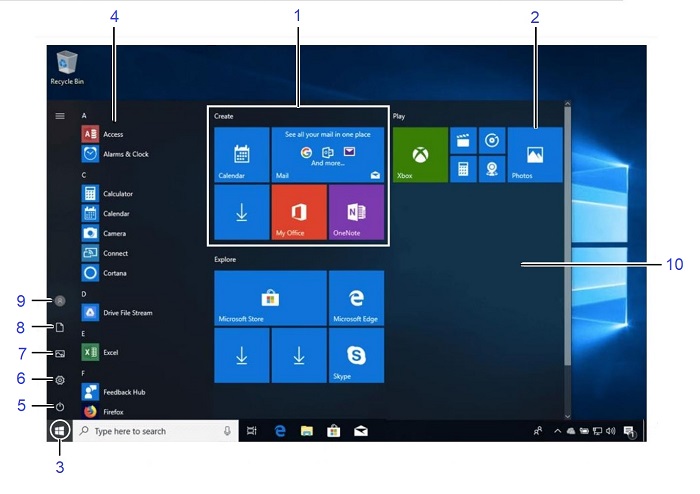
| 1 | Pojmenované skupiny: Dlaždice jsou uspořádané do skupin. | 2 | Živé dlaždice: Kliknutím na dlaždici otevřete aplikaci. |
| 3 | Tlačítko Start: Klepnutím sem otevřete nabídku Start. | 4 | Seznam aplikací: Seznam všech aplikací v počítači. |
| 5 | Tlačítko napájení: Různé možnosti vypnutí počítače | 6 | Nastavení: Otevření okna nastavení počítače. |
| 7 | Obrázky: Otevření složky Obrázky. | 8 | Dokumenty: Otevření složky Dokumenty. |
| 9 | Účet: Kliknutím přepnete na jiný účet, uzamknete obrazovku nebo se odhlásíte. | 10 | Nabídka Start |
Klávesové zkratky základních příkazů
| Příkazy | Klávesové zkratky |
|---|---|
| Nabídka Start | Klávesa Windows |
| Kopírování složky nebo souboru | Ctrl + C |
| Vyjmutí složky nebo souboru | Ctrl + X |
| Vložení složky nebo souboru | Ctrl + V |
| Cortana (řeč) | Klávesa Windows + C |
| Cortana (text) | Klávesa Windows + S |
| Centrum akcí | Klávesa Windows + A |
| Zobrazení úkolů | Klávesa Windows + Tab |
| Zavření aplikace | Alt + F4 |
| Uzamčení počítače | Klávesa Windows + L |
| Tisk | Ctrl + P |
| Průzkumník souborů | Klávesa Windows + E |
| Dialogové okno Spustit | Klávesa Windows + R |
| Otevření nastavení | Klávesa Windows + I |
| Podokno Zařízení | Klávesa Windows + K |
| Podokno Sdílení | Klávesa Windows + H |
| Možnosti zobrazení pro druhou obrazovku | Klávesa Windows + P |
| Nabídka rychlého odkazu | Klávesa Windows + X |
Windows 10 v roce 2019
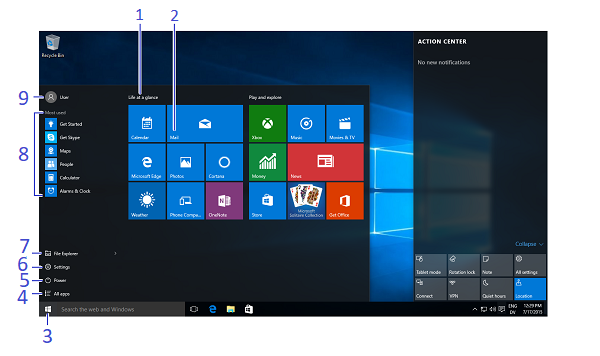
| 1 | Pojmenované skupiny: Dlaždice jsou uspořádané do skupin. | 2 | Živé dlaždice: Kliknutím na dlaždici otevřete aplikaci. |
| 3 | Tlačítko Start: Klepnutím sem otevřete nabídku Start. | 4 | Všechny aplikace: Otevření seznamu všech aplikací v počítači. |
| 5 | Tlačítko napájení: Různé možnosti vypnutí počítače | 6 | Nastavení: Otevření okna nastavení počítače. |
| 7 | Průzkumník souborů: Aplikace správce souborů. | 8 | Nejčastěji používané aplikace |
| 9 | Účet: Kliknutím přepnete na jiný účet, uzamknete obrazovku nebo se odhlásíte. |
Klávesové zkratky základních příkazů
| Příkazy | Klávesové zkratky |
|---|---|
| Nabídka Start | Klávesa Windows |
| Kopírování složky nebo souboru | Ctrl + C |
| Vyjmutí složky nebo souboru | Ctrl + X |
| Vložení složky nebo souboru | Ctrl + V |
| Cortana (řeč) | Klávesa Windows + C |
| Cortana (text) | Klávesa Windows + S |
| Centrum akcí | Klávesa Windows + A |
| Zobrazení úkolů | Klávesa Windows + Tab |
| Zavření aplikace | Alt + F4 |
| Uzamčení počítače | Klávesa Windows + L |
| Tisk | Ctrl + P |
| Průzkumník souborů | Klávesa Windows + E |
| Dialogové okno Spustit | Klávesa Windows + R |
| Otevření nastavení | Klávesa Windows + I |
| Podokno Zařízení | Klávesa Windows + K |
| Podokno Sdílení | Klávesa Windows + H |
| Možnosti zobrazení pro druhou obrazovku | Klávesa Windows + P |
| Nabídka rychlého odkazu | Klávesa Windows + X |
- Otevření nabídky Start: Klikněte na tlačítko Start nebo stiskněte klávesu Windows
- Změna velikosti dlaždice Aplikace v nabídce Start: Klikněte pravým tlačítkem na dlaždici, klikněte na možnost Velikost a vyberte velikost
- Změna uspořádání dlaždic: Dlaždice jsou uspořádané do skupin souvisejících aplikací. Přetažením dlaždice na nové místo ve skupině nebo jejím přetažením mezi skupinami vytvoříte novou skupinu
- Odebrání dlaždice z nabídky Start: Klikněte pravým tlačítkem na dlaždici a klikněte na možnost Odepnout z nabídky Start
- Přidání dlaždice do nabídky Start: Klikněte pravým tlačítkem na aplikaci a vyberte možnost Připnout do nabídky Start
- Zastavení aktualizace živé dlaždice aplikace: Klikněte pravým tlačítkem myši na dlaždici aplikace a klikněte na možnost Vypnout živou dlaždici
- Vyhledávání souborů nebo aplikací: Klikněte do vyhledávacího pole a zadejte klíčové slovo souboru nebo aplikace. Výsledky vyhledávání se zobrazují v nabídce
- Přejmenování skupin živých dlaždic: Klikněte na název skupiny živých dlaždic a zadejte nový název
- Uzamčení počítače: Klikněte na možnost Účet a vyberte volbu Nastavení
- Odhlášení ze systému Windows: Klikněte na možnost Účet a vyberte volbu Odhlásit se.
- Přepnutí uživatelů: Klikněte na tlačítko Účet a vyberte jiný uživatelský účet
- Změna nastavení účtu: Klikněte na tlačítko Účet a vyberte možnost Změnit nastavení účtu
- Spuštění aplikace: Najděte dlaždici aplikace v nabídce Start a klikněte na ni, nebo v seznamu v nabídce Start vyberte aplikaci, kterou chcete otevřít
- Procházení různých aplikací: V seznamu aplikací klikněte na záhlaví písmene a pak vyberte jiné písmeno, čímž se zobrazí všechny aplikace, které na toto písmeno začínají
- Vyhledání aplikace: Klikněte do vyhledávacího pole a zadejte klíčové slovo aplikace
- Zobrazení všech nainstalovaných aplikací: Procházejte seznam v nabídce Start
- Zavření aplikace: Klikněte na tlačítko Zavřít v pravém horním rohu aplikace nebo stiskněte Alt + F4
- Procházení otevřené aplikace: Klikněte na tlačítko Zobrazení úkolů nebo stiskněte klávesu Windows + Tab
Poznámka: Klikněte pravým tlačítkem myši na aplikaci a kliknutím na Zavřít ji zavřete.
- Instalace aplikace: Nainstalujte aplikace ze služby Windows Store, z médií, jako jsou disky DVD, nebo ze souborů stažených z internetu
- Odinstalace aplikace: Klikněte na tlačítko Start a v nabídce Start vyberte možnost Nastavení. Klikněte na kategorii Systém a vyberte možnost Aplikace a funkce. Vyberte aplikaci, kterou chcete odinstalovat, a klikněte na tlačítko Odinstalovat
- Přizpůsobení počítače: Klikněte na tlačítko Start, v nabídce Start vyberte možnost Nastavení a v aplikaci Nastavení klikněte na kategorii Přizpůsobení
- Změna pozadí: Vyberte si integrované barvy a obrázky, nebo použijte vlastní. Výběr více než jednoho obrázku pro spuštění prezentace
- Změna barev: Změna barvy a průhlednosti systému Windows
- Změna zamykací obrazovky: Změna obrázku, který se zobrazuje při uzamčení obrazovky
- Změna nabídky Start: Změna aplikací zobrazených v nabídce Start
- Změna motivů: Změna barevného schématu systému Windows
Identifikace pracovní plochy a klávesových zkratek
Windows 10 v roce 2021
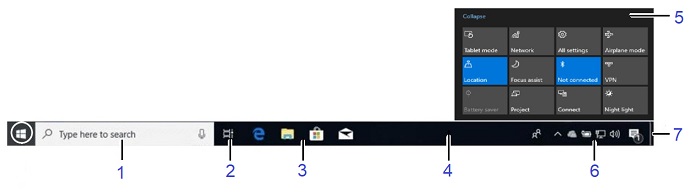
| 1 | Cortana: Kliknutím otevřete Cortanu a vyhledejte položky. | 2 | Zobrazení úkolů: Kliknutím zobrazíte všechna otevřená okna v zobrazení úkolů. |
| 3 | Připnuté ikony programů: Kliknutím otevřete program; uspořádání ikon změníte kliknutím a přetažením. | 4 | Hlavní panel systému Windows: Najeďte myší na ikonu programu na hlavním panelu a kliknutím na miniaturu náhledu zobrazte okno. |
| 5 | Centrum akcí: Zobrazuje oznámení a zástupce na obrazovce | 6 | Oznamovací oblast: Zde se nacházejí hodiny a další systémové ikony. |
| 7 | Tlačítko Zobrazit plochu: Najetím kurzorem nebo kliknutím sem zneviditelníte otevřená okna. |
Příkazové zkratky plochy
| Příkazy | Klávesové zkratky |
|---|---|
| Stolní počítač | Klávesa Windows + D |
| Maximalizace | Klávesa Windows + šipka kurzoru nahoru |
| Minimalizace nebo obnovení | Klávesa Windows + šipka kurzoru dolů |
| Přepínání mezi aplikacemi | Alt + Tab |
| Minimalizace všech oken | Klávesa Windows + M |
| Přichycení aplikace doleva | Klávesa Windows + šipka kurzoru doleva |
| Přichycení aplikace doprava | Klávesa Windows + šipka kurzoru doprava |
| Nová pracovní plocha | Klávesa Windows + Ctrl + D |
| Zavření aktuální pracovní plochy | Klávesa Windows + Ctrl + F4 |
| Přepínání pracovních ploch | Klávesa Windows + Ctrl + šipka kurzoru doleva nebo doprava |
Windows 10 v roce 2019
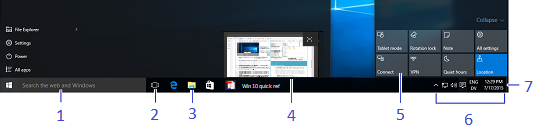
| 1 | Cortana: Kliknutím otevřete Cortanu a vyhledejte položky. | 2 | Zobrazení úkolů: Kliknutím zobrazíte všechna otevřená okna v zobrazení úkolů. |
| 3 | Ikona programu: Kliknutím otevřete program; uspořádání ikon změníte kliknutím a přetažením. | 4 | Náhled okna: Najeďte myší na ikonu programu na hlavním panelu a kliknutím na miniaturu náhledu zobrazte okno. |
| 5 | Centrum akcí: Zobrazuje oznámení a zástupce na obrazovce | 6 | Oznamovací oblast: Zde se nacházejí hodiny a další systémové ikony. |
| 7 | Tlačítko Zobrazit plochu: Najetím kurzorem nebo kliknutím sem zneviditelníte otevřená okna. |
Příkazové zkratky plochy
| Příkazy | Klávesové zkratky |
|---|---|
| Stolní počítač | Klávesa Windows + D |
| Maximalizace | Klávesa Windows + šipka kurzoru nahoru |
| Minimalizace nebo obnovení | Klávesa Windows + šipka kurzoru dolů |
| Přepínání mezi aplikacemi | Alt + Tab |
| Minimalizace všech oken | Klávesa Windows + M |
| Přichycení aplikace doleva | Klávesa Windows + šipka kurzoru doleva |
| Přichycení aplikace doprava | Klávesa Windows + šipka kurzoru doprava |
| Nová pracovní plocha | Klávesa Windows + Ctrl + D |
| Zavření aktuální pracovní plochy | Klávesa Windows + Ctrl + F4 |
| Přepínání pracovních ploch | Klávesa Windows + Ctrl + šipka kurzoru doleva nebo doprava |
- Nahlédnutí do otevřených oken: Najeďte myší na ikonu programu na hlavním panelu. Po umístění ukazatele myši na výsledný náhled miniatury můžete nahlédnout do okna
- Minimalizace ostatních oken: Stiskněte současně klávesy Windows + Home nebo klikněte a rychle zatřeste titulním řádkem okna ze strany na stranu
- Porovnání oken vedle sebe: Klikněte a přetáhněte titulní řádek okna na pravou stranu obrazovky a vyberte miniaturu okna pro levou stranu obrazovky, nebo stiskněte současně klávesu Windows + šipku kurzoru doleva či klávesu Windows + šipku kurzoru doprava
- Maximalizace otevřeného okna: Klikněte v okně na okno Maximalizovat nebo stiskněte současně klávesu Windows + šipku kurzoru nahoru
- Přepínání mezi aplikacemi: Současným stisknutím kláves Alt + Tab můžete rychle přecházet mezi spuštěnými programy a okny na ploše, případně stisknutím kláves Windows + Tab otevřete zobrazení úkolů a vyberte miniaturu okna
- Přístup k nastavení: Klikněte na tlačítko Start a v nabídce Start vyberte možnost Nastavení
- Připnutí programu na hlavní panel: Připněte si oblíbené aplikace na ploše na hlavní panel, abyste je mohli otevírat z pracovní plochy. Otevřete program, který chcete připnout, klikněte pravým tlačítkem na ikonu programu na hlavním panelu a vyberte možnost Připnout tento program na hlavní panel
- Zobrazení oznámení: Kliknutím na ikonu Oznámení na hlavním panelu nebo přejetím prstem z pravé strany obrazovky na dotykové obrazovce otevřete Centrum oznámení
- Sbalení centra akcí: Kliknutím na tlačítko Sbalit sbalíte akce pouze do horního řádku. Horní řádek lze přizpůsobit v aplikaci Nastavení, takže můžete ovládat, které čtyři akce budou po sbalení seznamu k dispozici
- Mezi dostupné akce patří:
- Všechna nastavení: Otevření aplikace Nastavení
- Režim V letadle: Po aktivaci se vypnou všechna rádiová vysílání
- Úspora baterie: Přepínání mezi režimy úspory baterie, ztlumením obrazovky a použitím dalších nastavení kvůli úspoře energie
- Bluetooth: Zapnutí a vypnutí rozhraní Bluetooth
- Jas: Nastavení jasu obrazovky mezi 100 %, 75 %, 50 % a 25 %
- Připojení: Připojení k bezdrátovým zařízením (například: Bluetooth)
- Poloha: Zapnutí a vypnutí služeb určování polohy
Poznámka: Otevření nové poznámky v aplikaci Microsoft OneNote.
- Doba klidu: Režim Nerušit, který blokuje zobrazování oznámení
- Zámek otáčení: Uzamkne v tabletu zobrazení na výšku nebo na šířku
- Režim tabletu: Přepne režim tabletu, díky kterému se počítač chová více jako systém Windows 8 a obsahuje aplikace na celou obrazovku, větší cíle dotyku, nabídku Start nahrazuje úvodní obrazovka atd.
- VPN: Zobrazení nastavení sítě VPN v aplikaci Nastavení
- Wi-Fi: Zapnutí a vypnutí Wi-Fi (nepoužívá se k vyhledání sítě)
- Cortana umožňuje vyhledávání aplikací, souborů nebo složek zadáním klíčových slov nebo vyslovením hledaných výrazů
- Rozpoznávání řeči Cortany můžete použít tak, že kliknete na tlačítko mikrofonu a vyslovíte hledané výrazy
- Pokud chcete Cortanu otevřít, klikněte do pole Cortana napravo od tlačítka Start
- Cortana zobrazuje výsledky, které jsou relevantní
- Výsledky hledání můžete spravovat v poznámkovém bloku Cortany
Identifikace aplikace Průzkumník souborů
Windows 10 v roce 2021
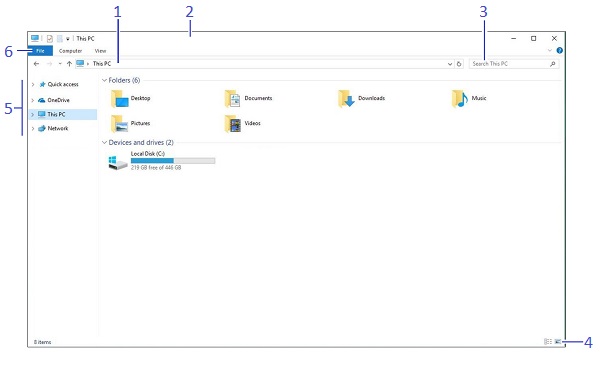
| 1 | Adresní řádek: Zobrazuje umístění složky, která je otevřená | 2 | Titulní řádek: Kliknutím a přetažením okno přesunete. |
| 3 | Vyhledávací pole: Zadejte klíčová slova pro prohledání složky. | 4 | Nastavení zobrazení: Nastavení, jak se má zobrazovat obsah v Průzkumníku souborů. |
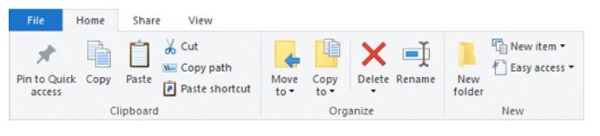
| 5 | Navigační podokno: Poskytuje rychlou navigaci ke složkám a souborům a umožňuje procházet oblíbená umístění (například: Knihovny, One Drive, Tento počítač a síť.) | 6 | Pás karet: Zobrazuje tlačítka a nabídky pro běžné příkazy |
Windows 10 v roce 2019
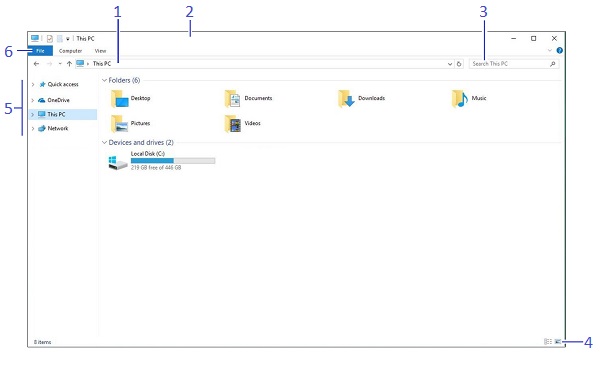
| 1 | Adresní řádek: Zobrazuje umístění složky, která je otevřená | 2 | Titulní řádek: Kliknutím a přetažením okno přesunete. |
| 3 | Vyhledávací pole: Zadejte klíčová slova pro prohledání složky. | 4 | Nastavení zobrazení: Nastavení, jak se má zobrazovat obsah v Průzkumníku souborů. |
| 5 | Navigační podokno: Poskytuje rychlou navigaci ke složkám a souborům a umožňuje procházet oblíbená umístění (například: Knihovny, One Drive, Tento počítač a síť.) | 6 | Pás karet: Zobrazuje tlačítka a nabídky pro běžné příkazy |
Affected Products
Alienware, Dell Pro All-in-One, Dell Pro Max Micro, Dell Pro Max Slim, Dell Pro Max Tower, Dell Pro Micro, Dell Pro Slim, Dell Pro Tower, Inspiron, OptiPlex, Vostro, XPS, G Series, G Series, Alienware, Dell Pro, Dell Pro Max, Dell Pro Plus
, Dell Pro Premium, Inspiron, Latitude, Dell Pro Rugged, Vostro, XPS, Tablets, Fixed Workstations, Mobile Workstations, Dell Pro Max Micro XE FCM2250
...
Article Properties
Article Number: 000138854
Article Type: How To
Last Modified: 30 Apr 2026
Version: 18
Find answers to your questions from other Dell users
Support Services
Check if your device is covered by Support Services.