Windows 10: guida rapida per l'utente
Summary: Questo articolo fornisce informazioni su come iniziare a lavorare subito dopo l'aggiornamento al sistema operativo Windows 10.
This article applies to
This article does not apply to
This article is not tied to any specific product.
Not all product versions are identified in this article.
Instructions
Nota: Microsoft ha terminato il supporto per Windows 10 a partire dal 14 ottobre 2025. Consultare il nostro annuncio della fine del supporto per Microsoft Windows 10 per ulteriori informazioni. Questo contenuto non verrà più aggiornato.
Sommario:
- Introduzione
- Identificazione del menu Start e dei tasti di scelta rapida
- Identificazione del desktop e dei tasti di scelta rapida
- Identificazione dell'applicazione Esplora file
Introduzione
Iniziare subito a utilizzare il computer in modo produttivo dopo l'aggiornamento a un nuovo sistema operativo con un nuovo layout e opzioni diverse può essere difficile. Questa guida illustra le opzioni disponibili in Windows 10 e spiega come individuare e utilizzare rapidamente le opzioni e i tasti di scelta rapida pertinenti.
Nota: Windows 10 ha subito diverse revisioni da quando è stato rilasciato. Le seguenti informazioni sono rilevanti per la versione originale e la versione più recente del sistema operativo del 2021.
Identificazione del menu Start e dei tasti di scelta rapida
Windows 10 nella versione 2021
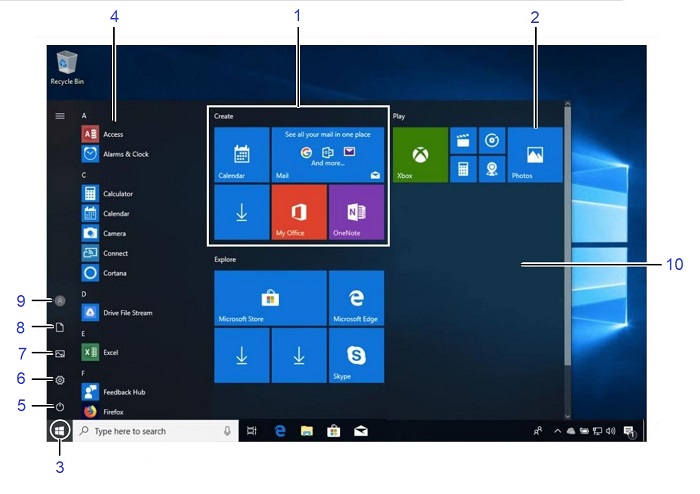
| 1 | Gruppi denominati: i riquadri sono organizzati in gruppi. | 2 | Riquadri animati: cliccare su un riquadro per aprire un'app. |
| 3 | Pulsante Start: cliccare qui per aprire il menu Start. | 4 | Elenco delle app: elenco di tutte le app sul computer. |
| 5 | Tasto di accensione: varie opzioni per arrestare il computer | 6 | Impostazioni: apre la finestra delle impostazioni del computer. |
| 7 | Immagini: apre la cartella delle immagini. | 8 | Documenti: apre la cartella dei documenti. |
| 9 | Account: cliccare per passare a un altro account, bloccare lo schermo o disconnettersi. | 10 | Menu Start |
Tasti di scelta rapida dei comandi di base
| Comandi | Collegamenti tastiera |
|---|---|
| Menu Start | Tasto Windows |
| Copiare una cartella o un file | Ctrl + C |
| Tagliare una cartella o un file | Ctrl + X |
| Incollare una cartella o un file | Ctrl + V |
| Cortana (voce) | Tasto Windows + C |
| Cortana (testo) | Tasto Windows + S |
| Centro notifiche | Tasto Windows + A |
| Visualizzazione attività | Tasto Windows + TAB |
| Chiudere l'app | ALT + F4 |
| Per bloccare il computer | Tasto Windows + L |
| Stampa | Ctrl + P |
| Esplora file | Tasto Windows + E |
| Finestra di dialogo Esegui | Tasto Windows + R |
| Accesso alle impostazioni | Tasto Windows + I |
| Riquadro Dispositivi | Tasto Windows + K |
| Riquadro di condivisione | Tasto Windows + H |
| Opzioni di visualizzazione per il secondo schermo | Tasto Windows + P |
| Menu di collegamento rapido | Tasto Windows + X |
Windows 10 nella versione 2019
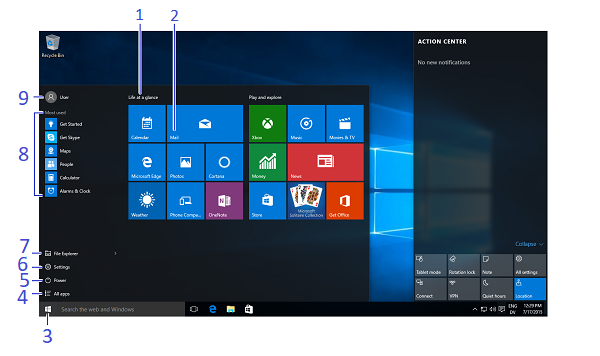
| 1 | Gruppi denominati: i riquadri sono organizzati in gruppi. | 2 | Riquadri animati: cliccare su un riquadro per aprire un'app. |
| 3 | Pulsante Start: cliccare qui per aprire il menu Start. | 4 | Tutte le app: apre un elenco di tutte le app sul computer. |
| 5 | Tasto di accensione: varie opzioni per arrestare il computer | 6 | Impostazioni: apre la finestra delle impostazioni del computer. |
| 7 | Esplora file: applicazione File Manager. | 8 | App utilizzate più di frequente |
| 9 | Account: cliccare per passare a un altro account, bloccare lo schermo o disconnettersi. |
Tasti di scelta rapida dei comandi di base
| Comandi | Collegamenti tastiera |
|---|---|
| Menu Start | Tasto Windows |
| Copiare una cartella o un file | Ctrl + C |
| Tagliare una cartella o un file | Ctrl + X |
| Incollare una cartella o un file | Ctrl + V |
| Cortana (voce) | Tasto Windows + C |
| Cortana (testo) | Tasto Windows + S |
| Centro notifiche | Tasto Windows + A |
| Visualizzazione attività | Tasto Windows + TAB |
| Chiudere l'app | ALT + F4 |
| Per bloccare il computer | Tasto Windows + L |
| Stampa | Ctrl + P |
| Esplora file | Tasto Windows + E |
| Finestra di dialogo Esegui | Tasto Windows + R |
| Accesso alle impostazioni | Tasto Windows + I |
| Riquadro Dispositivi | Tasto Windows + K |
| Riquadro di condivisione | Tasto Windows + H |
| Opzioni di visualizzazione per il secondo schermo | Tasto Windows + P |
| Menu di collegamento rapido | Tasto Windows + X |
- Per aprire il menu Start: cliccare sul pulsante Start o premere il tasto Windows
- Per ridimensionare il riquadro App nel menu Start: cliccare con il pulsante destro del mouse su un riquadro, scegliere Ridimensiona e selezionare una dimensione
- Per riorganizzare i riquadri: i riquadri sono organizzati in gruppi di app correlate. Trascinare un riquadro in una nuova posizione in un gruppo o trascinarlo tra gruppi per avviare un nuovo gruppo
- Per rimuovere un riquadro dal menu Start: cliccare con il pulsante destro del mouse sul riquadro e scegliere Rimuovi da Start
- Per aggiungere un riquadro al menu Start: cliccare con il pulsante destro del mouse sull'app e scegliere Aggiungi a Start
- Per arrestare l'aggiornamento del riquadro animato di un'app: cliccare con il pulsante destro del mouse sull'icona dell'app e scegliere Disattiva riquadro animato
- Per cercare file o app: cliccare all'interno del campo Cerca e digitare una parola chiave per il file o l'app. I risultati della ricerca vengono visualizzati nel menu
- Per rinominare gruppi di riquadri animati: cliccare sul nome del gruppo di riquadri animati e digitare un nuovo nome
- Per bloccare il computer: cliccare sul pulsante Account e selezionare Blocca
- Per uscire da Windows: cliccare sul pulsante Account e selezionare Disconnetti
- Per cambiare utenti: cliccare sul pulsante Account e selezionare un altro account utente
- Per modificare le impostazioni dell'account: cliccare sul pulsante Account e selezionare Modifica impostazioni account
- Per avviare un'app: individuare e selezionare il riquadro dell'app nel menu Start oppure selezionare l'elenco nel menu Start e scegliere l'app che si desidera aprire
- Esplorare diverse app: nell'elenco App cliccare sull'intestazione di una lettera, quindi selezionare un'altra lettera per visualizzare tutte le app che iniziano con tale lettera
- Per cercare un'app: cliccare all'interno del campo Cerca e digitare una parola chiave per l'app
- Per visualizzare tutte le app installate: scorrere l'elenco nel menu Start
- Per chiudere un'app: cliccare sul pulsante Chiudi nell'angolo in alto a destra dell'app oppure premere ALT + F4
- Per esplorare un'app aperta: cliccare sul pulsante Visualizzazione attività o premere il tasto Windows + TAB
Nota: cliccare con il pulsante destro del mouse su un'app e scegliere Chiudi per chiuderla.
- Per installare un'app: installare le app da Windows Store, da supporti come i DVD oppure applicazioni scaricate da Internet
- Per disinstallare un'app: cliccare sul pulsante Start e selezionare Impostazioni dal menu Start. Cliccare sulla categoria Sistema e selezionare App e funzionalità. Selezionare l'app che si desidera disinstallare e cliccare sul pulsante Disinstalla
- Per personalizzare il computer: cliccare sul pulsante Start, selezionare Impostazioni dal menu Start e cliccare sulla categoria Personalizzazione dall'app Impostazioni
- Modifica dello sfondo: scegliere i colori e le immagini integrati oppure usarne di personali. Selezionare più immagini per avviare una presentazione
- Modifica dei colori: modificare il colore e la trasparenza di Windows
- Modifica della schermata di blocco: modificare l'immagine visualizzata quando lo schermo è bloccato
- Modifica del menu Start: modificare le app visualizzate nel menu Start
- Modifica dei temi: modificare lo schema di colore di Windows
Identificazione del desktop e dei tasti di scelta rapida
Windows 10 nella versione 2021
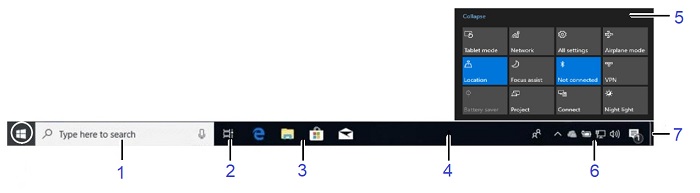
| 1 | Cortana: cliccare per aprire Cortana e cercare elementi. | 2 | Visualizzazione attività: cliccare per visualizzare tutte le finestre aperte in Visualizzazione attività. |
| 3 | Icone dei programmi bloccate: cliccare per aprire il programma, riordinare le icone facendo clic e trascinando. | 4 | Barra delle applicazioni di Windows: posizionare il puntatore sull'icona del programma sulla barra delle applicazioni e cliccare su una miniatura di anteprima per visualizzare la finestra. |
| 5 | Centro notifiche: visualizzare le notifiche e i tasti di scelta rapida sullo schermo | 6 | Area di notifica: l'orologio e le altre icone di sistema si trovano qui. |
| 7 | Pulsante Mostra desktop: cliccare o premere qui per rendere le finestre aperte invisibili. |
Tasti di scelta rapida dei comandi del desktop
| Comandi | Collegamenti tastiera |
|---|---|
| Desktop | Tasto Windows + D |
| Ingrandire | Tasto Windows + Freccia del cursore in alto |
| Ridurre a icona o ripristinare | Tasto Windows + Freccia del cursore in basso |
| Passare da un'app all'altra | Alt + Tab |
| Ridurre a icona tutte le finestre | Tasto Windows + M |
| Agganciare l'app a sinistra | Tasto Windows + Freccia del cursore a sinistra |
| Agganciare l'app a destra | Tasto Windows + Freccia del cursore a destra |
| Nuovo desktop | Tasto Windows + CTRL + D |
| Chiudere il desktop corrente | Tasto Windows + CTRL + F4 |
| Cambiare desktop | Tasto Windows + CTRL + Freccia del cursore a sinistra o a destra |
Windows 10 nella versione 2019
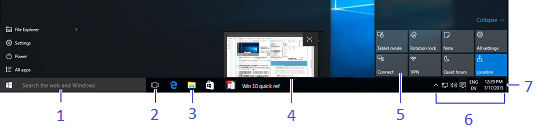
| 1 | Cortana: cliccare per aprire Cortana e cercare elementi. | 2 | Visualizzazione attività: cliccare per visualizzare tutte le finestre aperte in Visualizzazione attività. |
| 3 | Icona del programma: cliccare per aprire il programma, riordinare le icone facendo clic e trascinando. | 4 | Anteprima della finestra: posizionare il puntatore sull'icona del programma sulla barra delle applicazioni e cliccare su una miniatura di anteprima per visualizzare la finestra. |
| 5 | Centro notifiche: visualizzare le notifiche e i tasti di scelta rapida sullo schermo | 6 | Area di notifica: l'orologio e le altre icone di sistema si trovano qui. |
| 7 | Pulsante Mostra desktop: cliccare o premere qui per rendere le finestre aperte invisibili. |
Tasti di scelta rapida dei comandi del desktop
| Comandi | Collegamenti tastiera |
|---|---|
| Desktop | Tasto Windows + D |
| Ingrandire | Tasto Windows + Freccia del cursore in alto |
| Ridurre a icona o ripristinare | Tasto Windows + Freccia del cursore in basso |
| Passare da un'app all'altra | Alt + Tab |
| Ridurre a icona tutte le finestre | Tasto Windows + M |
| Agganciare l'app a sinistra | Tasto Windows + Freccia del cursore a sinistra |
| Agganciare l'app a destra | Tasto Windows + Freccia del cursore a destra |
| Nuovo desktop | Tasto Windows + CTRL + D |
| Chiudere il desktop corrente | Tasto Windows + CTRL + F4 |
| Cambiare desktop | Tasto Windows + CTRL + Freccia del cursore a sinistra o a destra |
- Per visualizzare le finestre aperte: posizionare il puntatore sull'icona di un programma sulla barra delle applicazioni. Posizionare il puntatore sull'anteprima in miniatura risultante per visualizzare la finestra
- Per ridurre al minimo altre finestre: premere contemporaneamente il tasto Windows + il tasto Home oppure cliccare e scuotere rapidamente la barra del titolo di una finestra da un lato all'altro
- Per confrontare finestre affiancate: cliccare e trascinare la barra del titolo di una finestra sul lato destro dello schermo, quindi selezionare una miniatura per il lato sinistro dello schermo oppure premere contemporaneamente il tasto Windows + la freccia del cursore a sinistra o il tasto Windows + il tasto freccia del cursore a destra
- Per ingrandire una finestra aperta: cliccare sulla finestra Ingrandisci o premere contemporaneamente il tasto Windows + il tasto freccia del cursore in alto
- Per passare da un'app all'altra: premere contemporaneamente i tasti ALT + TAB per spostarsi rapidamente tra i programmi e le finestre aperti sul desktop oppure premere il tasto Windows + TAB per aprire Visualizzazione attività e selezionare una miniatura della finestra
- Per accedere alle impostazioni: cliccare sul pulsante Start e selezionare Impostazioni dal menu Start
- Per aggiungere un programma alla barra delle applicazioni: aggiungere le app desktop preferite alla barra delle applicazioni in modo da poterle aprire dall'interno del desktop. Aprire il programma che si desidera aggiungere, cliccare con il pulsante destro del mouse sull'icona del programma nella barra delle applicazioni e selezionare Aggiungi alla barra delle applicazioni
- Per visualizzare le notifiche: cliccare sull'icona Notifiche nella barra delle applicazioni oppure far scorrere il dito dall'alto verso il basso su un touch-screen per aprire il Centro Notifiche
- Comprimere il Centro notifiche: cliccare su Comprimi per comprimere le azioni solo nella riga superiore. La riga superiore può essere personalizzata nell'app Impostazioni, in modo da poter controllare quali quattro azioni sono disponibili quando l'elenco viene compresso
- Le azioni disponibili includono:
- Tutte le impostazioni: apre l'app Impostazioni
- Modalità Aereo: l'attivazione disattiva tutte le radio
- Risparmia batteria: consente di passare da una modalità di risparmio energetico all'altra, offuscando lo schermo e applicando altre impostazioni per risparmiare energia
- Bluetooth: attiva e disattiva la radio Bluetooth
- Brightness: regola la luminosità dello schermo tra il 100%, il 75%, il 50% e il 25%
- Connetti: effettua la connessione ai dispositivi senza fili (ad esempio: Bluetooth)
- Percorso: attiva e disattiva i servizi di posizione
Nota: apre una nuova nota in Microsoft OneNote
- Non disturbare: una modalità Non disturbare blocca la visualizzazione delle notifiche
- Blocco rotazione: blocca le viste in modalità verticale e orizzontale sul tablet
- Modalità tablet: passa alla modalità tablet, che rende il computer più simile a Windows 8 e include app a schermo intero, elementi touch più grandi, la schermata Start sostituisce il menu Start e così via.
- VPN: visualizza le impostazioni VPN nell'app Impostazioni
- Wi-Fi: attiva e disattiva il Wi-Fi (non utilizzato per trovare una rete)
- Cortana consente di cercare app, file o cartelle digitando parole chiave o pronunciando i termini desiderati
- È possibile utilizzare il riconoscimento vocale di Cortana facendo clic sul pulsante del microfono e pronunciando i termini desiderati
- Per aprire Cortana, cliccare nel campo Cortana a destra del pulsante Start
- Cortana visualizza i risultati pertinenti
- È possibile controllare i risultati della ricerca in Blocco appunti di Cortana
Identificazione dell'applicazione Esplora file
Windows 10 nella versione 2021
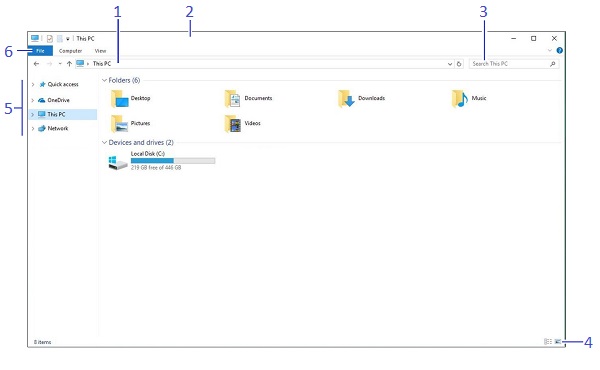
| 1 | Barra degli indirizzi: visualizza la posizione della cartella aperta | 2 | Barra del titolo: cliccare e trascinare per spostare la finestra. |
| 3 | Casella di ricerca: inserire parole chiave per cercare all'interno della cartella. | 4 | Impostazioni di visualizzazione: scegliere come visualizzare il contenuto all'interno di Esplora file. |
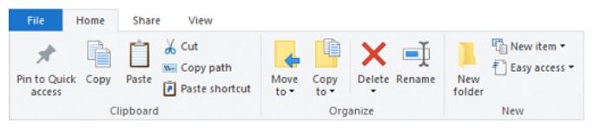
| 5 | Riquadro di navigazione: consente di accedere rapidamente a cartelle e file e di sfogliare le posizioni preferite (ad esempio: librerie, OneDrive, Questo PC e la rete). | 6 | Barra multifunzione: visualizza i pulsanti e i menu per i comandi comuni |
Windows 10 nella versione 2019
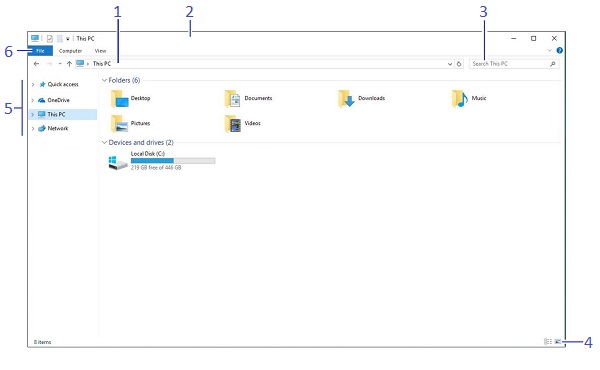
| 1 | Barra degli indirizzi: visualizza la posizione della cartella aperta | 2 | Barra del titolo: cliccare e trascinare per spostare la finestra. |
| 3 | Casella di ricerca: inserire parole chiave per cercare all'interno della cartella. | 4 | Impostazioni di visualizzazione: scegliere la modalità di visualizzazione del contenuto in Esplora file. |
| 5 | Riquadro di navigazione: consente di accedere rapidamente a cartelle e file e di sfogliare le posizioni preferite (ad esempio: librerie, OneDrive, Questo PC e la rete). | 6 | Barra multifunzione: visualizza i pulsanti e i menu per i comandi comuni |
Affected Products
Alienware, Dell Pro All-in-One, Dell Pro Max Micro, Dell Pro Max Slim, Dell Pro Max Tower, Dell Pro Micro, Dell Pro Slim, Dell Pro Tower, Inspiron, OptiPlex, Vostro, XPS, G Series, G Series, Alienware, Dell Pro, Dell Pro Max, Dell Pro Plus
, Dell Pro Premium, Inspiron, Latitude, Dell Pro Rugged, Vostro, XPS, Tablets, Fixed Workstations, Mobile Workstations, Dell Pro Max Micro XE FCM2250
...
Article Properties
Article Number: 000138854
Article Type: How To
Last Modified: 30 Apr 2026
Version: 18
Find answers to your questions from other Dell users
Support Services
Check if your device is covered by Support Services.