PowerEdge: iDRAC-käyttöoikeuden tuominen ja vieminen verkkokäyttöliittymässä
Summary: Tässä artikkelissa selitetään, miten integroidun Dell Remote Access Controller iDRAC7-, iDRAC8- ja iDRAC9-käyttöoikeuden käyttöoikeus tuodaan ja viedään.
This article applies to
This article does not apply to
This article is not tied to any specific product.
Not all product versions are identified in this article.
Instructions
Käyttöoikeuksien hallinta voi olla tarpeen ennen emolevyn vaihtamista ja sen jälkeen tai kun iDRAC-lisenssi päivitetään uusien ominaisuuksien ottamiseksi käyttöön. iDRAC-lisenssin voi tuoda ja viedä iDRAC-verkkokäyttöliittymän kautta. Lisenssitoiminnot voidaan suorittaa myös käyttämällä iDRACIA, RACADM:ÄÄ, WSMAN:ÄÄ, Lifecycle Controller-Remote Servicesiä kahdenkeskiseen lisenssien hallintaan ja Dell License Manageria yksi-moneen-käyttöoikeuksien hallintaan.
Sisällysluettelo
Huomautus: Päivityksen lataaminen tai kadonneen käyttöoikeuden korvaaminen: iDRAC-lisenssi voidaan ladata Dell Digital Lockerista. Lisenssiavaimia säilytetään verkossa ja niitä voidaan ladata tarvittaessa. Jos olemassa olevaa käyttöoikeusavainta ei ole Dell Digital Lockerissa tai käyttöoikeusavaimessa on ongelma, ota yhteys Dellin tukeen tai asiakaspalveluun. Lisätietoja Dell Digital Lockerin käyttämisestä on saatavilla.
.
iDRAC9-käyttöoikeuden tuominen ja vieminen
Lisenssin vieminen:
Ennen kuin vaihdat emolevyn (Mt), sinun on noudatettava seuraavia vaiheita viedäksesi lisenssin:
- Kirjaudu iDRAC-käyttöliittymään.
- Siirry kohtaan Configuration.
- Valitse License Options -kohdan avattavasta valikosta Export, jos haluat viedä kaikki lisenssit.
- Tallenna käyttöoikeustiedosto (.xml) helppopääsyiseen sijaintiin.

Kuva 1: iDRAC9-käyttöoikeuden vienti.
Lisenssin tuominen:
Tuo iDRAC-käyttöoikeus megatavun vaihdon tai käyttöoikeuden ostamisen jälkeen seuraavasti:
- Tallenna käyttöoikeustiedosto (.xml) helppopääsyiseen paikkaan.
- Avaa iDRAC-verkkokäyttöliittymä.
- Siirry kohtaan Configuration.
- Valitse License Options -kohdan avattavasta valikosta Import (Tuo) License Options -kohdan avattavasta valikosta import (Tuo) tuodaksesi lisenssin.
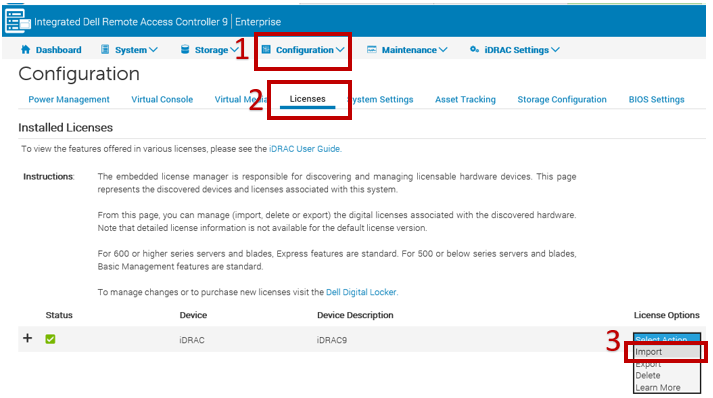
Kuva 2: iDRAC9:n tuontikäyttöoikeus.
IDRAC9 LIcense -tiedoston tuominen
Kesto: 00:00:45 (hh:mm:ss)
Kun tekstityksen kieliasetukset ovat käytettävissä, ne voidaan valita tämän videosoittimen CC-kuvakkeella.
Miten iDRAC7- ja iDRAC8-käyttöoikeus tuodaan ja viedään?
Lisenssin vieminen:
Ennen kuin vaihdat MB: n, sinun on noudatettava seuraavia vaiheita viedäksesi lisenssin:
- Kirjaudu iDRAC-verkkokäyttöliittymään.
- Siirry Käyttöoikeus-välilehteen.
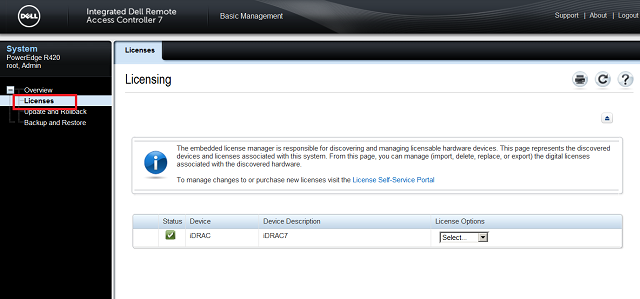
Kuva 3: iDRAC7:n ja iDRAC8:n käyttöoikeussivu.
- Valitse avattavasta License Options -valikosta Export, jos haluat viedä kaikki lisenssit.
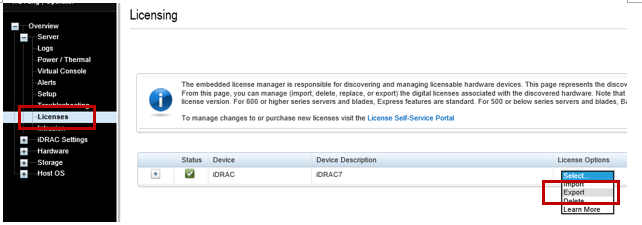
Kuva 4: iDRAC7:n ja iDRAC8:n käyttöoikeuksien vienti.
- Tallenna käyttöoikeustiedosto (.xml) helppopääsyiseen sijaintiin
Lisenssin tuominen
Tuo iDRAC-käyttöoikeus megatavun vaihdon tai käyttöoikeuden ostamisen jälkeen seuraavasti:
- Tallenna käyttöoikeustiedosto (.xml) helppopääsyiseen paikkaan.
- Kirjaudu iDRAC-verkkokäyttöliittymään.
- Siirry Käyttöoikeus-välilehteen.

Kuva 5: iDRAC7:n ja iDRAC8:n käyttöoikeussivu.
- Valitse License Options -kohdan alavalikosta Import (Tuo) lisenssin tuomiseksi

Kuva 6: iDRAC7- ja iDRAC8-käyttöoikeuksien tuonti.
Videot iDRAC7- ja iDRAC8-käyttöoikeuden tuomisesta.
Kesto: 00:01:22 (hh:mm:ss)
Tekstityksen kieliasetukset voidaan valita tämän videosoittimen CC-kuvakkeella, jos ne ovat käytettävissä.
Affected Products
iDRAC7, iDRAC8, iDRAC9Products
PowerEdge XR2, PowerEdge R240, PowerEdge R250, PowerEdge R260, PowerEdge R340, PowerEdge R350, PowerEdge R360, PowerEdge R440, PowerEdge R450, PowerEdge R540, PowerEdge R550, PowerEdge R640, PowerEdge R6415, PowerEdge R650, PowerEdge R650xs
, PowerEdge R6515, PowerEdge R6525, PowerEdge R660, PowerEdge R660xs, PowerEdge R6615, PowerEdge R6625, PowerEdge R740, PowerEdge R740XD, PowerEdge R740XD2, PowerEdge R7415, PowerEdge R7425, PowerEdge R750, PowerEdge R750XA, PowerEdge R750xs, PowerEdge R7515, PowerEdge R7525, PowerEdge R760, PowerEdge R760XA, PowerEdge R760xd2, PowerEdge R760xs, PowerEdge R7615, PowerEdge R7625, PowerEdge R840, PowerEdge R860, PowerEdge R940, PowerEdge R940xa, PowerEdge R960, PowerEdge T140, PowerEdge T150, PowerEdge T160, PowerEdge T340, PowerEdge T350, PowerEdge T360, PowerEdge T440, PowerEdge T550, PowerEdge T560, PowerEdge T640, PowerEdge XE2420, PowerEdge XE7420, PowerEdge XE7440, PowerEdge XE8545, PowerEdge XE8640, PowerEdge XE9640, PowerEdge XE9680, PowerEdge XR11, PowerEdge XR12, PowerEdge XR4510c, PowerEdge XR4520c
...
Article Properties
Article Number: 000145345
Article Type: How To
Last Modified: 23 Jan 2025
Version: 16
Find answers to your questions from other Dell users
Support Services
Check if your device is covered by Support Services.