PowerEdge: Web Arayüzünü Kullanarak iDRAC Lisansını İçe ve Dışa Aktarma
Summary: Bu makalede, Integrated Dell Remote Access Controller iDRAC7, iDRAC8 ve iDRAC9 Lisanslarını nasıl içe ve dışa aktaracağınız açıklanmıştır.
This article applies to
This article does not apply to
This article is not tied to any specific product.
Not all product versions are identified in this article.
Instructions
Sistem kartını değiştirmeden önce ve sonra veya daha fazla özelliğe erişmek için iDRAC lisansını yükseltirken lisans yönetimi gerekli olabilir. iDRAC lisansı, iDRAC web arayüzü üzerinden içe ve dışa aktarılır. Ayrıca lisans işlemleri, bire bir lisans yönetimi için iDRAC, RACADM, WSMAN ve Lifecycle Controller-Remote Services, birden çoğa lisans yönetimi için ise Dell License Manager kullanılarak gerçekleştirilebilir.
İçindekiler
Not: Yükseltme indirme veya kayıp bir lisansı değiştirme: iDRAC lisansı Dell Digital Locker'dan indirilebilir. Lisans anahtarları çevrimiçi olarak depolanır ve gerekirse indirilebilir. Geçerli bir lisans anahtarı Dell Digital Locker'da mevcut değilse veya lisans anahtarıyla ilgili bir sorun varsa Dell Destek ya da Müşteri Hizmetleri ile iletişime geçin. Dell Digital Locker'ınıza erişme ile ilgili ek yardım bulabilirsiniz.
.
iDRAC9 Lisansını İçe ve Dışa Aktarma
Lisansı dışa aktarma:
Anakartı (MB) değiştirmeden önce lisansı dışa aktarmak için aşağıdaki adımları izlemeniz gerekir:
- iDRAC arabiriminde oturum açın.
- Configuration (Yapılandırma) bölümüne gidin.
- Tüm lisansları dışa aktarmak için License Options (Lisans Seçenekleri) altındaki açılır menüden Export (Dışa Aktar) öğesini seçin.
- Lisans (.xml) dosyasını erişilebilir bir konuma kaydedin.

Şekil 1: iDRAC9 Lisansını Dışa Aktarma.
Lisansı içe aktarma:
MB değişimi veya lisans satın alımından sonra iDRAC Lisansını içe aktarma için aşağıdaki adımları izleyin:
- Lisans (.xml) dosyasını erişilebilir bir konumda saklayın.
- iDRAC web arayüzüne girin.
- Configuration (Yapılandırma) bölümüne gidin.
- Lisansı içe aktarmak için License Options (Lisans Seçenekleri) altındaki açılır menüden Import (İçe Aktar) öğesini seçin.
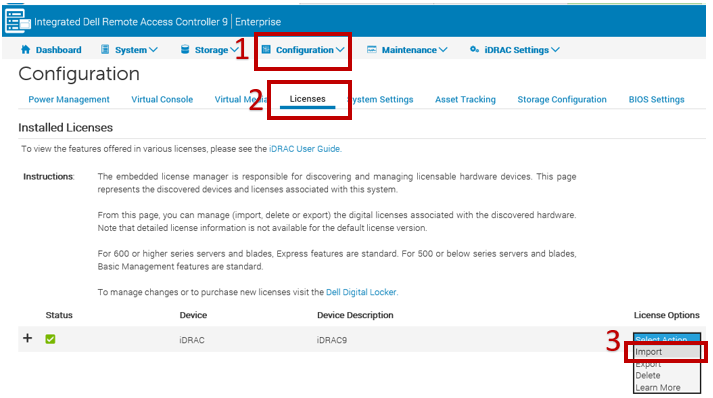
Şekil 2: iDRAC9 Lisansını İçe Aktarma.
IDRAC9 Kartını İçe Aktarma
Süre: 00:00:45 (ss:dd:ss)
Mümkün olduğunda, bu video oynatıcıdaki CC simgesi kullanılarak altyazı (altyazılar) dil ayarları seçilebilir.
iDRAC7 ve iDRAC8 lisansı nasıl içe ve dışa aktarılır?
Lisansı dışa aktarma:
MB'yi değiştirmeden önce lisansı dışa aktarmak için aşağıdaki adımları izlemeniz gerekir:
- iDRAC web kullanıcı arabiriminde oturum açın.
- License (Lisans) sekmesine gidin.
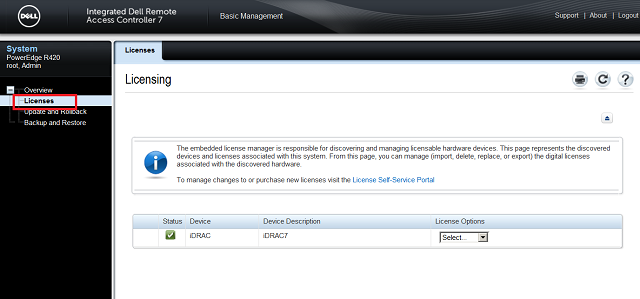
Şekil 3: iDRAC7 ve iDRAC8 lisans sayfası.
- Tüm lisansları dışa aktarmak için License Options (Lisans Seçenekleri) altındaki açılır menüden Export (Dışa Aktar) öğesini seçin.

Şekil 4: iDRAC7 ve iDRAC8 lisansını dışa aktarma.
- Lisans (.xml) dosyasını erişilebilir bir konuma kaydedin
Lisansı İçe Aktarma
MB değişimi veya lisans satın alımından sonra iDRAC Lisansını içe aktarma için aşağıdaki adımları izleyin:
- Lisans (.xml) dosyasını erişilebilir bir konumda saklayın.
- iDRAC web kullanıcı arabiriminde oturum açın.
- License (Lisans) sekmesine gidin.
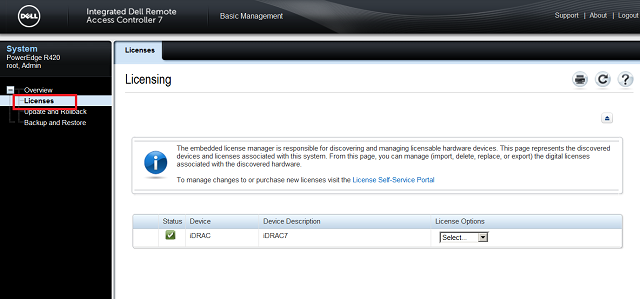
Şekil 5: iDRAC7 ve iDRAC8 Lisans sayfası.
- Lisansı içe aktarmak için License Options (Lisans Seçenekleri) altındaki açılır menüden Import (İçe Aktar) öğesini seçin
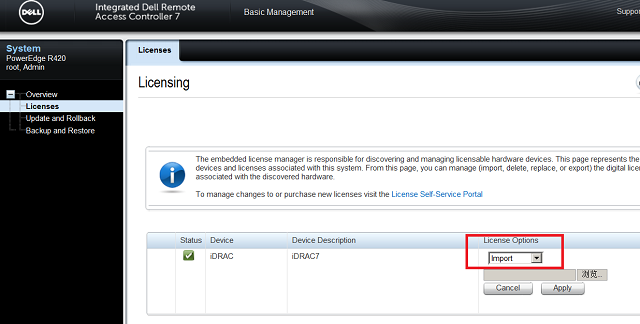
Şekil 6: iDRAC7 ve iDRAC8 lisansını içe aktarma.
iDRAC7 ve iDRAC8 lisansını içe aktarma videosu.
Süre: 00:01:22 (ss:dd:ss)
Varsa altyazı (altyazılar) dil ayarları bu video oynatıcıdaki CC simgesi kullanılarak seçilebilir.
Affected Products
iDRAC7, iDRAC8, iDRAC9Products
PowerEdge XR2, PowerEdge R240, PowerEdge R250, PowerEdge R260, PowerEdge R340, PowerEdge R350, PowerEdge R360, PowerEdge R440, PowerEdge R450, PowerEdge R540, PowerEdge R550, PowerEdge R640, PowerEdge R6415, PowerEdge R650, PowerEdge R650xs
, PowerEdge R6515, PowerEdge R6525, PowerEdge R660, PowerEdge R660xs, PowerEdge R6615, PowerEdge R6625, PowerEdge R740, PowerEdge R740XD, PowerEdge R740XD2, PowerEdge R7415, PowerEdge R7425, PowerEdge R750, PowerEdge R750XA, PowerEdge R750xs, PowerEdge R7515, PowerEdge R7525, PowerEdge R760, PowerEdge R760XA, PowerEdge R760xd2, PowerEdge R760xs, PowerEdge R7615, PowerEdge R7625, PowerEdge R840, PowerEdge R860, PowerEdge R940, PowerEdge R940xa, PowerEdge R960, PowerEdge T140, PowerEdge T150, PowerEdge T160, PowerEdge T340, PowerEdge T350, PowerEdge T360, PowerEdge T440, PowerEdge T550, PowerEdge T560, PowerEdge T640, PowerEdge XE2420, PowerEdge XE7420, PowerEdge XE7440, PowerEdge XE8545, PowerEdge XE8640, PowerEdge XE9640, PowerEdge XE9680, PowerEdge XR11, PowerEdge XR12, PowerEdge XR4510c, PowerEdge XR4520c
...
Article Properties
Article Number: 000145345
Article Type: How To
Last Modified: 23 Jan 2025
Version: 16
Find answers to your questions from other Dell users
Support Services
Check if your device is covered by Support Services.