PowerEdge: Jak importovat a exportovat licenci řadiče iDRAC pomocí webového rozhraní
Summary: Tento článek vysvětluje, jak importovat a exportovat licenci řadiče iDRAC7, iDRAC8 a iDRAC9.
This article applies to
This article does not apply to
This article is not tied to any specific product.
Not all product versions are identified in this article.
Instructions
Před výměnou základní desky a po výměně nebo při upgradu licence řadiče iDRAC za účelem aktivace dalších funkcí může být nutná správa licence. Import a export licence iDRAC lze provést prostřednictvím webového rozhraní řadiče iDRAC. Licenční operace lze také provádět pomocí nástroje iDRAC, RACADM, WSMAN a Lifecycle Controller-Remote Services pro správu licencí typu 1:1 a v nástroji Dell License Manager pro správu licencí typu jedna na více.
Obsah
- Jak importovat a exportovat licenci řadiče iDRAC9
- Jak importovat a exportovat licenci řadiče iDRAC7 a iDRAC8
Poznámka: Stažení upgradované či nahrazení ztracené licence: Licenci iDRAC lze stáhnout z aplikace Dell Digital Locker. Licenční klíče budou uloženy online a v případě potřeby si je můžete stáhnout. Pokud stávající licenční klíč není v aplikaci Dell Digital Locker k dispozici nebo došlo k potížím s licenčním klíčem, obraťte se na podporu nebo na oddělení péče o zákazníky společnosti Dell. K dispozici je další nápověda ohledně toho, jak získat přístup k aplikaci Dell Digital Locker.
.
Jak importovat a exportovat licenci řadiče iDRAC9
Export licence:
Před výměnou základní desky (MB) je nutné licenci exportovat podle následujících kroků:
- Přihlaste se k rozhraní řadiče iDRAC.
- Přejděte do části Configuration.
- Pokud chcete exportovat všechny licence, vyberte položku Export z rozevírací nabídky License Options.
- Uložte soubor licence (.xml) do dostupného umístění.
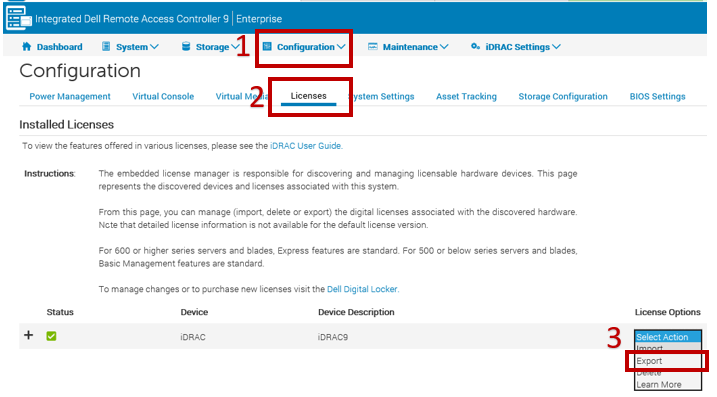
Obrázek 1: Export licence iDRAC9
Import licence:
Při importu licence řadiče iDRAC po výměně základní desky nebo zakoupení licence postupujte podle následujících kroků:
- Uložte soubor licence (.xml) do dostupného umístění.
- Vstupte do webového rozhraní řadiče iDRAC.
- Přejděte do části Configuration.
- Pokud chcete licenci importovat, vyberte položku Import z rozevírací nabídky License Options.
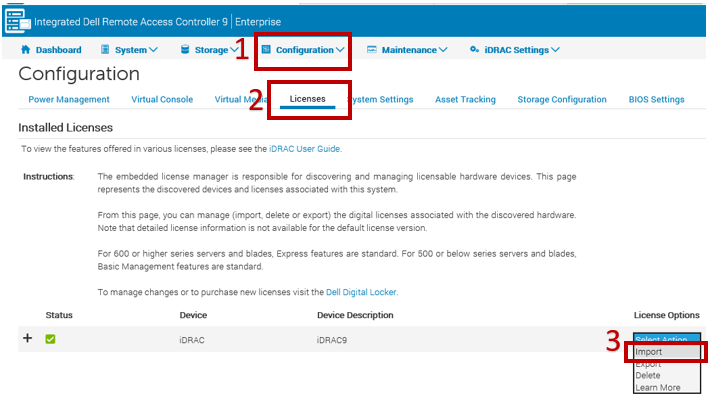
Obrázek 2: Import licence řadiče iDRAC9
Jak importovat licenci IDRAC9 LIcense
Délka: 00:00:45 (hh:mm:ss)
Je-li k dispozici, lze jazyková nastavení titulků (titulků) zvolit pomocí ikony CC v tomto přehrávači videa.
Jak importovat a exportovat licenci řadiče iDRAC7 a iDRAC8?
Export licence:
Před výměnou základní desky je nutné licenci exportovat podle následujících kroků:
- Přihlaste se k webovému rozhraní řadiče iDRAC.
- Přejděte na kartu License.
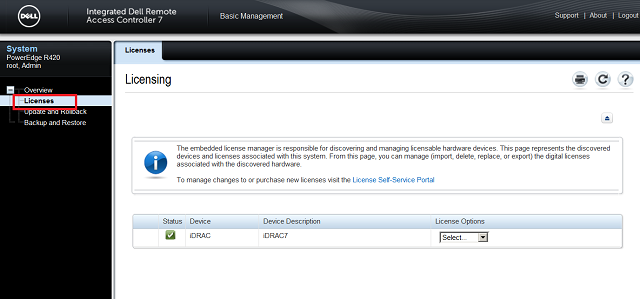
Obrázek 3: Stránka licence řadiče iDRAC7 a iDRAC8
- Pokud chcete exportovat všechny licence, vyberte položku Export z rozevírací nabídky License Options.
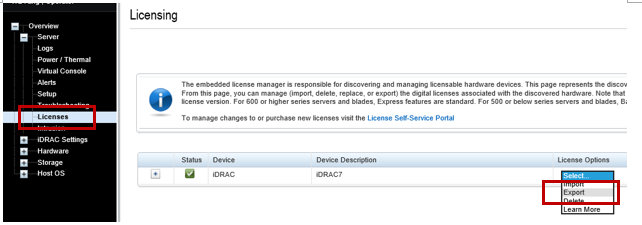
Obrázek 4: Export licence řadiče iDRAC7 a iDRAC8.
- Uložte soubor licence (.xml) do dostupného umístění.
Import licence
Při importu licence řadiče iDRAC po výměně základní desky nebo zakoupení licence postupujte podle následujících kroků:
- Uložte soubor licence (.xml) do dostupného umístění.
- Přihlaste se k webovému rozhraní řadiče iDRAC.
- Přejděte na kartu License.
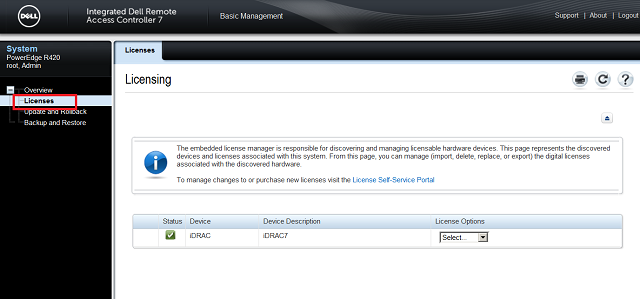
Obrázek 5: Stránka licence řadiče iDRAC7 a iDRAC8.
- Pokud chcete licenci importovat, vyberte položku Import z rozevírací nabídky License Options.
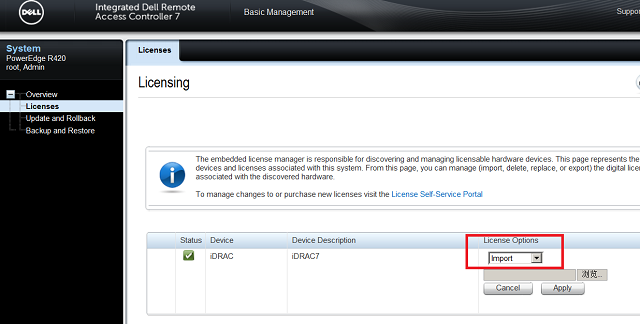
Obrázek 6: Import licence řadiče iDRAC7 a iDRAC8.
Video s postupem importu licence řadiče iDRAC7 a iDRAC8
Délka: 1:24 (mm:ss)
Pomocí ikony CC v tomto přehrávači videa si můžete vybrat jazyk titulků, pokud jsou k dispozici.
Affected Products
iDRAC7, iDRAC8, iDRAC9Products
PowerEdge XR2, PowerEdge R240, PowerEdge R250, PowerEdge R260, PowerEdge R340, PowerEdge R350, PowerEdge R360, PowerEdge R440, PowerEdge R450, PowerEdge R540, PowerEdge R550, PowerEdge R640, PowerEdge R6415, PowerEdge R650, PowerEdge R650xs
, PowerEdge R6515, PowerEdge R6525, PowerEdge R660, PowerEdge R660xs, PowerEdge R6615, PowerEdge R6625, PowerEdge R740, PowerEdge R740XD, PowerEdge R740XD2, PowerEdge R7415, PowerEdge R7425, PowerEdge R750, PowerEdge R750XA, PowerEdge R750xs, PowerEdge R7515, PowerEdge R7525, PowerEdge R760, PowerEdge R760XA, PowerEdge R760xd2, PowerEdge R760xs, PowerEdge R7615, PowerEdge R7625, PowerEdge R840, PowerEdge R860, PowerEdge R940, PowerEdge R940xa, PowerEdge R960, PowerEdge T140, PowerEdge T150, PowerEdge T160, PowerEdge T340, PowerEdge T350, PowerEdge T360, PowerEdge T440, PowerEdge T550, PowerEdge T560, PowerEdge T640, PowerEdge XE2420, PowerEdge XE7420, PowerEdge XE7440, PowerEdge XE8545, PowerEdge XE8640, PowerEdge XE9640, PowerEdge XE9680, PowerEdge XR11, PowerEdge XR12, PowerEdge XR4510c, PowerEdge XR4520c
...
Article Properties
Article Number: 000145345
Article Type: How To
Last Modified: 23 Jan 2025
Version: 16
Find answers to your questions from other Dell users
Support Services
Check if your device is covered by Support Services.