PowerEdge: Como importar e exportar uma licença do iDRAC usando a interface Web
Summary: Este artigo explica como importar e exportar licenças do integrated Dell Remote Access Controller — iDRAC7, iDRAC8 e iDRAC9.
This article applies to
This article does not apply to
This article is not tied to any specific product.
Not all product versions are identified in this article.
Instructions
Antes e depois de substituir a placa de sistema ou ao fazer upgrade da licença do iDRAC para ativar mais recursos, pode ser necessário executar o gerenciamento da licença. Um método para importar e exportar uma licença do iDRAC é por meio da interface Web do iDRAC. As operações de licença também podem ser realizadas usando o iDRAC, RACADM, WSMAN e Lifecycle Controller Remote Services para gerenciamento de licenças individuais e o Dell License Manager para gerenciamento de licenças de um para muitos.
Sumário
- Como importar e exportar a licença do iDRAC9
- Como importar e exportar as licenças do iDRAC7 e iDRAC8
Nota: Fazer download de uma licença de upgrade ou substituir uma licença perdida: A licença do iDRAC pode ser baixada no Dell Digital Locker. As chaves de licença serão armazenadas on-line. Você poderá fazer download delas quando necessário. Se uma chave de licença existente não estiver disponível no Dell Digital Locker ou se houver algum problema com uma chave de licença, entre em contato com o atendimento ao cliente ou Suporte Dell. Ajuda adicional está disponível em Como acessar seu Dell Digital Locker.
.
Como importar e exportar a licença do iDRAC9
Exportar a licença:
Antes de substituir a placa-mãe (MB), siga estas etapas abaixo para exportar a licença:
- Faça log-in na interface do iDRAC.
- Acesse Configuration.
- Selecione Export no menu suspenso, em License Options para exportar todas as licenças.
- Salve o arquivo de licença (.xml) em um local acessível.
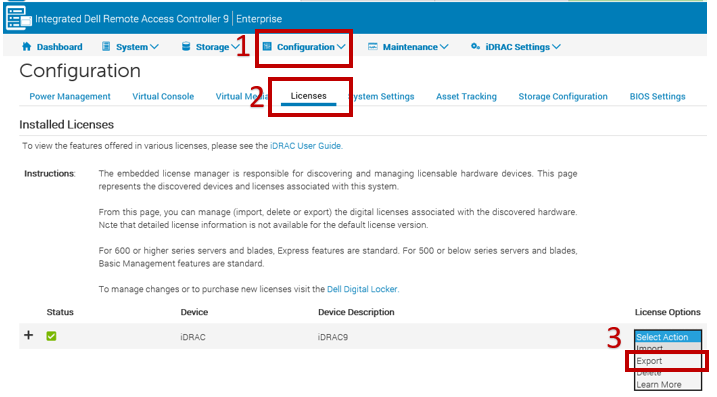
Figura 1: exportação da licença do iDRAC9.
Importando a licença:
Siga as etapas abaixo para importar a licença do iDRAC após uma substituição de MB ou compra de licença:
- Armazene o arquivo de licença (.xml) em um local acessível.
- Acesse a interface Web do iDRAC.
- Vá para Configuration.
- Em License Options, selecione Import no menu suspenso para importar a licença.

Figura 2: licença de importação do iDRAC9.
Como importar o ID do iDRAC9
Duração: 00:00:45 (hh:mm:ss)
Quando disponíveis, as configurações de idioma de legendas podem ser escolhidas usando o ícone CC neste player de vídeo.
Como importar e exportar uma licença do iDRAC7 e iDRAC8?
Exportando a licença:
Antes de substituir a MB, siga as etapas abaixo para exportar a licença:
- Faça log-in na interface de web do iDRAC.
- Acesse a guia License.

Figura 3: página de licença do iDRAC7 e iDRAC8.
- Selecione Export no menu suspenso, em License Options para exportar todas as licenças.

Figura 4: exportação da licença do iDRAC7 e iDRAC8.
- Salve o arquivo de licença (.xml) em um local acessível
Importando a licença
Siga as etapas abaixo para importar a licença do iDRAC após uma substituição de MB ou compra de licença:
- Armazene o arquivo de licença (.xml) em um local acessível.
- Faça log-in na interface de web do iDRAC.
- Acesse a guia License.

Figura 5: página de licença do iDRAC7 e iDRAC8.
- Selecione Import no menu suspenso, em License Options para importar a licença

Figura 6: importação da licença do iDRAC7 e iDRAC8.
Vídeo sobre como importar a licença do iDRAC7 e do iDRAC8.
Duração: 00:01:22 (hh:mm:ss)
Quando disponíveis, as configurações de idioma de legendas podem ser escolhidas usando o ícone CC neste player de vídeo.
Affected Products
iDRAC7, iDRAC8, iDRAC9Products
PowerEdge XR2, PowerEdge R240, PowerEdge R250, PowerEdge R260, PowerEdge R340, PowerEdge R350, PowerEdge R360, PowerEdge R440, PowerEdge R450, PowerEdge R540, PowerEdge R550, PowerEdge R640, PowerEdge R6415, PowerEdge R650, PowerEdge R650xs
, PowerEdge R6515, PowerEdge R6525, PowerEdge R660, PowerEdge R660xs, PowerEdge R6615, PowerEdge R6625, PowerEdge R740, PowerEdge R740XD, PowerEdge R740XD2, PowerEdge R7415, PowerEdge R7425, PowerEdge R750, PowerEdge R750XA, PowerEdge R750xs, PowerEdge R7515, PowerEdge R7525, PowerEdge R760, PowerEdge R760XA, PowerEdge R760xd2, PowerEdge R760xs, PowerEdge R7615, PowerEdge R7625, PowerEdge R840, PowerEdge R860, PowerEdge R940, PowerEdge R940xa, PowerEdge R960, PowerEdge T140, PowerEdge T150, PowerEdge T160, PowerEdge T340, PowerEdge T350, PowerEdge T360, PowerEdge T440, PowerEdge T550, PowerEdge T560, PowerEdge T640, PowerEdge XE2420, PowerEdge XE7420, PowerEdge XE7440, PowerEdge XE8545, PowerEdge XE8640, PowerEdge XE9640, PowerEdge XE9680, PowerEdge XR11, PowerEdge XR12, PowerEdge XR4510c, PowerEdge XR4520c
...
Article Properties
Article Number: 000145345
Article Type: How To
Last Modified: 23 Jan 2025
Version: 16
Find answers to your questions from other Dell users
Support Services
Check if your device is covered by Support Services.