PowerEdge: Як імпортувати та експортувати ліцензію iDRAC за допомогою веб-інтерфейсу
Summary: У цій статті пояснюється, як імпортувати та експортувати інтегрований контролер віддаленого доступу Dell iDRAC7, iDRAC8 і ліцензії iDRAC9.
This article applies to
This article does not apply to
This article is not tied to any specific product.
Not all product versions are identified in this article.
Instructions
До та після заміни системної плати або під час оновлення ліцензії iDRAC для ввімкнення більшої кількості функцій може знадобитися керування ліцензією. Спосіб імпорту та експорту ліцензії iDRAC здійснюється через веб-інтерфейс iDRAC. Операції з ліцензуванням також можна виконувати за допомогою iDRAC, RACADM, WSMAN, Lifecycle Controller-Remote Services для індивідуального керування ліцензіями та Dell License Manager для керування ліцензіями «один-до-багатьох».
Зміст
- Як імпортувати та експортувати ліцензію iDRAC9
- Як імпортувати та експортувати ліцензії iDRAC7 та iDRAC8
Примітка: Завантаження оновлення або заміна втраченої ліцензії: Ліцензію iDRAC можна завантажити в Dell Digital Locker. Ліцензійні ключі зберігаються в Інтернеті і за потреби можуть бути завантажені. Якщо наявний ліцензійний ключ недоступний у цифровій шафці Dell або виникла проблема з ліцензійним ключем, зверніться до служби підтримки Dell або служби підтримки клієнтів. Ви можете отримати додаткову довідку про те, як отримати доступ до цифрового блокувальника Dell.
.
Як імпортувати та експортувати ліцензію iDRAC9
Експорт ліцензії:
Перед заміною материнської плати (МБ) необхідно виконати наступні кроки для експорту ліцензії:
- Авторизуйтесь в інтерфейсі iDRAC.
- Перейдіть до розділу Конфігурація.
- Виберіть Експорт у випадаючому меню в розділі «Параметри ліцензії», щоб експортувати всі ліцензії.
- Збережіть файл ліцензії (.xml) у доступному місці.
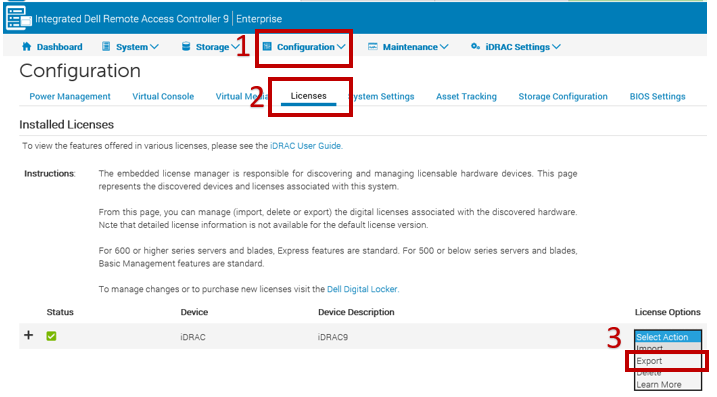
Малюнок 1: Експорт ліцензії iDRAC9.
Імпорт ліцензії:
Виконайте наведені нижче дії, щоб імпортувати ліцензію iDRAC після заміни МБ або придбання ліцензії:
- Зберігайте файл ліцензії (.xml) у доступному місці.
- Увійдіть у веб-інтерфейс iDRAC.
- Перейдіть до розділу Конфігурація.
- Виберіть Імпорт у випадаючому меню в розділі «Параметри ліцензії», щоб імпортувати ліцензію.

Малюнок 2: Ліцензія на імпорт iDRAC9.
Як імпортувати IDRAC9 LIcense
Тривалість: 00:00:45 (гг:хх:сс)
Якщо доступно, налаштування мови прихованих субтитрів (субтитрів) можна вибрати за допомогою піктограми CC на цьому відеоплеєрі.
Як імпортувати та експортувати ліцензії iDRAC7 та iDRAC8?
Експорт ліцензії:
Перш ніж замінити МБ, необхідно виконати наступні кроки для експорту ліцензії:
- Авторизуйтесь у веб-інтерфейсі iDRAC.
- Перейдіть на вкладку Ліцензія .

Малюнок 3: Сторінка ліцензій iDRAC7 та iDRAC8.
- Виберіть Експорт у випадаючому меню в розділі «Параметри ліцензії», щоб експортувати всі ліцензії.

Рисунок 4: Експорт ліцензій iDRAC7 та iDRAC8.
- Збережіть файл ліцензії (.xml) у доступному місці
Імпорт ліцензії
Виконайте наведені нижче дії, щоб імпортувати ліцензію iDRAC після заміни МБ або придбання ліцензії:
- Зберігайте файл ліцензії (.xml) у доступному місці.
- Авторизуйтесь у веб-інтерфейсі iDRAC.
- Перейдіть на вкладку Ліцензія.

Малюнок 5: Сторінка ліцензій iDRAC7 та iDRAC8.
- Виберіть Імпортувати в меню вниз у розділі «Параметри ліцензії», щоб імпортувати ліцензію

Рисунок 6: Імпорт ліцензій iDRAC7 та iDRAC8.
Відео про те, як імпортувати ліцензії iDRAC7 та iDRAC8.
Тривалість: 00:01:22 (гг:хх:сс)
Якщо доступно, налаштування мови прихованих субтитрів (субтитрів) можна вибрати за допомогою піктограми CC на цьому відеоплеєрі.
Affected Products
iDRAC7, iDRAC8, iDRAC9Products
PowerEdge XR2, PowerEdge R240, PowerEdge R250, PowerEdge R260, PowerEdge R340, PowerEdge R350, PowerEdge R360, PowerEdge R440, PowerEdge R450, PowerEdge R540, PowerEdge R550, PowerEdge R640, PowerEdge R6415, PowerEdge R650, PowerEdge R650xs
, PowerEdge R6515, PowerEdge R6525, PowerEdge R660, PowerEdge R660xs, PowerEdge R6615, PowerEdge R6625, PowerEdge R740, PowerEdge R740XD, PowerEdge R740XD2, PowerEdge R7415, PowerEdge R7425, PowerEdge R750, PowerEdge R750XA, PowerEdge R750xs, PowerEdge R7515, PowerEdge R7525, PowerEdge R760, PowerEdge R760XA, PowerEdge R760xd2, PowerEdge R760xs, PowerEdge R7615, PowerEdge R7625, PowerEdge R840, PowerEdge R860, PowerEdge R940, PowerEdge R940xa, PowerEdge R960, PowerEdge T140, PowerEdge T150, PowerEdge T160, PowerEdge T340, PowerEdge T350, PowerEdge T360, PowerEdge T440, PowerEdge T550, PowerEdge T560, PowerEdge T640, PowerEdge XE2420, PowerEdge XE7420, PowerEdge XE7440, PowerEdge XE8545, PowerEdge XE8640, PowerEdge XE9640, PowerEdge XE9680, PowerEdge XR11, PowerEdge XR12, PowerEdge XR4510c, PowerEdge XR4520c
...
Article Properties
Article Number: 000145345
Article Type: How To
Last Modified: 23 Jan 2025
Version: 16
Find answers to your questions from other Dell users
Support Services
Check if your device is covered by Support Services.