Skapa startbar USB för Windows med hjälp av Dell Diagnostic Deployment Package
Summary: Så här skapar du ett startbart USB-flashminne för BIOS-uppdateringar, operativsystemsinstallationer och icke-startande datorer med hjälp av Dell Diagnostic Deployment Package (DDDP).
This article applies to
This article does not apply to
This article is not tied to any specific product.
Not all product versions are identified in this article.
Instructions
Viktigt! Den här artikeln innehåller instruktioner för DDDP-metoden som gäller för äldre system. Omfattande vägledning om alla BIOS-uppdateringsmetoder, inklusive moderna UEFI-system, finns i vår fullständiga uppdateringsguide för BIOS och UEFI som ger detaljerad information om alla uppdateringsscenarier och felsökningsprocedurer.
När du ska använda DDDP-metoden.
Obs! Den här processen gäller enbart äldre BIOS-system och är inte kompatibel med UEFI-aktiverade datorer.
Den här metoden är lämplig när du måste skapa en startbar USB-enhet för:
- BIOS-uppdateringar utanför operativsystemet på äldre system
- Datorer utan installerat operativsystem
- System som inte kan starta operativsystemet
- Situationer där BIOS-uppdateringar misslyckas i Windows på grund av behörigheter, begränsningar, antivirusstörningar eller kompatibilitetsproblem med uppdateringsschemat
Förutsättningar
- USB-flashminne
- Dator ansluten till Internet
- Äldre BIOS-system (inte UEFI)
Varning! Den här processen tar bort alla data från USB-enheten permanent. Se till att alla personliga data är säkerhetskopierade till en alternativ lagringsenhet innan du fortsätter.
Steg-för-steg-instruktioner
1. Ladda ner och packa upp DDDP.
- Ladda ner Dell DDDP-paket (Diagnostic Deployment Package)
- När fönstret Filhämtning visas väljer du Kör
- Om fönstret User Account Control (UAC) visas väljer du Ja
- I fönstret Dell 32-bit Diagnostic väljer du Continue
- I fönstret för att skapa mappar väljer du OK för att använda standardmappen
- När extraheringen är klar väljer du OK och stänger DDDP-fönstret
2. Förbered DIAGS-mappen.
- Navigera till uppackningsmappen (standard:
C:\Dell\Drivers\R174621) - Öppna DIAGS-mappen
- Ta bort alla filer UTOM dessa viktiga filer:
- Autoexec.bat
- COMMAND.com
- Config.sys
- DELLBIO.bin
- DELLRMK.bin
3. Formatera USB-enhet
Viktigt! USB-enheten måste formateras innan du kopierar några filer för att säkerställa korrekt kompatibilitet med filsystemet.
- Sätt i USB-flashminnet
För enheter på 32 GB eller mindre:
- Högerklicka på enheten i Utforskaren och välj Format
- Kontrollera att filsystemet är konfigurerat som FAT32
För enheter som är större än 32 GB:
- Öppna PowerShell med administratörsbehörighet
- Ange kommandot:
format /FS:FAT32 X:(ersätt X med enhetsbeteckningen) - Tryck på Enter för att utföra kommandot
4. Skapa startbar USB.
- Gå till
C:\Dell\Drivers\R174621\ - Dubbelklicka på DDDP-programmet
- Välj Installera på ett USB-flashminne
- Verktyget kopierar de nödvändiga filerna och gör enheten startbar
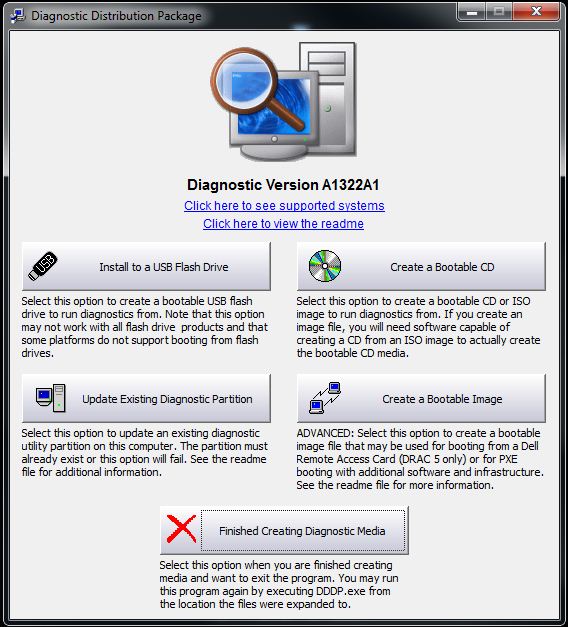
5. Starta från USB
- Starta om måldatorn
- När Dell-logotypen visas trycker du på F12 för att öppna menyn för engångsstart
- Välj USB-lagringsenhet
- Datorn startar med en kommandotolk som visar
C:\
Nästa steg
Du har skapat en startbar USB-enhet för äldre BIOS-system. Om du använder den här enheten för BIOS-uppdateringar kan du läsa vår omfattande BIOS-uppdateringsguide med detaljerade instruktioner om procedurer för BIOS-flashuppdatering och felsökningsvägledning.
Kompatibla system
Den här metoden är kompatibel med äldre Dell-system, inklusive Alienware, Inspiron, OptiPlex, Vostro, XPS och andra modeller som använder traditionell BIOS (inte UEFI).
För UEFI-aktiverade system: Lämpliga uppdateringsmetoder finns i vår huvudguide för BIOS-uppdateringar .
Additional Information
Rekommenderade artiklar
Här är några rekommenderade artiklar relaterade till detta ämne som kan vara av intresse för dig.
- Hur man gör ett startbart USB-minne med Diskpart
- Så här flashar du BIOS på en stationär eller bärbar Dell-dator med ett USB-flashminne eller USB-minne
- Så skapar du en startbar USB-enhet för driftsättning av operativsystem på BIOS-baserade system
- Ladda ner och använda en Dell-återställningsavbildning av operativsystemet
- Flashuppdatera BIOS från F12-menyn för engångsstart
Affected Products
Alienware, Dell Pro All-in-One, Dell Pro Max Micro, Dell Pro Max Slim, Dell Pro Max Tower, Dell Pro Micro, Dell Pro Slim, Dell Pro Tower, Dell Tower, Inspiron, Legacy Desktop Models, OptiPlex, Vostro, XPS, G Series, G Series, Alienware, Dell Pro
, Dell Pro Max, Dell Pro Plus, Dell Pro Premium, Inspiron, Latitude, Dell Pro Rugged, Vostro, XPS, Legacy Laptop Models, Fixed Workstations, Mobile Workstations, Dell Pro Max Micro XE FCM2250
...
Article Properties
Article Number: 000145519
Article Type: How To
Last Modified: 02 May 2026
Version: 15
Find answers to your questions from other Dell users
Support Services
Check if your device is covered by Support Services.