Olası Uygulama Uyumluluk Sorunlarını Çözmek Üzere Windows 8 veya 8.1'de .NET Framework 3.5'i Yükleme
Summary: Windows'da .net framework 3.5'i yükleme adımları.
This article applies to
This article does not apply to
This article is not tied to any specific product.
Not all product versions are identified in this article.
Symptoms
- Windows 8 veya 8.1'de .NET Framework 3.5'i gerektiren uygulamaları yüklemeyle ilgili sorunlar
- Windows 8/8.1/10'da .NET Framework 3.5'i yükleme adımları ve sorun çözme
Bu makalede olası uygulama uyumluluk sorunlarını çözmek üzere Windows 8/8.1/10'da .NET Framework 3.5'i yükleme hakkında bilgiler sağlanmaktadır.
Windows 8 veya 8.1'de .NET Framework 3.5'i gerektiren uygulamaları yüklemeyle ilgili sorunlar
Windows 8 ve 8.1; Windows 8 için .NET Framework 4.5 sürümü ve Windows 8.1 için 4.5.1 sürümüyle birlikte teslim edilir. Bazı durumlarda uygulamalar önceki .NET Framework 3.5 sürümünü gerektirir ve Windows 8 veya 8.1 bulunan sistemlerde yüklenmez.
Windows 8 veya 8.1'de programı yüklemeye çalışırken aşağıdaki mesajla birlikte 0x800f081f hata kodu görünebilir (Şekil 1):
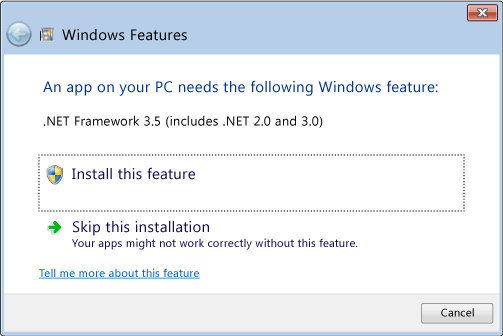
Şekil 1
.NET Framework 3.5, Denetim Masası/Programlar ve Özellikler/Windows özelliklerini aç veya kapat seçeneğinde etkinleştirilmişse de aynı hata görünür (Şekil 2):
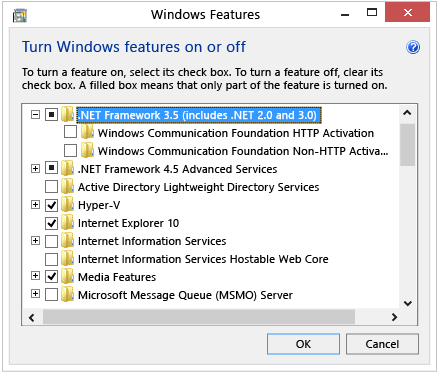
Şekil 2
Windows 8/8.1/10'da .NET Framework 3.5'i yükleme adımları ve sorun çözme
Bu sorunu çözmek için Deployment Image Servicing Management (DISM) CMD aracını kullanarak .NET Framework 3.5'i Windows 8 veya 8.1 yükleme medyasından manuel olarak yükleyebilirsiniz. Yazılımın doğru şekilde yüklendiğinden emin olmak için aşağıdaki adımları izleyin:
 Not: Aşağıdaki adımları gerçekleştirmeden önce sistem dosyalarınızın yedeğini oluşturmanız önerilir. Sisteminiz için geri yükleme diski oluşturmak için Dell Backup and Recovery Manager'ı (Dell Yedekleme ve Kurtarma Yöneticisi) kullanabilirsiniz.
- Windows 8/8.1 yükleme medyasını takın ve kendisine atanan sürücü harfini not edin (normalde bu, Optik Disk Sürücüsü yüklü değilse "D:" ve Optik Disk Sürücüsü yüklüyse "E:" harfidir).
- Bir yükseltilmiş komut istemi açın. Komut İstemi: Nedir ve Dell Sisteminde Nasıl Kullanılır? başlıklı makaledeki talimatları izleyin
- DISM /Online /Enable-Feature /FeatureName:NetFx3 /All /LimitAccess /Source:x:\sources\sxs (DISM /Çevrimiçi /Özelliği Etkinleştir /Özellik Adı:NetFx3 /Tümü /Erişimi Sınırla /Kaynak:x:\kaynaklar\sxs) komutunu çalıştırın ve "Source:x" (Kaynak:x) ifadesindeki "x" harfini yükleme medyasının sürücü harfiyle değiştirmeyi unutmayın.
- CMD penceresinde bir ilerleme çubuğu gösterilir, işlemin tamamlanması 3-5 dakika sürebilir.
- Artık .NET Framework 3.5 sürümünü gerektiren ilk uygulamayı yükleyebilmeniz gerekir.
Daha fazla bilgi için lütfen Microsoft's Developer Network  (Microsoft Geliştirici Ağı) sitesinde bu konuya bakın.
Windows 10 Talimatları:
- Medya oluşturma aracı
 'nı kullanarak Windows 10'un bir kopyasını indirin. Başka bir bilgisayar için yükleme medyası oluştur seçeneğini belirlediğinizden ve tercih edilen medya olarak ISO dosyasını seçtiğinizden emin olun.
 - Dosya indirildikten sonra üzerine çift tıklayarak bağlamanız yeterlidir. Yönetici Komut İstemini açın ve .NET Framework 3.5'i yüklemek için DISM.exe dosyasını kullanın (D harfini Windows 10 ISO görüntüsünün bağlandığı sürücü harfiyle değiştirin):
DISM.EXE /Online /Add-Package /PackagePath:"D:\sources\sxs\Microsoft-Windows-NetFx3-OnDemand-Package.cab" (DISM.EXE /Çevrimiçi /Paket Ekle /Paket Yolu:"D:\kaynaklar\sxs\Microsoft-Windows-NetFx3-İsteğe bağlı paket.cab") - Komut tamamlandığında Windows özelliklerini aç veya kapat iletişim kutusunu yeniden açarak .NET Framework 3.5'in başarıyla yüklenip yüklenmediğini kontrol edebilirsiniz.
Article Properties
Article Number: 000146717
Article Type: Solution
Last Modified: 10 Apr 2021
Version: 3
Find answers to your questions from other Dell users
Support Services
Check if your device is covered by Support Services.