Erro de instalação do Windows em UEFI
Summary: Informações sobre como resolver um erro de instalação da janela UEFI.
This article applies to
This article does not apply to
This article is not tied to any specific product.
Not all product versions are identified in this article.
Symptoms
Cause
Nenhuma informação de causa disponível.
Resolution
Erro de instalação do Windows em UEFI
Ao instalar um sistema operacional (SO) Windows baseado em UEFI (Unified Extensible Firmware Interface, interface unificada de firmware) extensível. Você receberá a seguinte mensagem de erro: "O Windows não pode ser instalado neste disco. O disco selecionado tem uma tabela de partição MBR."
Ao instalar o Windows em um computador baseado em UEFI usando a Instalação do Windows, o estilo de partição do disco rígido deve ser configurado para oferecer suporte ao modo UEFI ou ao modo de compatibilidade com BIOS herdado.
Por exemplo, se você receber a mensagem de erro: "O Windows não pode ser instalado neste disco. O disco selecionado não é do estilo de partição GPT. Isso ocorre porque o PC foi inicializado no modo UEFI, mas o disco rígido não está configurado no modo UEFI.
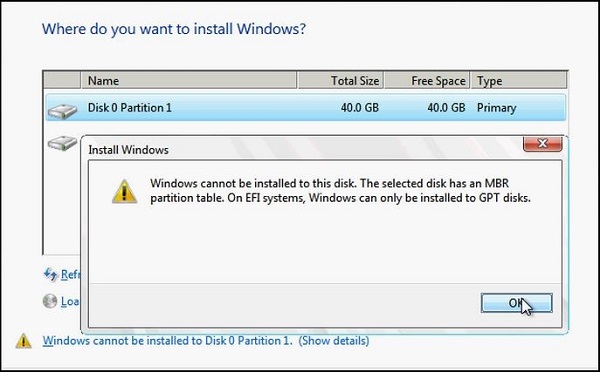
Partição do Windows
- Reinicialize o computador no modo de compatibilidade do BIOS herdado. Essa opção permite manter o estilo de partição existente. Para obter mais informações, consulte Inicializar no modo UEFI ou Modo
BIOS legado .
- Configure sua unidade para UEFI usando o estilo de partição GPT. Essa opção permite usar os recursos de firmware de UEFI do PC.
Você pode preservar seus dados e converter a unidade usando a ferramenta
Reformatação da unidade usando um estilo de partição diferente
Para limpar e converter a unidade usando a Instalação do Windows:
- Desligue o computador e insira o DVD ou a unidade USB de instalação do Windows.
- Inicialize o computador com o DVD ou a unidade USB no modo UEFI. Para obter mais informações, consulte Inicializar no modo UEFI ou Modo
- Ao selecionar um tipo de instalação, selecione Personalizada.
- Na tela "Onde deseja instalar o Windows", selecione cada uma das partições na unidade e selecione Excluir. A unidade mostra uma única área de espaço não alocado.
- Selecione o espaço não alocado e clique em Avançar. O Windows detecta que o computador foi inicializado no modo UEFI, reformata a unidade usando o formato de unidade GPT e inicia a instalação.
Para limpar manualmente uma unidade e convertê-la em GPT:
- Desligue o computador e insira o DVD ou a unidade USB de instalação do Windows.
- Inicialize o computador com o DVD ou a unidade USB no modo UEFI. Para obter mais informações, consulte Inicializar no modo UEFI ou Modo
- Na Instalação do Windows, pressione Shift + F10 para abrir uma janela de prompt de comando.
- Abra a ferramenta diskpart:
diskpart - Identifique a unidade a ser reformatada:
list disk - Selecione a unidade e reformate-a:
select disk <disk number>

 clean

 convert gpt

exit - Feche a janela do prompt de comando.
- Continue a Instalação do Windows.
Ao selecionar um tipo de instalação, selecione Personalizada. A unidade aparece como uma única área de espaço não alocado.
Selecione o espaço não alocado e clique em Avançar. O Windows iniciará a instalação.
Article Properties
Article Number: 000146878
Article Type: Solution
Last Modified: 02 May 2026
Version: 6
Find answers to your questions from other Dell users
Support Services
Check if your device is covered by Support Services.