Vymazání dat Dell: Kompletní návod pro bezpečné odstranění dat
Summary: Funkce Dell Data Wipe bezpečně vymaže veškeré interní úložiště prostřednictvím systému BIOS – ideální pro další prodej, nové použití nebo likvidaci. Chraňte svá soukromí pomocí mazání na podnikové úrovni. ...
This article applies to
This article does not apply to
This article is not tied to any specific product.
Not all product versions are identified in this article.
Instructions
Co je to vymazání dat pomocí nástroje Dell?
Dell Data Wipe je vestavěná bezpečnostní funkce, která kompletně vymaže všechna data z interního úložiště počítače. Představte si jej jako digitální skartovačku, díky níž nelze obnovit vaše soubory – ideální při prodeji, darování nebo změně účelu počítače Dell.
Tato funkce je již zabudována do systému BIOS (systému, který počítač spouští), takže nemusíte stahovat ani instalovat nic dalšího.
Proč používat funkci Dell Data Wipe?
- Chraňte své soukromí Když soubory odstraníte normálně, lze je často obnovit pomocí speciálního softwaru. Funkce Dell Data Wipe zajistí, že vaše osobní údaje, fotografie, dokumenty a hesla budou nenávratně ztraceny.
- Ušetřete čas i námahu Namísto ručního mazání souborů a přeformátování disků se Dell Data Wipe o vše postará automaticky pomocí profesionálních metod mazání.
- Splňte bezpečnostní standardy Nástroj Dell Data Wipe používá pro ochranu citlivých informací stejné standardy odstraňování dat, kterým důvěřují firmy a vládní agentury.
- Funguje na všech typech úložišť Ať už je váš počítač vybaven tradičním pevným diskem, moderním diskem SSD nebo jinými typy úložiště, funkce Dell Data Wipe zvládne všechny.
Kdy byste měli použít vymazání dat od společnosti Dell?
- Před prodejem nebo darováním počítače Odstraňte všechna osobní data, aby se k vašim informacím nedostal další vlastník.
- Při změně účelu pro práci Před použitím počítače pro firemní účely jej vyčistěte.
- Před vrácením pronajatého počítače Ujistěte se, že jsou vaše firemní data zcela odstraněna.
- Při likvidaci starého počítače Chraňte se před krádeží identity tím, že zajistíte, že žádná data nebude možné obnovit.
Důležité informace, než začnete
Tím se vymaže VŠECHNO Nástroj Dell Data Wipe odstraní všechny soubory, programy a operační systém. Vše bude nutné znovu nainstalovat od začátku.
Musíte být fyzicky přítomni Z bezpečnostních důvodů musíte být k dokončení tohoto procesu u počítače. Na dálku to nejde.
Všechny interní disky jsou vymazány. Pokud má váš počítač více interních disků, budou všechny vymazány. Nemůžete si vybrat, zda chcete vymazat pouze jednu jednotku.
Externí disky jsou v bezpečí Jednotky USB, externí pevné disky a cloudové úložiště nebudou ovlivněny.
Jak používat funkci Dell Data Wipe
1. krok: Zálohování důležitých souborů
Než začnete, uložte všechny soubory, které chcete zachovat, na externí disk nebo cloudové úložiště. Po spuštění nástroje Dell Data Wipe již není cesty zpět.
2. krok: Přejděte do systému BIOS počítače.
- Restartujte počítač.
- Jakmile se zobrazí logo společnosti Dell, stiskněte opakovaně klávesu F2 , dokud nespustíte konfiguraci systému BIOS
- K pohybu v nabídkách používejte myš nebo klávesy se šipkami na klávesnici
3. krok: Najděte možnost vymazání dat.
Pro většinu počítačů Dell:
- Přejděte do části Zabezpečení.
- Vyhledat vymazání dat při příštím spuštění
Pro počítače Alienware:
- Přejít na pokročilé
- Vyberte možnost Maintenance (Údržba).
- Vyhledat vymazání dat při příštím spuštění

4. krok: Povolit vymazání dat
- Vyberte možnost "Wipe on Next Boot" nebo "Start Data Wipe"
- Systém vás požádá o potvrzení dvakrát – to proto, abyste se ujistili, že opravdu chcete vymazat vše
- Pečlivě si přečtěte každou potvrzovací zprávu
- Pokračujte výběrem možnosti Yes
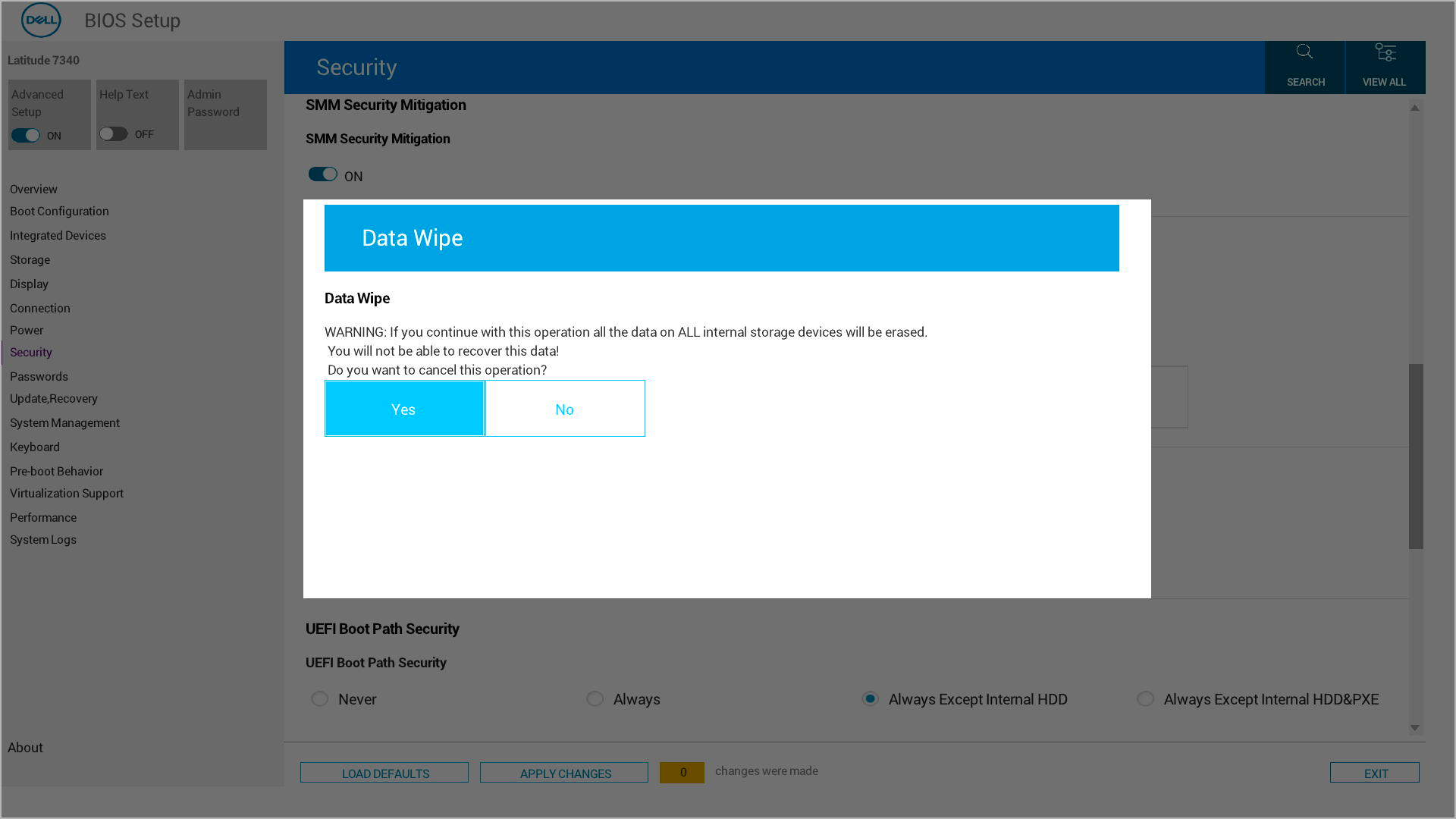
Krok 5: Ukončit a spustit proces
- Uložte změny a ukončete nastavení systému BIOS.
- Počítač se automaticky restartuje
- Spustí se proces mazání dat
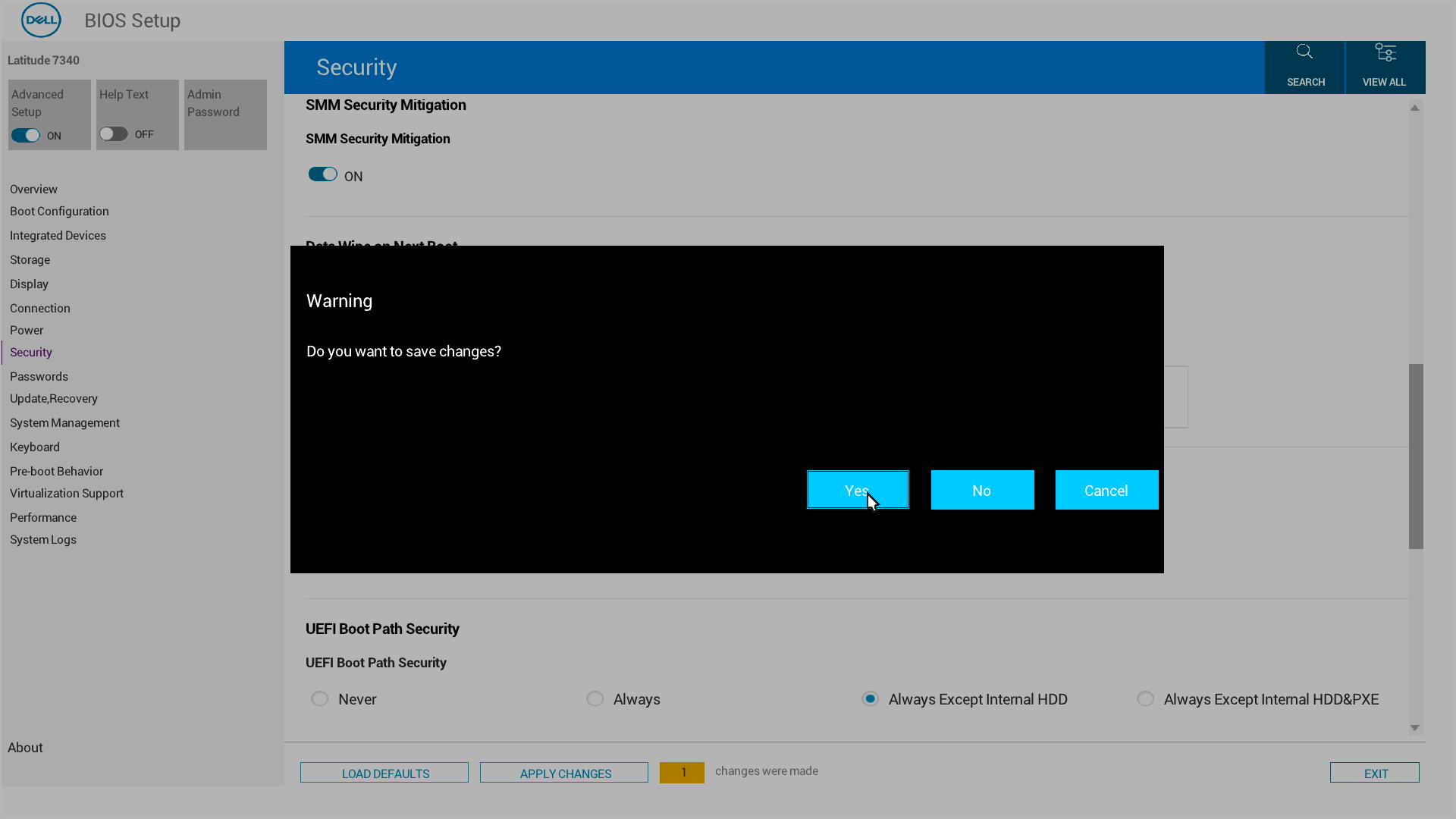
Krok 6: Závěrečná potvrzení
Po restartování se zobrazí další potvrzovací výzvy. Pokud si to rozmyslíte, můžete předplatné v tuto chvíli stále zrušit.
Jakmile to potvrdíte, proces odstranění dat se spustí a nelze jej zastavit.
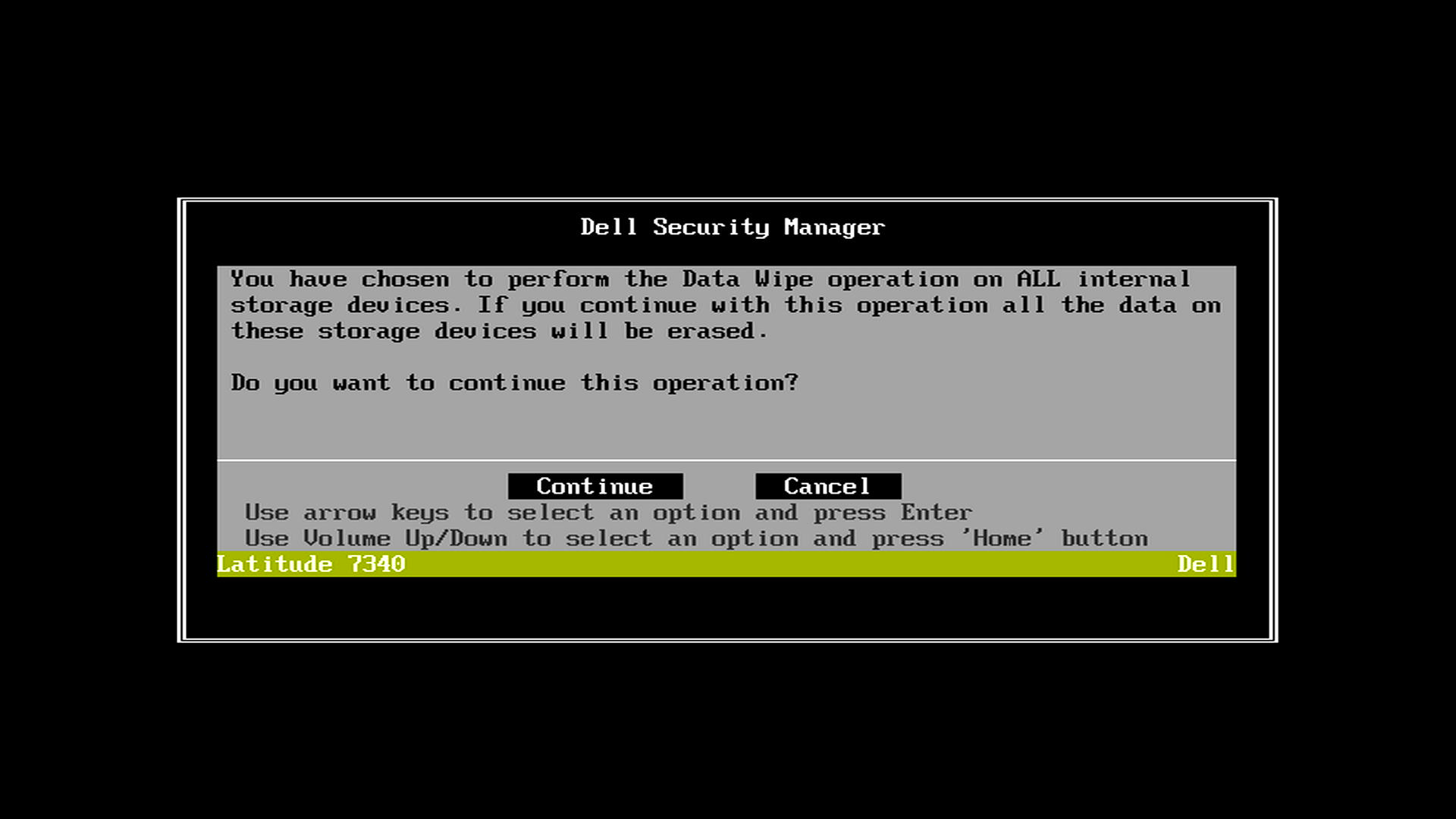
Co bude následovat?
Success: Zobrazí se zelená zpráva "Vymazání dat bylo úspěšně dokončeno". Váš počítač je nyní připraven na svůj nový účel.
Pokud se něco pokazí: Zobrazí se chybová zpráva "Reboot the system and reinstall the OS". Pokud potřebujete pomoc, obraťte se na podporu společnosti Dell.
Je systém Můj počítač Dell kompatibilní?
Funkce Dell Data Wipe funguje na většině novějších počítačů Dell, mezi které patří:
- Alienware
- Dell
- Dell Pro
- Dell ProMax
- Inspiron
- XPS
- OptiPlex
- Latitude
- Vostro
- Pracovní stanice Precision
Chcete-li zkontrolovat, zda váš počítač podporuje funkci Dell Data Wipe, postupujte takto:
- Spusťte nastavení systému BIOS (při spouštění stiskněte klávesu F2).
- V části Security nebo Advanced/Maintenance vyhledejte možnost "Data Wipe in Next Boot"
- Pokud se tato možnost zobrazí, váš počítač podporuje funkci Dell Data Wipe.
Additional Information
Nemáte v systému funkci Dell Data Wipe? Podívejte se , jak vymazat a vymazat pevný disk.
Affected Products
Alienware, Dell All-in-One, Dell Pro All-in-One, Dell Pro Max Micro, Dell Pro Max Slim, Dell Pro Max Tower, Dell Pro Micro, Dell Pro Slim, Dell Pro Tower, Dell Slim, Dell Tower, Inspiron, OptiPlex, Vostro, XPS, G Series, G Series, Alienware
, Dell Laptops, Dell Plus, Dell Pro, Dell Pro Max, Dell Pro Plus, Dell Pro Premium, Inspiron, Latitude, Dell Pro Rugged, Vostro, XPS, Fixed Workstations, Mobile Workstations, Dell Pro Max Micro XE FCM2250, Dell Pro Max Slim XE FCS1250, Dell Pro Max Tower T2 XE FCT2250, Dell Pro Max 14 Premium MA14250, Dell Pro Max 16 Premium MA16250, Dell Pro Max 16 Plus MB16250, Dell Pro Max 18 Plus MB18250, Dell Pro Max 16 XE MC16250, Dell Pro Micro Plus XE QBM1250, Dell Pro Slim Plus XE5 QBS1250, Dell Pro Tower Plus XE5 QBT1250
...
Article Properties
Article Number: 000146892
Article Type: How To
Last Modified: 05 Sept 2025
Version: 18
Find answers to your questions from other Dell users
Support Services
Check if your device is covered by Support Services.