PowerFlex : Comment identifier l’emplacement physique d’un disque SVM (RDM - Raw Device Mapping)
Summary: Comment identifier l’emplacement physique d’un disque SVM (RDM - Raw Device Mapping)
This article applies to
This article does not apply to
This article is not tied to any specific product.
Not all product versions are identified in this article.
Instructions
Description
Comment établir une corrélation entre les disques RDM de SVM et les périphériques de disques physiques.
Étapes
Niveau SVM :
Répertoriez tous les disques ou des disques spécifiques :
Répertoriez tous les périphériques de disque :
ls -l /dev/disk/by-id/ | grep scsi- | awk {'print $9 " " $11'} | sed -r 's/^.{6}//' | awk {'print $0'} | sed 's/..\/..\///g'
Répertorier tous les périphériques de disque Exemple :
ScaleIO:/ # ls -l /dev/disk/by-id/ | grep scsi- | awk {'print $9 " " $11'} | sed -r 's/^.{6}//' | awk {'print $0'} | sed 's/..\/..\///g' 6000c2952e4e35b264b899761ba06af1 sda 6000c2952e4e35b264b899761ba06af1-part1 sda1 6000c2952e4e35b264b899761ba06af1-part2 sda2 600605b00a36937012d0034b35edc01b sdf 600605b00a36937012d0034b35f56b55 sdk 600605b00a36937012d0034c35fd1c74 sdh 600605b00a36937012d0034c3605794d sdc 600605b00a36937012d0034d360e0a83 sde 600605b00a36937012d0034e3616eb21 sdi 600605b00a36937012d0034e362001ee sdj 600605b00a36937012d0034f3629590c sdg 600605b00a36937012d00350363504f7 sdd 600605b00a36937012d00350363ed3de sdb 600605b00a3693701f92005d07062b43 sdl
Répertoriez un disque spécifique (exemple pour /dev/sdg) :
ls -l /dev/disk/by-id/ | grep scsi- | grep sdg | awk {'print $9'} | sed -r 's/^.{6}//' | awk {'print $0'}
Pour rechercher un ID d’appareil de disque (exemple pour /dev/sdg) :
ScaleIO:/ # ls -l /dev/disk/by-id/ | grep scsi- | grep sdg | awk {'print $9'} | sed -r 's/^.{6}//' | awk {'print $0'} 600605b00a36937012d0034f3629590c
Remarque : Dans la sortie ci-dessus, l’ID du périphérique de disque est : 600605b00a36937012d0034f3629590c
L’ID du périphérique de disque sera utilisé à l’étape suivante.
L’ID du périphérique de disque sera utilisé à l’étape suivante.
Niveau ESX :
Identifier le périphérique physique :
Au niveau ESXi, vous exécutez une commande de requête multipath sur ce périphérique spécifique que vous avez obtenu à partir de la commande précédente :
esxcfg-mpath -m -d naa.[disk identifier]
Exemple :
[root@/dev/disks] esxcfg-mpath -m -d naa.600605b00a36937012d00350363504f7 vmhba1:C2:T9:L0 vmhba1 sas.500605b00a369370 sas.60d00350363504f7 naa.600605b00a36937012d00350363504f7
À partir de cette sortie, nous pouvons voir que ce disque est logiquement situé sur la cible numéro 9 (vd numéro 9), dans l’ordre suivant : Adaptateur hôte : Canal de bus : Cible: Lun
Remarque : ESXi voit les disques logiques (DV) et non les disques physiques ().
Identifiez le fichier VMDK :
Ajoutez un grep à l’ID du périphérique de disque :
find /vmfs/volumes/ -type f -name '*.vmdk' -size -1024k -exec grep -l '^createType=.*RawDeviceMap' {} \; > /tmp/rdmsluns.txt for i in `cat /tmp/rdmsluns.txt`; do vmkfstools -q $i; done | grep [disk identifier] -B1
La sortie indique le fichier VMDK lié à l’ID du périphérique de disque.
Exemple :
[root@sio:/tmp] find /vmfs/volumes/ -type f -name '*.vmdk' -size -1024k -exec grep -l '^createType=.*RawDeviceMap' {} \; > /tmp/rdmsluns.txt [root@sio:/tmp] for i in `cat /tmp/rdmsluns.txt`; do vmkfstools -q $i; done | grep 600605b00a36937012d0034f3629590c -B1 Disk /vmfs/volumes/58076039-ede5c01f-4fde-90e2ba7db974/ScaleIO-10.xxx.xxx.x/ScaleIO-RDM-565898493.vmdk is a Passthrough Raw Device Mapping Maps to: vml.0200000000600605b00a36937012d0034f3629590c4d5239333631
Dans la capture d’écran suivante, vous pouvez voir le périphérique RDM dans l’interface utilisateur vSphere Client :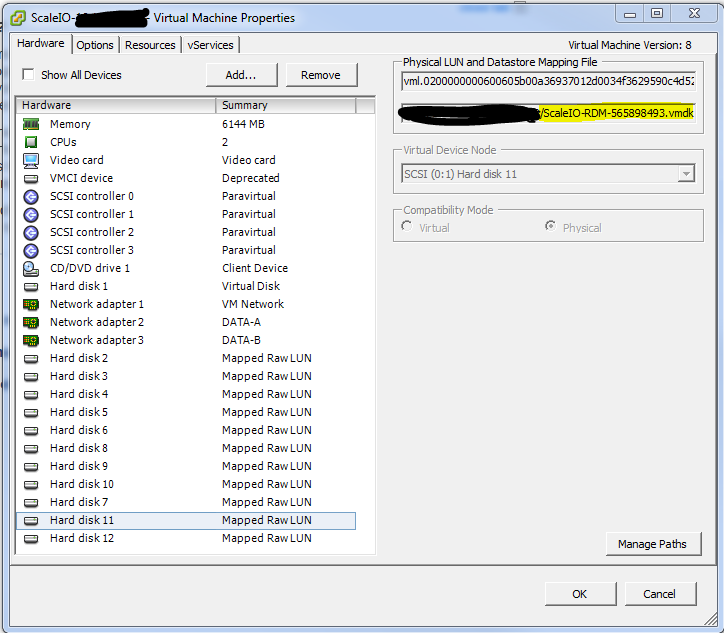
Article Properties
Article Number: 000158283
Article Type: How To
Last Modified: 20 Aug 2025
Version: 8
Find answers to your questions from other Dell users
Support Services
Check if your device is covered by Support Services.