PowerFlex: Como identificar o local físico de um disco SVM (RDM - Raw Device Mapping)
Summary: Como identificar o local físico de um disco SVM (RDM - Raw Device Mapping)
This article applies to
This article does not apply to
This article is not tied to any specific product.
Not all product versions are identified in this article.
Instructions
Descrição
Como correlacionar os discos RDM do SVM e os dispositivos de disco físico.
Etapas
Nível de SVM:
Listar todos ou discos específicos:
Listar todos os dispositivos de disco:
ls -l /dev/disk/by-id/ | grep scsi- | awk {'print $9 " " $11'} | sed -r 's/^.{6}//' | awk {'print $0'} | sed 's/..\/..\///g'
Listar todos os dispositivos de disco Exemplo:
ScaleIO:/ # ls -l /dev/disk/by-id/ | grep scsi- | awk {'print $9 " " $11'} | sed -r 's/^.{6}//' | awk {'print $0'} | sed 's/..\/..\///g' 6000c2952e4e35b264b899761ba06af1 sda 6000c2952e4e35b264b899761ba06af1-part1 sda1 6000c2952e4e35b264b899761ba06af1-part2 sda2 600605b00a36937012d0034b35edc01b sdf 600605b00a36937012d0034b35f56b55 sdk 600605b00a36937012d0034c35fd1c74 sdh 600605b00a36937012d0034c3605794d sdc 600605b00a36937012d0034d360e0a83 sde 600605b00a36937012d0034e3616eb21 sdi 600605b00a36937012d0034e362001ee sdj 600605b00a36937012d0034f3629590c sdg 600605b00a36937012d00350363504f7 sdd 600605b00a36937012d00350363ed3de sdb 600605b00a3693701f92005d07062b43 sdl
Listar um disco específico (Exemplo para /dev/sdg):
ls -l /dev/disk/by-id/ | grep scsi- | grep sdg | awk {'print $9'} | sed -r 's/^.{6}//' | awk {'print $0'}
Para localizar um identificador de dispositivo de disco (Exemplo para /dev/sdg):
ScaleIO:/ # ls -l /dev/disk/by-id/ | grep scsi- | grep sdg | awk {'print $9'} | sed -r 's/^.{6}//' | awk {'print $0'} 600605b00a36937012d0034f3629590c
Nota: No resultado acima, o identificador do dispositivo de disco é: 600605b00a36937012d0034f3629590c
O identificador do dispositivo de disco será usado na próxima etapa a seguir.
O identificador do dispositivo de disco será usado na próxima etapa a seguir.
Nível ESX:
Identifique o dispositivo físico:
No nível do ESXi, você executa um comando de consulta de múltiplos caminhos no dispositivo específico obtido do comando anterior:
esxcfg-mpath -m -d naa.[disk identifier]
Exemplo:
[root@/dev/disks] esxcfg-mpath -m -d naa.600605b00a36937012d00350363504f7 vmhba1:C2:T9:L0 vmhba1 sas.500605b00a369370 sas.60d00350363504f7 naa.600605b00a36937012d00350363504f7
A partir desta saída, podemos ver que este disco está logicamente localizado no destino número 9 (vd número 9), na seguinte ordem: Adaptador de host: Canal de ônibus : Alvo: Lun
Nota: O ESXi vê os discos lógicos (VD) e não os discos físicos (PD).
Identifique o arquivo VMDK:
Faça grep no identificador do dispositivo de disco:
find /vmfs/volumes/ -type f -name '*.vmdk' -size -1024k -exec grep -l '^createType=.*RawDeviceMap' {} \; > /tmp/rdmsluns.txt for i in `cat /tmp/rdmsluns.txt`; do vmkfstools -q $i; done | grep [disk identifier] -B1
A saída indica o arquivo VMDK vinculado ao identificador do dispositivo de disco.
Exemplo:
[root@sio:/tmp] find /vmfs/volumes/ -type f -name '*.vmdk' -size -1024k -exec grep -l '^createType=.*RawDeviceMap' {} \; > /tmp/rdmsluns.txt [root@sio:/tmp] for i in `cat /tmp/rdmsluns.txt`; do vmkfstools -q $i; done | grep 600605b00a36937012d0034f3629590c -B1 Disk /vmfs/volumes/58076039-ede5c01f-4fde-90e2ba7db974/ScaleIO-10.xxx.xxx.x/ScaleIO-RDM-565898493.vmdk is a Passthrough Raw Device Mapping Maps to: vml.0200000000600605b00a36937012d0034f3629590c4d5239333631
Na captura de tela a seguir, você pode ver o dispositivo RDM na interface do usuário do vSphere Client: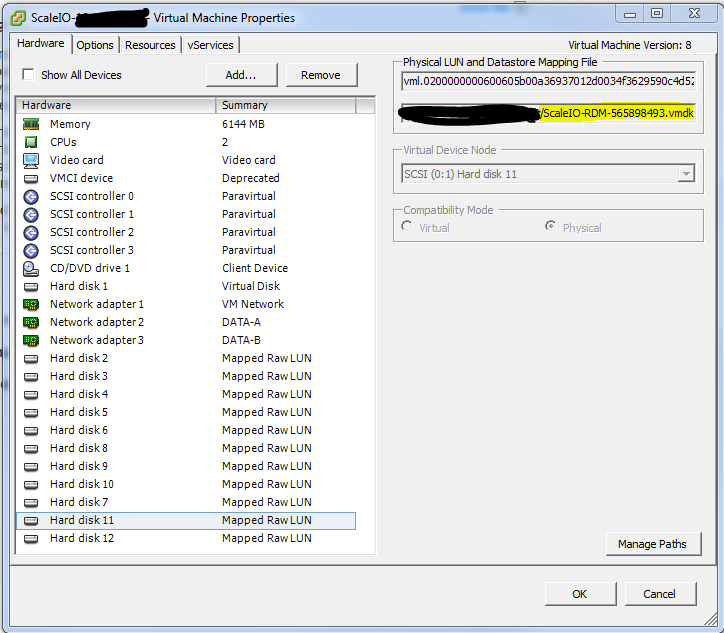
Article Properties
Article Number: 000158283
Article Type: How To
Last Modified: 20 Aug 2025
Version: 8
Find answers to your questions from other Dell users
Support Services
Check if your device is covered by Support Services.