PowerFlex. Как определить физическое местоположение диска SVM (RDM — Raw Device Mapping)
Summary: Как определить физическое местоположение диска SVM (RDM — Raw Device Mapping)
This article applies to
This article does not apply to
This article is not tied to any specific product.
Not all product versions are identified in this article.
Instructions
Описание
Как установить связь между дисками RDM SVM и физическими дисковыми устройствами.
Действия
Уровень SVM:
Вывод списка всех или отдельных дисков.
Выводит список всех дисковых устройств.
ls -l /dev/disk/by-id/ | grep scsi- | awk {'print $9 " " $11'} | sed -r 's/^.{6}//' | awk {'print $0'} | sed 's/..\/..\///g'
Вывод списка всех дисковых устройств Пример:
ScaleIO:/ # ls -l /dev/disk/by-id/ | grep scsi- | awk {'print $9 " " $11'} | sed -r 's/^.{6}//' | awk {'print $0'} | sed 's/..\/..\///g' 6000c2952e4e35b264b899761ba06af1 sda 6000c2952e4e35b264b899761ba06af1-part1 sda1 6000c2952e4e35b264b899761ba06af1-part2 sda2 600605b00a36937012d0034b35edc01b sdf 600605b00a36937012d0034b35f56b55 sdk 600605b00a36937012d0034c35fd1c74 sdh 600605b00a36937012d0034c3605794d sdc 600605b00a36937012d0034d360e0a83 sde 600605b00a36937012d0034e3616eb21 sdi 600605b00a36937012d0034e362001ee sdj 600605b00a36937012d0034f3629590c sdg 600605b00a36937012d00350363504f7 sdd 600605b00a36937012d00350363ed3de sdb 600605b00a3693701f92005d07062b43 sdl
Укажите конкретный диск (например, /dev/sdg):
ls -l /dev/disk/by-id/ | grep scsi- | grep sdg | awk {'print $9'} | sed -r 's/^.{6}//' | awk {'print $0'}
Чтобы найти идентификатор дискового устройства (например, для /dev/sdg), выполните следующие действия.
ScaleIO:/ # ls -l /dev/disk/by-id/ | grep scsi- | grep sdg | awk {'print $9'} | sed -r 's/^.{6}//' | awk {'print $0'} 600605b00a36937012d0034f3629590c
Примечание. В приведенных выше выходных данных идентификатор дискового устройства: 600605B00A36937012D0034F3629590c
Идентификатор дискового устройства будет использоваться на следующем шаге.
Идентификатор дискового устройства будет использоваться на следующем шаге.
Уровень ESX:
Идентификация физического устройства:
На уровне ESXi необходимо выполнить многопутевую команду запроса на этом конкретном устройстве, полученную из предыдущей команды:
esxcfg-mpath -m -d naa.[disk identifier]
Пример:
[root@/dev/disks] esxcfg-mpath -m -d naa.600605b00a36937012d00350363504f7 vmhba1:C2:T9:L0 vmhba1 sas.500605b00a369370 sas.60d00350363504f7 naa.600605b00a36937012d00350363504f7
Из этого вывода мы видим, что этот диск логически расположен на целевом устройстве номер 9 (vd номер 9) в следующем порядке: Хост-адаптер : Автобусный канал : Цель: LUN
Примечание. ESXi видит логические диски (VD), а не физические диски (PD).
Идентификация файла VMDK:
Grep для идентификатора дискового устройства:
find /vmfs/volumes/ -type f -name '*.vmdk' -size -1024k -exec grep -l '^createType=.*RawDeviceMap' {} \; > /tmp/rdmsluns.txt for i in `cat /tmp/rdmsluns.txt`; do vmkfstools -q $i; done | grep [disk identifier] -B1
В выходных данных указывается файл VMDK, привязанный к идентификатору дискового устройства.
Пример:
[root@sio:/tmp] find /vmfs/volumes/ -type f -name '*.vmdk' -size -1024k -exec grep -l '^createType=.*RawDeviceMap' {} \; > /tmp/rdmsluns.txt [root@sio:/tmp] for i in `cat /tmp/rdmsluns.txt`; do vmkfstools -q $i; done | grep 600605b00a36937012d0034f3629590c -B1 Disk /vmfs/volumes/58076039-ede5c01f-4fde-90e2ba7db974/ScaleIO-10.xxx.xxx.x/ScaleIO-RDM-565898493.vmdk is a Passthrough Raw Device Mapping Maps to: vml.0200000000600605b00a36937012d0034f3629590c4d5239333631
На следующем снимке экрана показано устройство RDM в пользовательском интерфейсе клиента vSphere.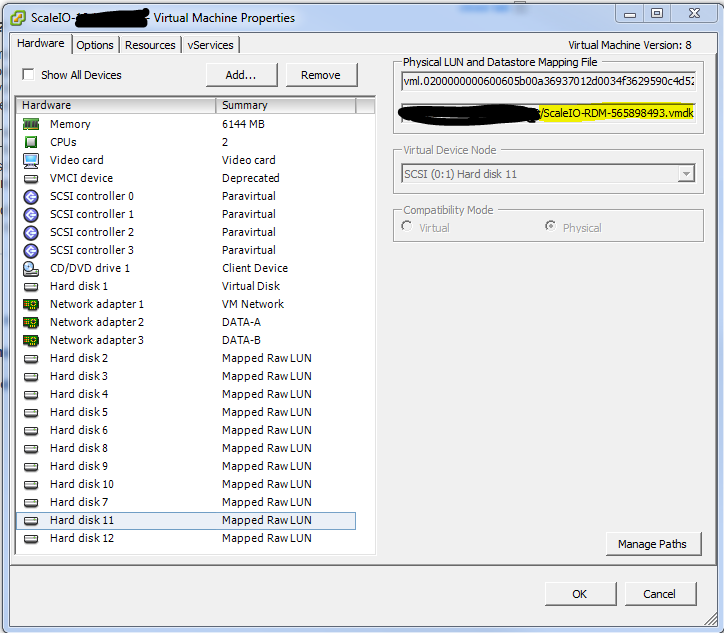
Article Properties
Article Number: 000158283
Article Type: How To
Last Modified: 20 Aug 2025
Version: 8
Find answers to your questions from other Dell users
Support Services
Check if your device is covered by Support Services.