Технологія PowerFlex: Як визначити фізичне розташування диска SVM (RDM - Raw Device Mapping)
Summary: Як визначити фізичне розташування диска SVM (RDM - Raw Device Mapping)
This article applies to
This article does not apply to
This article is not tied to any specific product.
Not all product versions are identified in this article.
Instructions
Опис
Як співвіднести RDM-диски SVM і фізичні дискові пристрої.
Кроки
Рівень SVM:
Список всіх або окремих дисків:
Вивести список всіх дискових пристроїв:
ls -l /dev/disk/by-id/ | grep scsi- | awk {'print $9 " " $11'} | sed -r 's/^.{6}//' | awk {'print $0'} | sed 's/..\/..\///g'
Список усіх дискових пристроїв Приклад:
ScaleIO:/ # ls -l /dev/disk/by-id/ | grep scsi- | awk {'print $9 " " $11'} | sed -r 's/^.{6}//' | awk {'print $0'} | sed 's/..\/..\///g' 6000c2952e4e35b264b899761ba06af1 sda 6000c2952e4e35b264b899761ba06af1-part1 sda1 6000c2952e4e35b264b899761ba06af1-part2 sda2 600605b00a36937012d0034b35edc01b sdf 600605b00a36937012d0034b35f56b55 sdk 600605b00a36937012d0034c35fd1c74 sdh 600605b00a36937012d0034c3605794d sdc 600605b00a36937012d0034d360e0a83 sde 600605b00a36937012d0034e3616eb21 sdi 600605b00a36937012d0034e362001ee sdj 600605b00a36937012d0034f3629590c sdg 600605b00a36937012d00350363504f7 sdd 600605b00a36937012d00350363ed3de sdb 600605b00a3693701f92005d07062b43 sdl
Виведіть список конкретного диска (приклад для /dev/sdg):
ls -l /dev/disk/by-id/ | grep scsi- | grep sdg | awk {'print $9'} | sed -r 's/^.{6}//' | awk {'print $0'}
Щоб знайти ідентифікатор дискового пристрою (приклад для /dev/sdg):
ScaleIO:/ # ls -l /dev/disk/by-id/ | grep scsi- | grep sdg | awk {'print $9'} | sed -r 's/^.{6}//' | awk {'print $0'} 600605b00a36937012d0034f3629590c
Примітка: У наведеному вище виводі ідентифікатор дискового пристрою такий: 600605b00a36937012d0034f3629590c
Ідентифікатор дискового пристрою буде використовуватися в наступному кроці.
Ідентифікатор дискового пристрою буде використовуватися в наступному кроці.
Рівень ESX:
Визначте фізичний пристрій:
На рівні ESXi ви виконуєте команду запиту з кількома шляхами на тому конкретному пристрої, який ви отримали від попередньої команди:
esxcfg-mpath -m -d naa.[disk identifier]
Приклад:
[root@/dev/disks] esxcfg-mpath -m -d naa.600605b00a36937012d00350363504f7 vmhba1:C2:T9:L0 vmhba1 sas.500605b00a369370 sas.60d00350363504f7 naa.600605b00a36937012d00350363504f7
З цього виводу ми можемо бачити, що цей диск логічно розташований на Цілі під номером 9 (vd номер 9), в наступному порядку: Адаптер хоста: Автобусний канал : Ціль: Лун
Примітка: ESXi бачить логічні диски (VD), а не фізичні диски (PD).
Ідентифікація файлу VMDK:
Grep ідентифікатор дискового пристрою:
find /vmfs/volumes/ -type f -name '*.vmdk' -size -1024k -exec grep -l '^createType=.*RawDeviceMap' {} \; > /tmp/rdmsluns.txt for i in `cat /tmp/rdmsluns.txt`; do vmkfstools -q $i; done | grep [disk identifier] -B1
На виході вказується файл VMDK, прив'язаний до ідентифікатора дискового пристрою.
Приклад:
[root@sio:/tmp] find /vmfs/volumes/ -type f -name '*.vmdk' -size -1024k -exec grep -l '^createType=.*RawDeviceMap' {} \; > /tmp/rdmsluns.txt [root@sio:/tmp] for i in `cat /tmp/rdmsluns.txt`; do vmkfstools -q $i; done | grep 600605b00a36937012d0034f3629590c -B1 Disk /vmfs/volumes/58076039-ede5c01f-4fde-90e2ba7db974/ScaleIO-10.xxx.xxx.x/ScaleIO-RDM-565898493.vmdk is a Passthrough Raw Device Mapping Maps to: vml.0200000000600605b00a36937012d0034f3629590c4d5239333631
На наступному скріншоті ви можете побачити пристрій RDM в інтерфейсі клієнта vSphere: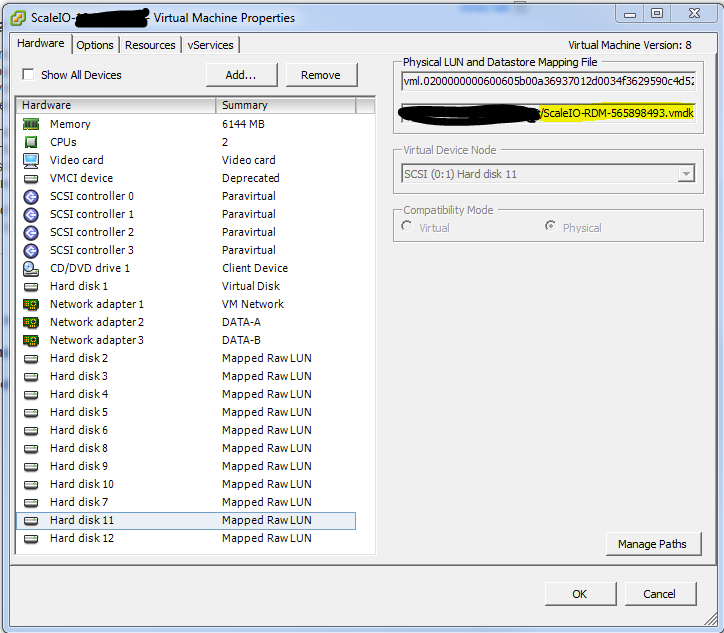
Article Properties
Article Number: 000158283
Article Type: How To
Last Modified: 20 Aug 2025
Version: 8
Find answers to your questions from other Dell users
Support Services
Check if your device is covered by Support Services.